<br />
<b>Warning</b>:  Trying to access array offset on false in <b>/home/estafp218071/mamenosuke-nblog.xyz/public_html/wp-content/plugins/pixabay-images/pixabay-images.php</b> on line <b>34</b><br />
<br />
<b>Warning</b>:  Trying to access array offset on false in <b>/home/estafp218071/mamenosuke-nblog.xyz/public_html/wp-content/plugins/pixabay-images/pixabay-images.php</b> on line <b>34</b><br />
<?xml version="1.0" encoding="UTF-8"?><rss version="2.0"
	xmlns:content="http://purl.org/rss/1.0/modules/content/"
	xmlns:wfw="http://wellformedweb.org/CommentAPI/"
	xmlns:dc="http://purl.org/dc/elements/1.1/"
	xmlns:atom="http://www.w3.org/2005/Atom"
	xmlns:sy="http://purl.org/rss/1.0/modules/syndication/"
	xmlns:slash="http://purl.org/rss/1.0/modules/slash/"
	
	xmlns:georss="http://www.georss.org/georss"
	xmlns:geo="http://www.w3.org/2003/01/geo/wgs84_pos#"
	>

<channel>
	<title>ネビログ</title>
	<atom:link href="https://mamenosuke-nblog.xyz/feed/" rel="self" type="application/rss+xml" />
	<link>https://mamenosuke-nblog.xyz</link>
	<description>ブログやWordPress関連のことなど書いてます</description>
	<lastBuildDate>Wed, 12 May 2021 14:44:58 +0000</lastBuildDate>
	<language>ja</language>
	<sy:updatePeriod>
	hourly	</sy:updatePeriod>
	<sy:updateFrequency>
	1	</sy:updateFrequency>
	

<image>
	<url>https://mamenosuke-nblog.xyz/wp-content/uploads/2018/07/cropped--32x32.png</url>
	<title>ネビログ</title>
	<link>https://mamenosuke-nblog.xyz</link>
	<width>32</width>
	<height>32</height>
</image> 
<site xmlns="com-wordpress:feed-additions:1">149826108</site>	<item>
		<title>アドセンスのレポート集計って面倒…Excelのマクロで簡単集計</title>
		<link>https://mamenosuke-nblog.xyz/adsense-add-sum/</link>
		
		<dc:creator><![CDATA[まめのすけ]]></dc:creator>
		<pubDate>Sun, 30 Jun 2019 13:28:41 +0000</pubDate>
				<category><![CDATA[ツール]]></category>
		<category><![CDATA[AdSense]]></category>
		<category><![CDATA[CSV取込]]></category>
		<category><![CDATA[Excel]]></category>
		<category><![CDATA[サイト別レポート]]></category>
		<category><![CDATA[マクロ]]></category>
		<category><![CDATA[レポート集計]]></category>
		<guid isPermaLink="false">https://mamenosuke-nblog.xyz/?p=1419</guid>

					<description><![CDATA[<p><img src="https://mamenosuke-nblog.xyz/wp-content/uploads/2019/06/04c04e19d008a4fd2a74abcfae203d9f-520x300.png" class="webfeedsFeaturedVisual" width="520" height="300" /></p>あなたはAdSenseで収益化をしていますか？ 管理画面やレポート画面で確認できるし、レポートの登録をすれば自動的にメールで送られてくるので分析もできますね。 過去のレポートを見て分析したいとき、集計する作業が面倒なんで ... ]]></description>
										<content:encoded><![CDATA[<p><img src="https://mamenosuke-nblog.xyz/wp-content/uploads/2019/06/04c04e19d008a4fd2a74abcfae203d9f-520x300.png" class="webfeedsFeaturedVisual" width="520" height="300" /></p><hr />
<p>あなたはAdSenseで収益化をしていますか？<br />
管理画面やレポート画面で確認できるし、レポートの登録をすれば自動的にメールで送られてくるので分析もできますね。</p>
<p>過去のレポートを見て分析したいとき、集計する作業が面倒なんですよね。<br />
僕は超がつくほどの面倒くさがりなので、ポチっとやって終わりにしたい感じです(笑)</p>
<p>そこで、重くて重くて上がらない腰をやっとあげて、ツール自作しました。<br />
一時の苦労でその後がラクになるなら、ラクのために頑張る精神です。</p>
<p>ご紹介する集計ツールを使えば、メールで送られてくるレポートのCSVファイルをExcelに取り込んで、集計もボタンをポチっ！で楽々計算できます。</p>
<p>このページを読み終えた翌月からは、簡単にAdSenseのレポート集計ができます。<br />
空いた時間は記事を書くなり、趣味の時間なり、家事や子どものために使うことができますよ。</p>
<p>※ページの最後でExcelファイルをダウンロードできます。</p>
<div class="p-box p-green">
<p><span class="p-box-title">集計ツールをおすすめする人</span></p>
<ul>
<li>AdSenseで収益化している</li>
<li>レポートを集計したいけど面倒と感じている</li>
<li>PCにExcelがインストールされている</li>
</ul>
</div>
<div class="p-box p-orange">
<p><span class="p-box-title">集計ツールの内容（できること）</span></p>
<ul>
<li>AdSenseレポートのCSVファイルをExcelへ取り込み</li>
<li>本Excelファイルと同フォルダ内のCSVファイルは名称指定して”まとめて”取り込み可能</li>
<li>AdSenseの「デフォルトレポート」「サイト別レポート」の集計可能</li>
<li>本Excelファイルの操作手順の解説付き</li>
<li>AdSenseレポート登録方法の解説付き</li>
</ul>
</div>
<p>&nbsp;</p>
<p>&nbsp;</p>
<h2 class="hh hh3 main-bdr">１．ツール自作のきっかけ</h2>
<p><img decoding="async" loading="lazy" class="aligncenter size-full wp-image-1449" src="https://mamenosuke-nblog.xyz/wp-content/uploads/2019/06/adsense-add-sum-1.jpg" alt="ツール自作のきっかけ" width="640" height="427" /></p>
<p>&nbsp;</p>
<p>僕は毎月初めに集計作業を行っています。<br />
後々になって分析したり、少しずつでも成長していることを感じたり反省したりのため。</p>
<p>情報は必要なときに手元に無いと、分析も出来ないんですよね。<br />
だから、集計だけは怠らずにやっています。</p>
<p>あと大事なところで『確定申告のため』ということもあります。<br />
自分で運営していくということは、ある程度は情報をとりまとめる必要があると感じています。</p>
<p>僕は子どもが2人いて会社員でもあるので、記事を書いたりする時間をたくさんは確保できません。<br />
少しでもコンテンツに関わる時間を増やしたい、と思ったことが自作のきっかけです。</p>
<p>僕と同じように子育て中で時間の確保に苦労されている人は多いと感じます。<br />
少しでも面倒な”作業”は簡単に終わるようにExcelで集計マクロを作成しました。</p>
<p>同じように集計が面倒と感じている人が楽になってもらえたら嬉しいです。</p>
<p><a href="#a0">目次へ戻る</a></p>
<p>&nbsp;</p>
<h2 class="hh hh3 main-bdr">２．レポート集計Excelの操作方法</h2>
<p><img decoding="async" loading="lazy" class="aligncenter size-full wp-image-1448" src="https://mamenosuke-nblog.xyz/wp-content/uploads/2019/06/adsense-add-sum-2.jpg" alt="レポート集計Excelの操作方法" width="640" height="427" /></p>
<p>&nbsp;</p>
<p>ここからは僕が作成したExcelファイルの操作方法について説明します。<br />
説明を読めば、操作手順やどんなことが出来るのか詳しく分かります。</p>
<p>&nbsp;</p>
<h3>シート構成</h3>
<p>本Excelファイルは以下のシート構成となっています。</p>
<div class="p-box p-blue">
<p><span class="p-box-title">レポート集計Excelのシート構成</span></p>
<ul>
<li>レポート登録方法：AdSenseレポートの自動メール送付の登録方法</li>
<li>操作手順：本EXCELファイルの操作方法</li>
<li>CSV取込：レポートCSVファイルの取込用シート</li>
<li>集計(見積額)：デフォルトレポートの集計シート</li>
<li>集計(サイト別)：サイト別レポートの集計シート</li>
</ul>
</div>
<p>&nbsp;</p>
<p>すでにレポートをメールで受け取っている方は多いと感じます。<br />
レポート登録していない人は、本Excelファイルを開けば分かるようになっているので参考にして登録してみてください。</p>
<p>このページでは集計するための操作について説明を進めます。</p>
<p>&nbsp;</p>
<h3>CSV取込方法</h3>
<p>ここからはCSV取込方法について説明します。</p>
<p>本Excelファイルでは2通りのCSV取込方法があります。<br />
『単独CSV取込』か『まとめてCSV取込』です。</p>
<p>以下より実際の操作方法を説明します。</p>
<p>&nbsp;</p>
<h4 class="hh hh31">単独CSV取込</h4>
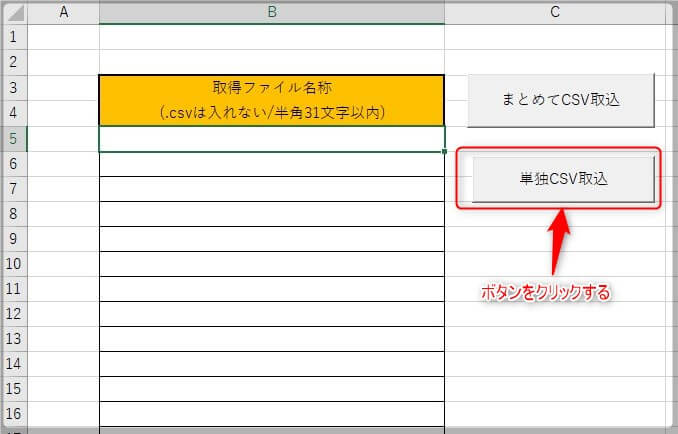
<p>まずは『CSV取込』シートを開いて『単独CSV取込』ボタンをクリックします。</p>
<p><a href="https://mamenosuke-nblog.xyz/wp-content/uploads/2019/06/csv_3-1.jpg"><img decoding="async" loading="lazy" class="aligncenter wp-image-1430 size-full" src="https://mamenosuke-nblog.xyz/wp-content/uploads/2019/06/csv_3-1.jpg" alt="単独CSV取込ボタンをクリック" width="678" height="434" /></a></p>
<p>&nbsp;</p>
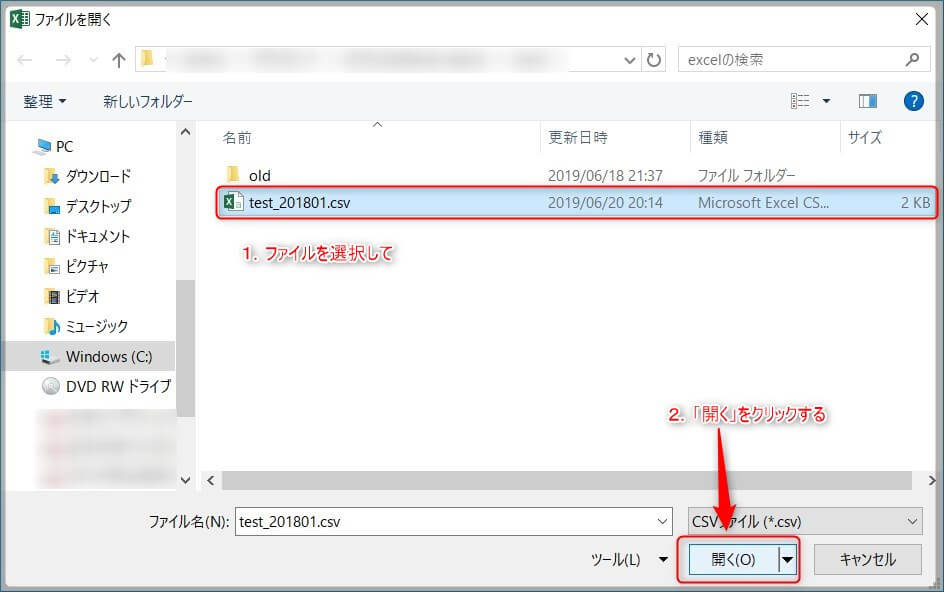
<p>すると、以下の画像のようにファイル指定できるウィンドウが表示されます。<br />
取り込みたいCSVファイルを指定して”開く”をクリックしてください。</p>
<p><a href="https://mamenosuke-nblog.xyz/wp-content/uploads/2019/06/csv_3-2.jpg"><img decoding="async" loading="lazy" class="aligncenter wp-image-1431 size-large" src="https://mamenosuke-nblog.xyz/wp-content/uploads/2019/06/csv_3-2-680x426.jpg" alt="CSVファイルを指定して開くをクリック" width="680" height="426" srcset="https://mamenosuke-nblog.xyz/wp-content/uploads/2019/06/csv_3-2-680x426.jpg 680w, https://mamenosuke-nblog.xyz/wp-content/uploads/2019/06/csv_3-2-768x482.jpg 768w, https://mamenosuke-nblog.xyz/wp-content/uploads/2019/06/csv_3-2-940x589.jpg 940w, https://mamenosuke-nblog.xyz/wp-content/uploads/2019/06/csv_3-2.jpg 944w" sizes="(max-width: 680px) 100vw, 680px" /></a></p>
<p>&nbsp;</p>
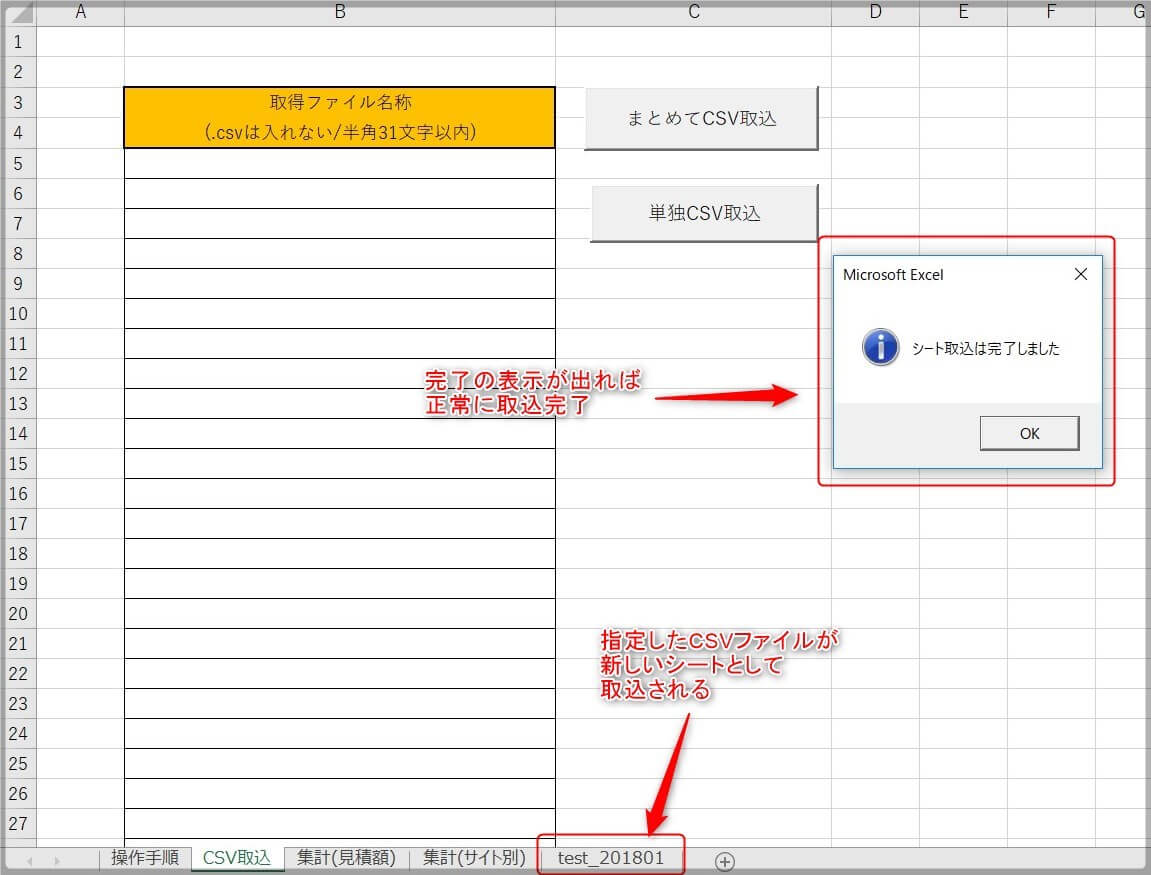
<p>『シート取込は完了しました』の表示が出れば取り込みは完了。<br />
新しくシートが追加されて、CSVファイルの内容が丸ごと取り込まれています。</p>
<p><a href="https://mamenosuke-nblog.xyz/wp-content/uploads/2019/06/csv_3-3.jpg"><img decoding="async" loading="lazy" class="aligncenter wp-image-1432 size-large" src="https://mamenosuke-nblog.xyz/wp-content/uploads/2019/06/csv_3-3-680x517.jpg" alt="単独CSVの取り込み完了" width="680" height="517" srcset="https://mamenosuke-nblog.xyz/wp-content/uploads/2019/06/csv_3-3-680x517.jpg 680w, https://mamenosuke-nblog.xyz/wp-content/uploads/2019/06/csv_3-3-768x584.jpg 768w, https://mamenosuke-nblog.xyz/wp-content/uploads/2019/06/csv_3-3-940x715.jpg 940w, https://mamenosuke-nblog.xyz/wp-content/uploads/2019/06/csv_3-3.jpg 1151w" sizes="(max-width: 680px) 100vw, 680px" /></a></p>
<p>&nbsp;</p>
<p>ここまでが『単独CSV取込』の操作方法です。</p>
<p>&nbsp;</p>
<h4 class="hh hh31">まとめてCSV取込</h4>
<p>続いて、まとめて指定してCSVファイルを取り込みする方法。<br />
ファイル名を年月などにしている人は法則性があるので、まとめて取込の方が簡単かもしれません。</p>
<p>まずはExcelファイルと同じフォルダ内に取り込みたいCSVファイルを保存しておいてください。<br />
保存したらExcelファイルを開いて『CSV取込』シートを開いてください。</p>
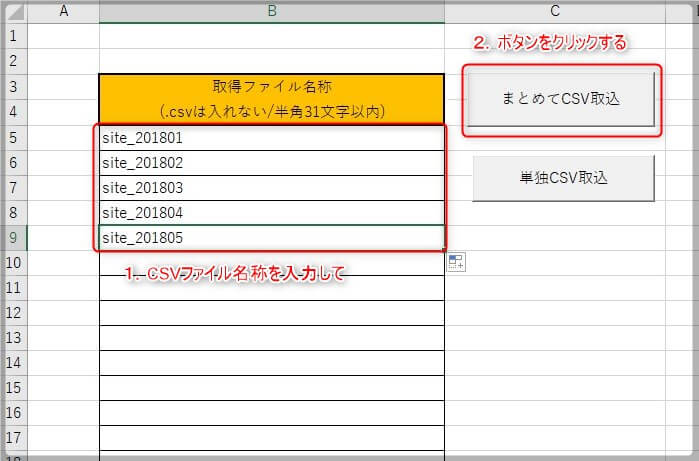
<p>『取得ファイル名称』の欄にCSVファイル名称を拡張子（.csv）を除いて上から入力してください。</p>
<p>必ず上から入力してくださいね。<br />
マクロでは上から順に読み込んで、空白セルがあったら処理を終了してしまいますので。</p>
<p>入力を終えたら『まとめてCSV取込』ボタンをクリックします。</p>
<p><a href="https://mamenosuke-nblog.xyz/wp-content/uploads/2019/06/csv_4-1.jpg"><img decoding="async" loading="lazy" class="aligncenter wp-image-1433 size-large" src="https://mamenosuke-nblog.xyz/wp-content/uploads/2019/06/csv_4-1-680x448.jpg" alt="ファイル名称を指定して、まとめてCSV取込ボタンをクリック" width="680" height="448" srcset="https://mamenosuke-nblog.xyz/wp-content/uploads/2019/06/csv_4-1-680x448.jpg 680w, https://mamenosuke-nblog.xyz/wp-content/uploads/2019/06/csv_4-1.jpg 699w" sizes="(max-width: 680px) 100vw, 680px" /></a></p>
<p>&nbsp;</p>
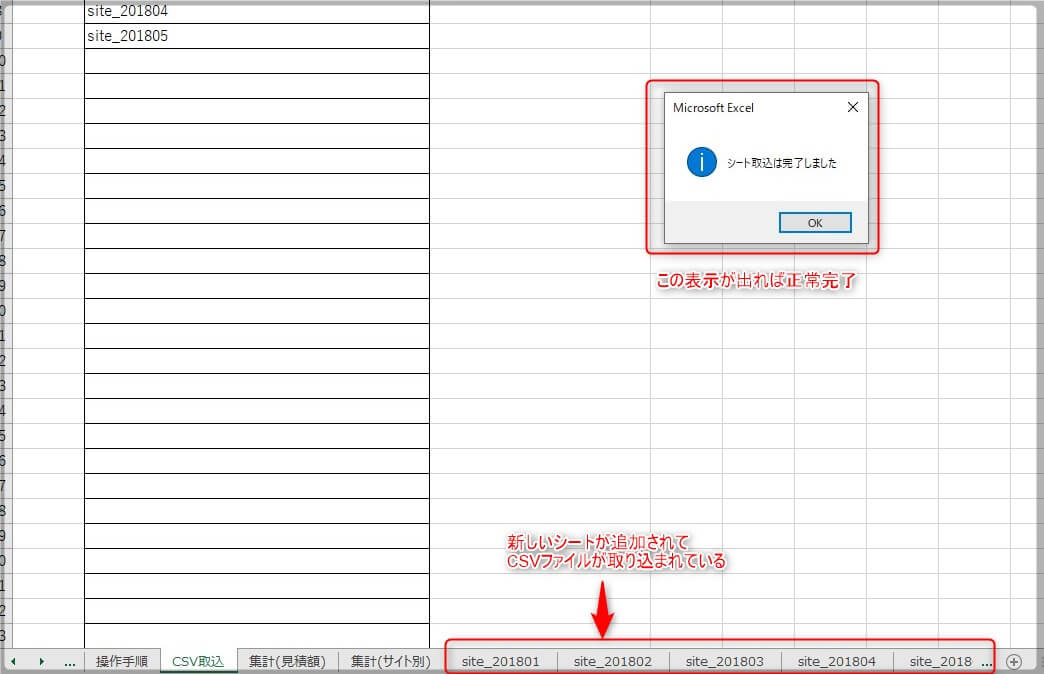
<p>『シート取込は完了しました』の表示が出れば取り込みは完了。<br />
新しく複数のシートが追加されていれば成功です。</p>
<p><a href="https://mamenosuke-nblog.xyz/wp-content/uploads/2019/06/csv_4-2.jpg"><img decoding="async" loading="lazy" class="aligncenter wp-image-1434 size-large" src="https://mamenosuke-nblog.xyz/wp-content/uploads/2019/06/csv_4-2-680x439.jpg" alt="まとめてCSV取込完了" width="680" height="439" srcset="https://mamenosuke-nblog.xyz/wp-content/uploads/2019/06/csv_4-2-680x439.jpg 680w, https://mamenosuke-nblog.xyz/wp-content/uploads/2019/06/csv_4-2-768x496.jpg 768w, https://mamenosuke-nblog.xyz/wp-content/uploads/2019/06/csv_4-2-940x607.jpg 940w, https://mamenosuke-nblog.xyz/wp-content/uploads/2019/06/csv_4-2.jpg 1044w" sizes="(max-width: 680px) 100vw, 680px" /></a></p>
<p>&nbsp;</p>
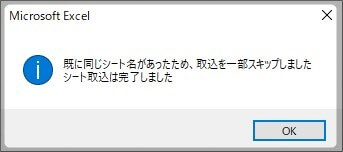
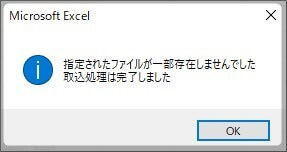
<p>以下の場合にはスキップ処理されて、メッセージが表示されます。</p>
<p>・すでに同じ名称のシートが存在していた場合</p>
<p><a href="https://mamenosuke-nblog.xyz/wp-content/uploads/2019/06/csv_4-3-1.jpg"><img decoding="async" loading="lazy" class="aligncenter size-full wp-image-1435" src="https://mamenosuke-nblog.xyz/wp-content/uploads/2019/06/csv_4-3-1.jpg" alt="すでに同じ名称のシートが存在していた場合" width="343" height="152" /></a></p>
<p>・指定した名称のファイルが存在しなかった場合</p>
<p><a href="https://mamenosuke-nblog.xyz/wp-content/uploads/2019/06/csv_4-3-2.jpg"><img decoding="async" loading="lazy" class="aligncenter size-full wp-image-1436" src="https://mamenosuke-nblog.xyz/wp-content/uploads/2019/06/csv_4-3-2.jpg" alt="指定した名称のファイルが存在しなかった場合" width="287" height="152" /></a></p>
<p>&nbsp;</p>
<p>メッセージが表示されて処理をスキップされる場合には、以下の点を確認してみてください。</p>
<div class="p-box p-orange">
<p><span class="p-box-title">スキップ処理されたときの確認点</span></p>
<ul>
<li>同じ名称のシートがある場合は確認して実行前に削除しておく</li>
<li>指定した名称のファイルがExcelファイルと同じフォルダ内にあるか確認</li>
<li>指定したファイル名称が間違っていないか確認</li>
</ul>
</div>
<p>&nbsp;</p>
<p>ここまでが『まとめてCSV取込』の操作方法です。</p>
<p>&nbsp;</p>
<h3>レポートの集計方法</h3>
<p>『単独CSV取込』『まとめてCSV取込』でCSVファイルの取り込みが完了したら、次は集計です。<br />
集計は『デフォルトレポート』と『サイト別レポート』の2通り用意しています。</p>
<div class="memo alert"><div class="memo_ttl dfont"> 注意</div>
デフォルトレポートとサイト別レポートが混在していると集計の計算結果がおかしくなってしまいます。<br />
デフォルトレポートのみ、またはサイト別レポートのみでご使用ください。<br />
事前にファイルをコピーしてデフォルトレポート用とサイト別レポート用に分けておくことを推奨します。<br />
</div>
<p>&nbsp;</p>
<h4 class="hh hh31">デフォルトレポートの集計</h4>
<p>デフォルトレポートは1日毎に各項目の数値が記入されたレポートとなっています。<br />
シート毎に集計して一覧で見れると楽なんですよね。</p>
<p>ということで、一覧できるような集計シートを用意しました。<br />
ボタンを1クリックで集計可能です。</p>
<p>まずは『集計（見積額）』シートを開いてください。<br />
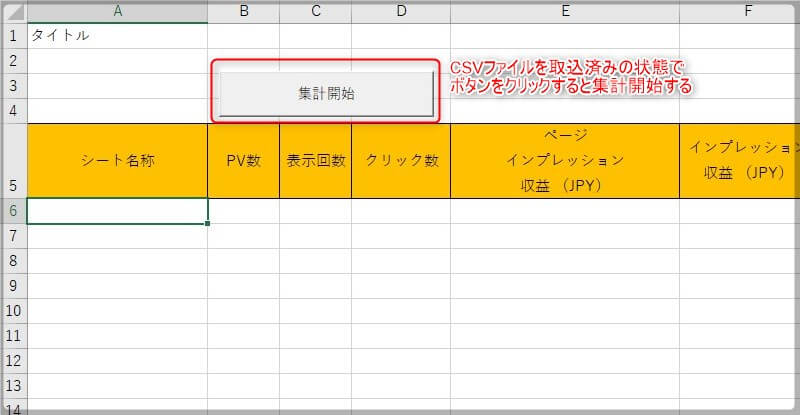
デフォルトレポートのCSV取り込みが完了している状態で『集計開始』ボタンをポチっとクリックします。</p>
<p><a href="https://mamenosuke-nblog.xyz/wp-content/uploads/2019/06/csv_5-1.jpg"><img decoding="async" loading="lazy" class="aligncenter wp-image-1437 size-large" src="https://mamenosuke-nblog.xyz/wp-content/uploads/2019/06/csv_5-1-680x353.jpg" alt="デフォルトレポートの集計開始" width="680" height="353" srcset="https://mamenosuke-nblog.xyz/wp-content/uploads/2019/06/csv_5-1-680x353.jpg 680w, https://mamenosuke-nblog.xyz/wp-content/uploads/2019/06/csv_5-1-768x398.jpg 768w, https://mamenosuke-nblog.xyz/wp-content/uploads/2019/06/csv_5-1.jpg 800w" sizes="(max-width: 680px) 100vw, 680px" /></a></p>
<p>&nbsp;</p>
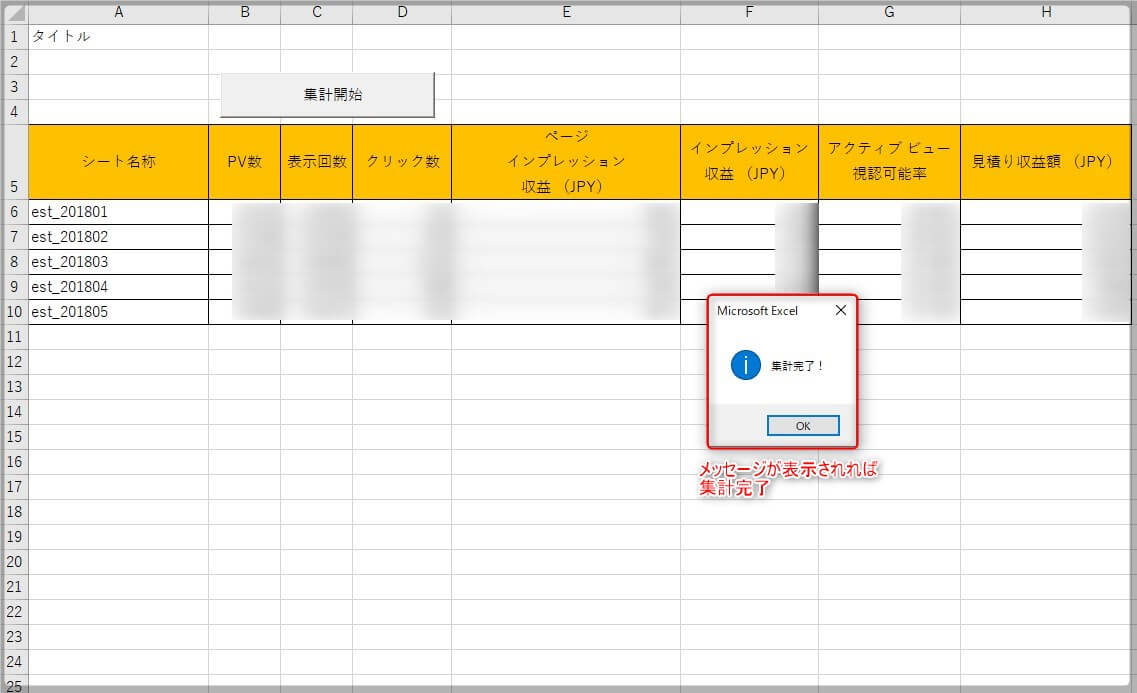
<p>集計が終わると『集計完了！』のメッセージが表示されて完了です。<br />
かんたん1クリック計算です。</p>
<p><a href="https://mamenosuke-nblog.xyz/wp-content/uploads/2019/06/csv_5-2.jpg"><img decoding="async" loading="lazy" class="aligncenter size-large wp-image-1438" src="https://mamenosuke-nblog.xyz/wp-content/uploads/2019/06/csv_5-2-680x414.jpg" alt="デフォルトレポートの集計完了" width="680" height="414" srcset="https://mamenosuke-nblog.xyz/wp-content/uploads/2019/06/csv_5-2-680x414.jpg 680w, https://mamenosuke-nblog.xyz/wp-content/uploads/2019/06/csv_5-2-768x468.jpg 768w, https://mamenosuke-nblog.xyz/wp-content/uploads/2019/06/csv_5-2-940x573.jpg 940w, https://mamenosuke-nblog.xyz/wp-content/uploads/2019/06/csv_5-2.jpg 1137w" sizes="(max-width: 680px) 100vw, 680px" /></a></p>
<p>&nbsp;</p>
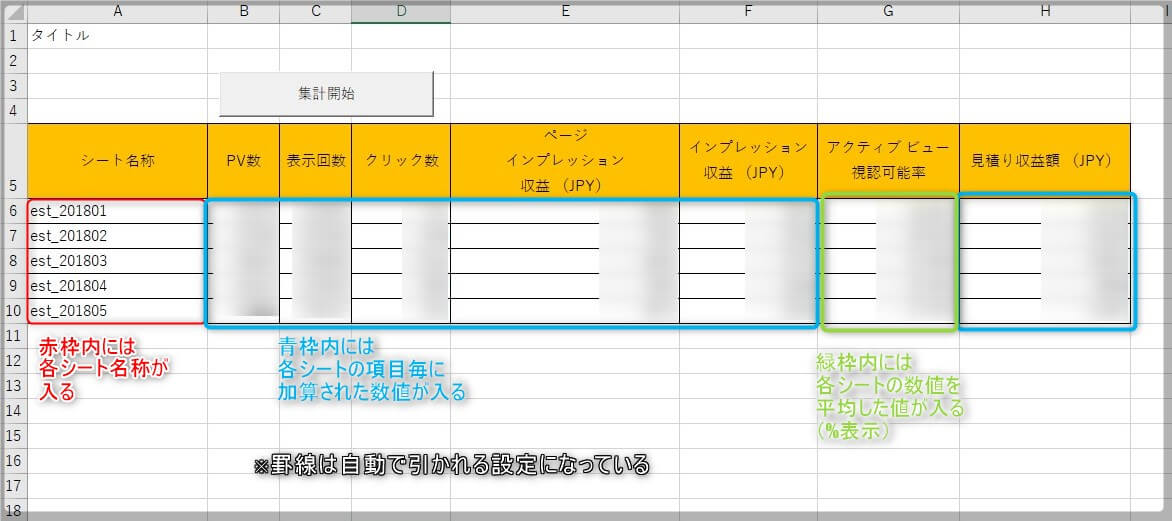
<p>『集計（見積額）』シートについて、各項目について要点を箇条書きと画像で説明します。</p>
<p>&nbsp;</p>
<div class="p-box p-blue">
<p><span class="p-box-title">集計（見積額）シートの説明</span></p>
<ul>
<li>『シート名称』欄には各シート名称が入力される</li>
<li>『アクティブビュー』は各シートの平均値を％表示</li>
<li>その他の項目は加算された値を表示</li>
<li>罫線は自動で引かれる</li>
</ul>
</div>
<p><a href="https://mamenosuke-nblog.xyz/wp-content/uploads/2019/06/csv_5-3.jpg"><img decoding="async" loading="lazy" class="aligncenter size-large wp-image-1439" src="https://mamenosuke-nblog.xyz/wp-content/uploads/2019/06/csv_5-3-680x302.jpg" alt="集計（見積額）シートの説明" width="680" height="302" srcset="https://mamenosuke-nblog.xyz/wp-content/uploads/2019/06/csv_5-3-680x302.jpg 680w, https://mamenosuke-nblog.xyz/wp-content/uploads/2019/06/csv_5-3-768x341.jpg 768w, https://mamenosuke-nblog.xyz/wp-content/uploads/2019/06/csv_5-3-940x418.jpg 940w, https://mamenosuke-nblog.xyz/wp-content/uploads/2019/06/csv_5-3.jpg 1172w" sizes="(max-width: 680px) 100vw, 680px" /></a></p>
<p>&nbsp;</p>
<h4 class="hh hh31">サイト別レポートの集計</h4>
<p>複数サイトを運営している人は、サイト別での一覧を確認したいところ。<br />
僕もいくつかサイト運営しているので、月毎とサイト別の集計をしていました。</p>
<p>こちらもデフォルトレポートの集計と同じく、1クリックで集計は終わります。<br />
サイト別の合計値を一覧で確認可能です。</p>
<p>『集計（サイト別）』シートを開いてください。<br />
サイト別レポートのCSV取り込みが完了している状態で『集計開始』ボタンを1クリックするだけ。</p>
<p><a href="https://mamenosuke-nblog.xyz/wp-content/uploads/2019/06/csv_6-1.jpg"><img decoding="async" loading="lazy" class="aligncenter size-large wp-image-1440" src="https://mamenosuke-nblog.xyz/wp-content/uploads/2019/06/csv_6-1-680x289.jpg" alt="サイト別レポートの集計開始" width="680" height="289" srcset="https://mamenosuke-nblog.xyz/wp-content/uploads/2019/06/csv_6-1-680x289.jpg 680w, https://mamenosuke-nblog.xyz/wp-content/uploads/2019/06/csv_6-1-768x326.jpg 768w, https://mamenosuke-nblog.xyz/wp-content/uploads/2019/06/csv_6-1.jpg 821w" sizes="(max-width: 680px) 100vw, 680px" /></a></p>
<p>&nbsp;</p>
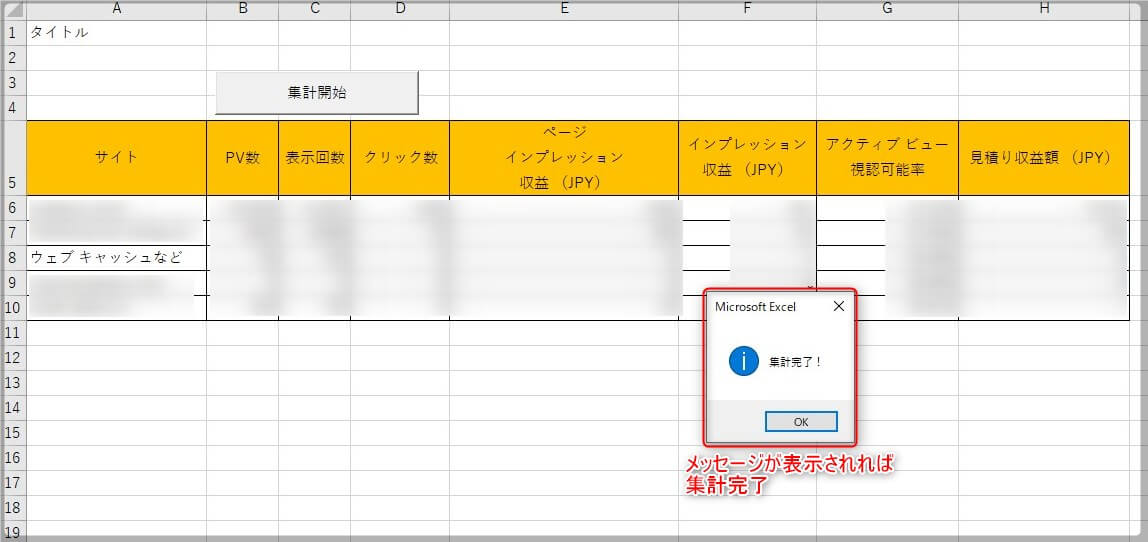
<p>集計が終われば『集計完了！』のメッセージが表示されて完了。<br />
1クリックで面倒な計算はサクッと終わります。</p>
<p><a href="https://mamenosuke-nblog.xyz/wp-content/uploads/2019/06/csv_6-2.jpg"><img decoding="async" loading="lazy" class="aligncenter size-large wp-image-1441" src="https://mamenosuke-nblog.xyz/wp-content/uploads/2019/06/csv_6-2-680x321.jpg" alt="サイト別レポートの集計完了" width="680" height="321" srcset="https://mamenosuke-nblog.xyz/wp-content/uploads/2019/06/csv_6-2-680x321.jpg 680w, https://mamenosuke-nblog.xyz/wp-content/uploads/2019/06/csv_6-2-768x363.jpg 768w, https://mamenosuke-nblog.xyz/wp-content/uploads/2019/06/csv_6-2-940x444.jpg 940w, https://mamenosuke-nblog.xyz/wp-content/uploads/2019/06/csv_6-2.jpg 1148w" sizes="(max-width: 680px) 100vw, 680px" /></a></p>
<p>&nbsp;</p>
<p>『集計（サイト別）』シートの各項目について要点を箇条書きと画像で説明します。</p>
<p>&nbsp;</p>
<div class="p-box p-blue">
<p><span class="p-box-title">集計（サイト別）シートの説明</span></p>
<ul>
<li>『サイト』欄には各サイトのドメインが入力される</li>
<li>『アクティブビュー』は各サイトの平均値を％表示</li>
<li>その他の項目はサイト毎に加算された値を表示</li>
<li>罫線は自動で引かれる</li>
</ul>
</div>
<p><a href="https://mamenosuke-nblog.xyz/wp-content/uploads/2019/06/csv_6-3.jpg"><img decoding="async" loading="lazy" class="aligncenter size-large wp-image-1442" src="https://mamenosuke-nblog.xyz/wp-content/uploads/2019/06/csv_6-3-680x305.jpg" alt="集計（サイト別）シートの説明" width="680" height="305" srcset="https://mamenosuke-nblog.xyz/wp-content/uploads/2019/06/csv_6-3-680x305.jpg 680w, https://mamenosuke-nblog.xyz/wp-content/uploads/2019/06/csv_6-3-768x344.jpg 768w, https://mamenosuke-nblog.xyz/wp-content/uploads/2019/06/csv_6-3-940x421.jpg 940w, https://mamenosuke-nblog.xyz/wp-content/uploads/2019/06/csv_6-3.jpg 1171w" sizes="(max-width: 680px) 100vw, 680px" /></a></p>
<p>&nbsp;</p>
<p><a href="#a0">目次へ戻る</a></p>
<p>&nbsp;</p>
<h2 class="hh hh3 main-bdr">３．集計Excelのダウンロード</h2>
<p><img decoding="async" loading="lazy" class="aligncenter size-full wp-image-1447" src="https://mamenosuke-nblog.xyz/wp-content/uploads/2019/06/adsense-add-sum-3.jpg" alt="ダウンロード" width="640" height="427" /></p>
<p>&nbsp;</p>
<p>ダウンロードは以下に記載するパスワードを入力欄に貼り付けてDownloadボタンをクリックしてください。</p>
<div class="sng-box box3">
<p>PASS：adsumv100</p>
</div>
<div class="sdm_download_button_box_default"><div class="sdm_download_link"><span class="sdm_enter_password_label_text">Enter Password to Download:</span><form action="https://mamenosuke-nblog.xyz/?sdm_process_download=1&download_id=1418" method="post" id="sdm-pass-69df4d33e9dcf" class="sdm-download-form"><input type="password" name="pass_text" class="sdm_pass_text" value="" /> <span class="sdm-download-button"><a href="#" name="sdm_dl_pass_submit" class="pass_sumbit sdm_pass_protected_download sdm_download_with_condition sdm_download orange">Download Now!</a></span><input type="hidden" name="download_id" value="1418" /></form></div></div>
<p>&nbsp;</p>
<p><a href="#a0">目次へ戻る</a></p>
<p>&nbsp;</p>
<h2 class="hh hh3 main-bdr">４．さいごに</h2>
<p><img decoding="async" loading="lazy" class="aligncenter size-full wp-image-1446" src="https://mamenosuke-nblog.xyz/wp-content/uploads/2019/06/adsense-add-sum-4.jpg" alt="アドセンスレポート集計Excel_さいごに" width="640" height="427" /></p>
<p>&nbsp;</p>
<p>僕はゴリゴリのプログラマーではないので、VBAの分かる人が見るとスマートなコード記述でないのがバレます(笑)</p>
<p>マクロのコード記述は力技な部分が多いかな～と自分では感じています。</p>
<p>ただ、全く分からない人からすれば作ることすら出来ないわけで。<br />
そんな方にもすぐに使えるようにと考えて作成しました。</p>
<p>あなたのちょっとした作業のお役に立てば、作った甲斐があるかなと。<br />
不具合などについてはお問い合わせよりご連絡いただければ助かります。</p>
    <div class="say left">
      <p class="faceicon"><img src="https://mamenosuke-nblog.xyz/wp-content/uploads/2018/06/zou-niko_mamenosuke77.png" width="110"><span>まめのすけ</span></p>
      <div class="chatting"><div class="sc">活用してくれると嬉しいな</div></div>
    </div>
<hr />
<p>&nbsp;</p>
]]></content:encoded>


		<post-id xmlns="com-wordpress:feed-additions:1">1419</post-id>	</item>
		<item>
		<title>指定したページと位置に広告を自動で表示できる｜Advanced Ads</title>
		<link>https://mamenosuke-nblog.xyz/advanced-ads/</link>
		
		<dc:creator><![CDATA[まめのすけ]]></dc:creator>
		<pubDate>Sat, 01 Jun 2019 23:30:19 +0000</pubDate>
				<category><![CDATA[プラグイン]]></category>
		<category><![CDATA[収益化]]></category>
		<category><![CDATA[広告表示]]></category>
		<category><![CDATA[設定]]></category>
		<guid isPermaLink="false">https://mamenosuke-nblog.xyz/?p=1147</guid>

					<description><![CDATA[<p><img src="https://mamenosuke-nblog.xyz/wp-content/uploads/2018/09/63da918d99836492cab7d9e7f6bc5358-520x300.png" class="webfeedsFeaturedVisual" width="520" height="300" /></p>このページでは指定したページやページ内の指定位置に広告を自動で掲載できるプラグイン【Advanced Ads】の使い方や設定についてご紹介しています。 アドセンスに受かった！ ブログに広告を出して収益を上げるぞ！ でも、 ... ]]></description>
										<content:encoded><![CDATA[<p><img src="https://mamenosuke-nblog.xyz/wp-content/uploads/2018/09/63da918d99836492cab7d9e7f6bc5358-520x300.png" class="webfeedsFeaturedVisual" width="520" height="300" /></p><hr />
<p>このページでは指定したページやページ内の指定位置に広告を自動で掲載できるプラグイン【Advanced Ads】の使い方や設定についてご紹介しています。</p>
<p>アドセンスに受かった！<br />
ブログに広告を出して収益を上げるぞ！</p>
<p>でも、どうやって広告を出すのかな？<br />
みんなはどうやって広告を表示させているんだろう？</p>
<p>僕もアドセンスに受かった後、上に書いたような疑問で困っていました。<br />
WEBや広告関連の業界、少しでもかじったことのある人以外は広告の掲載方法なんて知らないですよね。</p>
<div class="li-chevron li-mainbdr main-c-before">
<ul>
<li>何をすればいいか？</li>
<li>どうやって広告を表示させるのか？</li>
<li>指定のページ、場所に表示させるには？</li>
</ul>
</div>
<p>広告を指定したページ、位置に表示させるなら【Advanced Ads】というプラグインが使いやすいです。<br />
個人的には【WP QUADS】というプラグインよりも【Advanced Ads】の方が自由度も高くて使いやすい印象です。</p>
<p>僕の使っている設定と使い方をご紹介しますので、まずは真似をしてみてください。<br />
それから自分なりにアレンジして自分流に変えていくといいですよ。</p>
<p>”まめのすけ流”【Advanced Ads】の設定と使い方をご紹介します。<br />
※やり方を覚えたら”〇〇（自分の名前）流”にご自分で変えてください。</p>
<div class="memo alert"><div class="memo_ttl dfont"> 説明画像について</div>
説明の画像はクリックすることで拡大します。<br />
小さくて見にくいものは拡大してご確認ください。<br />
</div>
<div class="memo "><div class="memo_ttl dfont"> 長めのページです</div>
各項目について説明しているので、ページは長くなっています。<br />
目次から読みたいところだけ読むことも出来ます。<br />
</div>
<h2 class="hh hh3 main-bdr"><a id="a0"></a>１．Advanced Ads の出来ること、使い方と向いているブログ</h2>
<p><img decoding="async" loading="lazy" class="aligncenter size-full wp-image-1225" src="https://mamenosuke-nblog.xyz/wp-content/uploads/2018/09/8726ae8db86338851c0038475c54a865_s.jpg" alt="AdvancedAdsで出来ることと使い方について" width="640" height="427" /></p>
<p>&nbsp;</p>
<h3>Advanced Ads で出来ること</h3>
<p>&nbsp;</p>
<p>まずは【Advanced Ads】で出来ることをさらっておきましょう。</p>
<div class="li-chevron">
<ul>
<li>設定すれば自動で広告を表示する</li>
<li>指定した位置に広告を表示する</li>
<li>指定したページに広告を表示する</li>
<li>ショートコードで任意の位置に表示できる</li>
</ul>
</div>
<p>設定さえすれば、あとは自動的に広告を表示してくれるプラグインです。<br />
広告を表示するページ、表示しないページも自在に設定可能です。</p>
<p>&nbsp;</p>
<h3>Advanced Ads の使い方</h3>
<p>&nbsp;</p>
<p>どうやって使うのか、使うための手順全体をまとめてみました。</p>
<div class="tl">
<div class="tl-content main-bdr"><div class="tl_label">STEP1</div><div class="tl_title">インストールと有効化</div><div class="tl_main">
プラグインのインストールと有効化をする </div><div class="tl_marker main-bdr main-bc"></div></div>
<div class="tl-content main-bdr"><div class="tl_label">STEP2</div><div class="tl_title">全体設定</div><div class="tl_main">
プラグインでの広告に関する全般の設定をする </div><div class="tl_marker main-bdr main-bc"></div></div>
<div class="tl-content main-bdr"><div class="tl_label">STEP3</div><div class="tl_title">広告の登録</div><div class="tl_main">
広告コードを登録する </div><div class="tl_marker main-bdr main-bc"></div></div>
<div class="tl-content main-bdr"><div class="tl_label">STEP4</div><div class="tl_title">広告位置の指定</div><div class="tl_main">
ページとページ内の表示位置を指定する </div><div class="tl_marker main-bdr main-bc"></div></div>
<div class="tl-content main-bdr"><div class="tl_label"></div><div class="tl_title">おしまい</div><div class="tl_main">
</div><div class="tl_marker main-bdr main-bc"></div></div>
</div>
<p>はい、おしまい。<br />
簡単でしょ？と言いたいところですが、少し設定が分かりにくい部分もあります。</p>
<p>実際に設定していくところを画像と設定例を交えて、この後の項目で説明していきます。</p>
<p>&nbsp;</p>
<h3>Advanced Ads に向いているブログ</h3>
<p>&nbsp;</p>
<p>設定したら自動で指定の位置に広告を表示してくれる【Advanced Ads】にはブログの方向性によって向き、不向きがあります。</p>
<div class="p-box p-green">
<p><span class="p-box-title">向いているブログ</span></p>
<ul>
<li>クリック型広告をメインとしているブログ</li>
<li>2～3種類の成果報酬型広告を決まった位置に表示するブログ</li>
</ul>
</div>
<p>&nbsp;</p>
<div class="p-box p-red">
<p><span class="p-box-title">向いてないブログ</span></p>
<ul>
<li>複数種類の成果報酬型広告を任意の位置に表示するブログ</li>
<li>1ページ毎に成果報酬型広告の種類が違うブログ</li>
</ul>
</div>
<p>向いてないブログの場合、プラグインを使わずに手動で挿入した方が早いです。<br />
決まった位置に表示するのであれば【Advanced Ads】は便利に使えます。</p>
<p>広告での向き、不向きで言うなら、アドセンスはとても向いています。<br />
クリック型広告は向いていますね。</p>
<p>あなたのブログの収益化の方向性によって使用を検討してみてくださいね。</p>
<p>&nbsp;</p>
<p><a href="#a0">目次へ戻る</a></p>
<p>&nbsp;</p>
<h2 class="hh hh3 main-bdr">２．Advanced Ads のインストールと有効化</h2>
<p>&nbsp;</p>
<p>ここからはSTEP1の『プラグインのインストールと有効化』の作業に取り掛かりましょう。</p>
<h3>インストール</h3>
<p>&nbsp;</p>
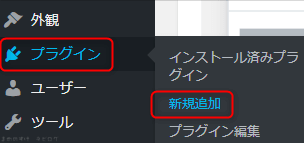
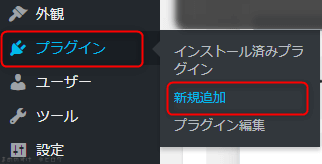
<p>左側のメニューから　プラグイン　⇒　新規追加　を選んでクリック、新規追加の画面を開きましょう。</p>
<p><a href="https://mamenosuke-nblog.xyz/wp-content/uploads/2018/09/CF7-inst1.png"><img decoding="async" loading="lazy" class="aligncenter size-full wp-image-1099" src="https://mamenosuke-nblog.xyz/wp-content/uploads/2018/09/CF7-inst1.png" alt="プラグインの新規追加" width="304" height="143" srcset="https://mamenosuke-nblog.xyz/wp-content/uploads/2018/09/CF7-inst1.png 304w, https://mamenosuke-nblog.xyz/wp-content/uploads/2018/09/CF7-inst1-300x141.png 300w" sizes="(max-width: 304px) 100vw, 304px" /></a></p>
<p>&nbsp;</p>
<p>新規追加の画面では右上の入力欄に　Advanced Ads　と入力します。</p>
<p><a href="https://mamenosuke-nblog.xyz/wp-content/uploads/2018/09/Ads1-1.jpg"><img decoding="async" loading="lazy" class="aligncenter size-large wp-image-1183" src="https://mamenosuke-nblog.xyz/wp-content/uploads/2018/09/Ads1-1-680x124.jpg" alt="AdvancedAdsを検索する" width="680" height="124" srcset="https://mamenosuke-nblog.xyz/wp-content/uploads/2018/09/Ads1-1-680x124.jpg 680w, https://mamenosuke-nblog.xyz/wp-content/uploads/2018/09/Ads1-1-768x140.jpg 768w, https://mamenosuke-nblog.xyz/wp-content/uploads/2018/09/Ads1-1.jpg 943w" sizes="(max-width: 680px) 100vw, 680px" /></a></p>
<p>&nbsp;</p>
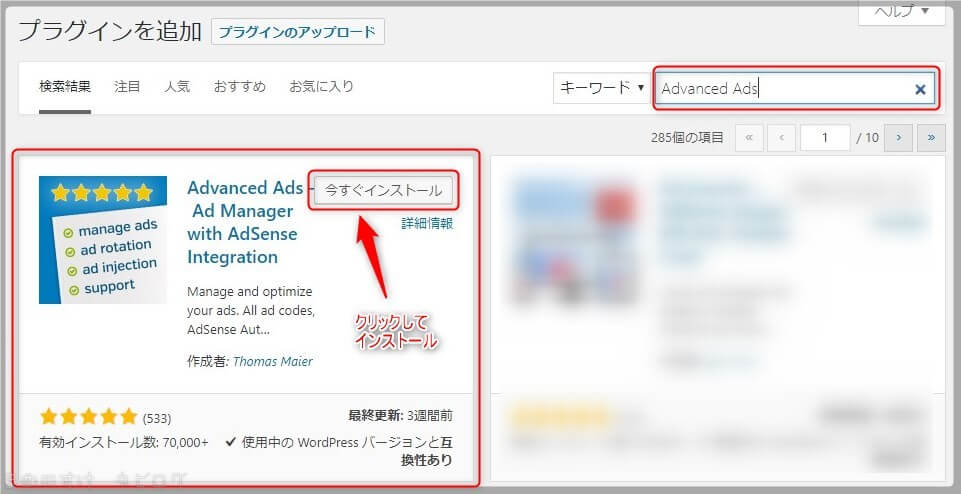
<p>【Advanced Ads】が見つかったら『今すぐインストール』をクリックしてインストールします。</p>
<p><a href="https://mamenosuke-nblog.xyz/wp-content/uploads/2018/09/Ads1-2.jpg"><img decoding="async" loading="lazy" class="aligncenter size-large wp-image-1184" src="https://mamenosuke-nblog.xyz/wp-content/uploads/2018/09/Ads1-2-680x350.jpg" alt="AdvancedAdsをインストール" width="680" height="350" srcset="https://mamenosuke-nblog.xyz/wp-content/uploads/2018/09/Ads1-2-680x350.jpg 680w, https://mamenosuke-nblog.xyz/wp-content/uploads/2018/09/Ads1-2-768x395.jpg 768w, https://mamenosuke-nblog.xyz/wp-content/uploads/2018/09/Ads1-2.jpg 961w" sizes="(max-width: 680px) 100vw, 680px" /></a></p>
<p>インストール作業はこれで完了です。</p>
<p>&nbsp;</p>
<h3>有効化</h3>
<p>&nbsp;</p>
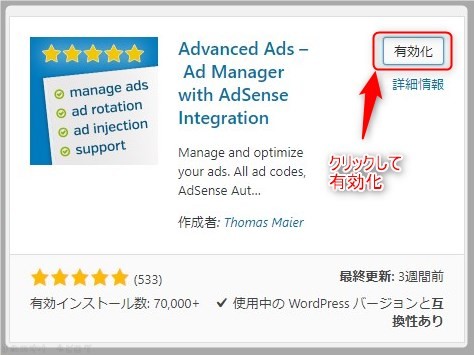
<p>インストールの次はプラグインの有効化をします。<br />
先ほど『今すぐインストール』となっていたところに『有効化』と表示されているのでクリックします。</p>
<p><a href="https://mamenosuke-nblog.xyz/wp-content/uploads/2018/09/Ads1-3.jpg"><img decoding="async" loading="lazy" class="aligncenter size-full wp-image-1185" src="https://mamenosuke-nblog.xyz/wp-content/uploads/2018/09/Ads1-3.jpg" alt="AdvancedAdsを有効化する" width="474" height="355" /></a></p>
<p>&nbsp;</p>
<p>これで『有効化』も完了。<br />
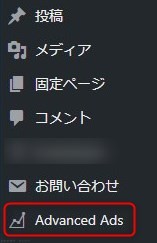
すると、管理画面の左側にあるメニューに変化があります。</p>
<p><a href="https://mamenosuke-nblog.xyz/wp-content/uploads/2018/09/Ads1-4.jpg"><img decoding="async" loading="lazy" class="aligncenter size-full wp-image-1186" src="https://mamenosuke-nblog.xyz/wp-content/uploads/2018/09/Ads1-4.jpg" alt="WP管理画面のメニュー変化" width="157" height="243" /></a></p>
<p>&nbsp;</p>
<p>上の画像のように【Advanced Ads】の文字があれば有効化は成功です。<br />
この後は全般の設定をしていきます。</p>
<p>&nbsp;</p>
<p><a href="#a0">目次へ戻る</a></p>
<p>&nbsp;</p>
<h2 class="hh hh3 main-bdr">３．Advanced Ads の設定について</h2>
<p>&nbsp;</p>
<p>ここからSTEP2の全体設定。<br />
ひとつずつ順番にやっていけば簡単です。</p>
    <div class="say left">
      <p class="faceicon"><img src="https://mamenosuke-nblog.xyz/wp-content/uploads/2018/06/zou-niko_mamenosuke77.png" width="110"><span>まめのすけ</span></p>
      <div class="chatting"><div class="sc">見ながら焦らずゆっくりとやっていこうね</div></div>
    </div>
<h3>設定画面を開く</h3>
<p>&nbsp;</p>
<p>まずは設定画面を開きます。<br />
管理画面の左側メニュー　Advanced Ads　⇒　設定　とマウスカーソルを動かしてクリックします。</p>
<p><a href="https://mamenosuke-nblog.xyz/wp-content/uploads/2018/09/Ads2-1.jpg"><img decoding="async" loading="lazy" class="aligncenter size-full wp-image-1187" src="https://mamenosuke-nblog.xyz/wp-content/uploads/2018/09/Ads2-1.jpg" alt="AdvancedAdsの設定画面を開く" width="319" height="210" /></a></p>
<p>設定画面を開いたら、早速設定をしていきます。</p>
<p>&nbsp;</p>
<h3>一般設定</h3>
<p><a href="https://mamenosuke-nblog.xyz/wp-content/uploads/2018/09/Ads2-2.jpg"><img decoding="async" loading="lazy" class="aligncenter size-large wp-image-1188" src="https://mamenosuke-nblog.xyz/wp-content/uploads/2018/09/Ads2-2-680x522.jpg" alt="AdvancedAdsの一般設定" width="680" height="522" srcset="https://mamenosuke-nblog.xyz/wp-content/uploads/2018/09/Ads2-2-680x522.jpg 680w, https://mamenosuke-nblog.xyz/wp-content/uploads/2018/09/Ads2-2-768x590.jpg 768w, https://mamenosuke-nblog.xyz/wp-content/uploads/2018/09/Ads2-2.jpg 879w" sizes="(max-width: 680px) 100vw, 680px" /></a></p>
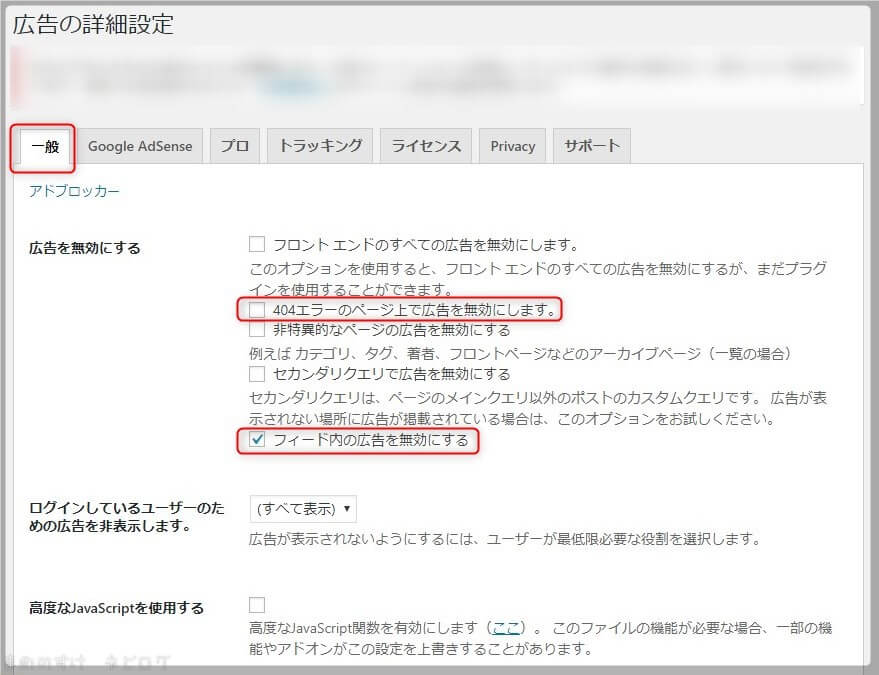
<p>設定画面を開いたら、いくつかあるタブの左端にある『一般』の設定をしていきます。<br />
赤枠で囲んだところだけ設定します。</p>
<p>&nbsp;</p>
<p><a href="https://mamenosuke-nblog.xyz/wp-content/uploads/2018/09/Ads2-3.jpg"><img decoding="async" loading="lazy" class="aligncenter size-large wp-image-1189" src="https://mamenosuke-nblog.xyz/wp-content/uploads/2018/09/Ads2-3-680x205.jpg" alt="一般設定のチェックを入れるところ、外すところ" width="680" height="205" srcset="https://mamenosuke-nblog.xyz/wp-content/uploads/2018/09/Ads2-3-680x205.jpg 680w, https://mamenosuke-nblog.xyz/wp-content/uploads/2018/09/Ads2-3-768x232.jpg 768w, https://mamenosuke-nblog.xyz/wp-content/uploads/2018/09/Ads2-3.jpg 831w" sizes="(max-width: 680px) 100vw, 680px" /></a></p>
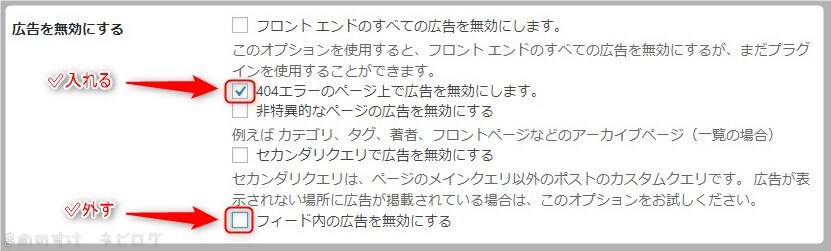
<p>広告を無効にする設定は、変な場所にチェックを入れると広告が出てこないことも。<br />
上の画像の通り”404エラーの～”にチェックを入れて、”フィード内～”はチェックを外しておきましょう。</p>
<p>その他の部分は初期状態からは変更の必要はありません。<br />
念のため、”404エラーの～”項目だけにチェックが入っていることを確認してくださいね。</p>
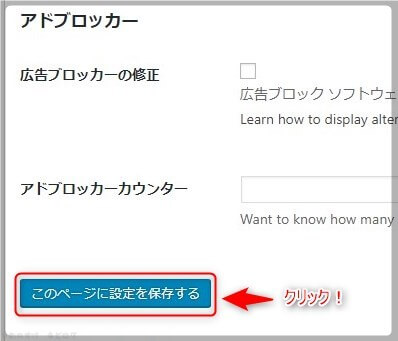
<p>確認出来たら、画面をずっと下へスクロールしましょう。<br />
左下に設定を保存するボタンがあります。</p>
<p>&nbsp;</p>
<p><a href="https://mamenosuke-nblog.xyz/wp-content/uploads/2018/09/Ads2-4.jpg"><img decoding="async" loading="lazy" class="aligncenter size-full wp-image-1190" src="https://mamenosuke-nblog.xyz/wp-content/uploads/2018/09/Ads2-4.jpg" alt="一般設定が終わったら保存をクリックする" width="398" height="341" /></a></p>
<p>ここを最後にクリックして保存すれば、一般設定は終わりです 。</p>
<p>&nbsp;</p>
<h3>Google AdSense 設定</h3>
<p>&nbsp;</p>
<p>一般設定の後は Google AdSense の設定をしていきます 。<br />
下の画像の赤枠で囲んだ部分をクリックします。</p>
<p><a href="https://mamenosuke-nblog.xyz/wp-content/uploads/2018/09/Ads2-5.jpg"><img decoding="async" loading="lazy" class="aligncenter size-large wp-image-1191" src="https://mamenosuke-nblog.xyz/wp-content/uploads/2018/09/Ads2-5-680x250.jpg" alt="AdSense設定の画面を開く" width="680" height="250" srcset="https://mamenosuke-nblog.xyz/wp-content/uploads/2018/09/Ads2-5-680x250.jpg 680w, https://mamenosuke-nblog.xyz/wp-content/uploads/2018/09/Ads2-5-768x282.jpg 768w, https://mamenosuke-nblog.xyz/wp-content/uploads/2018/09/Ads2-5.jpg 816w" sizes="(max-width: 680px) 100vw, 680px" /></a></p>
<p>&nbsp;</p>
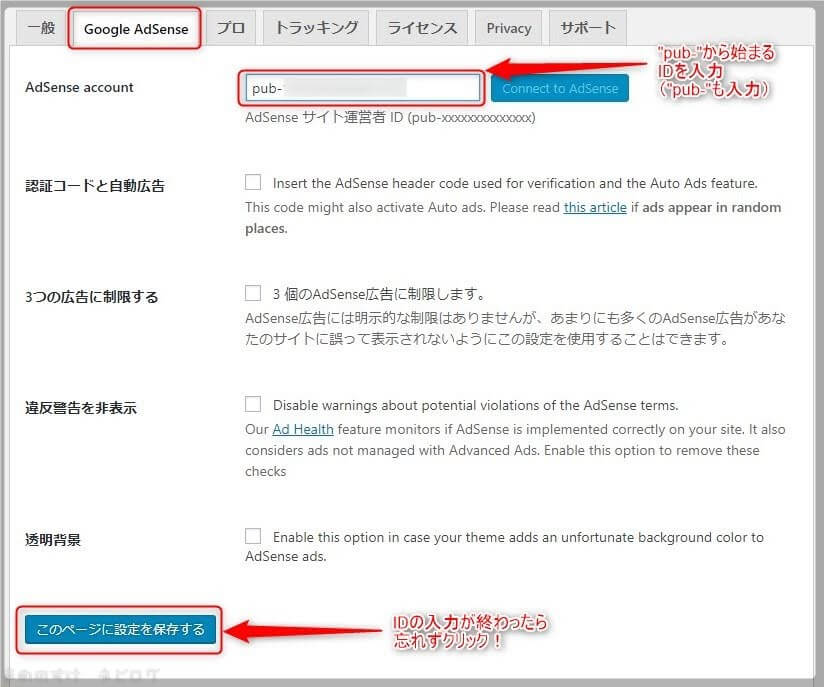
<p>クリックすると下の画像のような画面に変わります。<br />
赤枠で囲んだ部分が設定をする場所です。</p>
<p><a href="https://mamenosuke-nblog.xyz/wp-content/uploads/2018/09/Ads2-6.jpg"><img decoding="async" loading="lazy" class="aligncenter size-large wp-image-1192" src="https://mamenosuke-nblog.xyz/wp-content/uploads/2018/09/Ads2-6-680x567.jpg" alt="AdSense設定の変更箇所" width="680" height="567" srcset="https://mamenosuke-nblog.xyz/wp-content/uploads/2018/09/Ads2-6-680x567.jpg 680w, https://mamenosuke-nblog.xyz/wp-content/uploads/2018/09/Ads2-6-768x640.jpg 768w, https://mamenosuke-nblog.xyz/wp-content/uploads/2018/09/Ads2-6.jpg 824w" sizes="(max-width: 680px) 100vw, 680px" /></a></p>
<p>&nbsp;</p>
<p>設定する場所は１カ所だけですが、設定する前にやってもらうことがあります。<br />
それは&#8230;</p>
<div class="sng-box box6">
<p>Google AdSense の管理画面で AdSense のアカウントIDをコピーする</p>
</div>
<p>アドセンスのアカウントIDってなに？<br />
という方もいると思います。</p>
<p>手順を以下にまとめました。</p>
<div class="tl"> <div class="tl-content main-bdr"><div class="tl_label">STEP1</div><div class="tl_title">AdSense 管理画面を開く</div><div class="tl_main">
アドセンスの管理画面を開きます </div><div class="tl_marker main-bdr main-bc"></div></div>
<div class="tl-content main-bdr"><div class="tl_label">STEP2</div><div class="tl_title">設定を開く</div><div class="tl_main">
設定の中にある『アカウント情報』の画面を開きます </div><div class="tl_marker main-bdr main-bc"></div></div>
<div class="tl-content main-bdr"><div class="tl_label">STEP3</div><div class="tl_title">サイト運営者IDをコピー</div><div class="tl_main">
アカウント情報のサイト運営者ID（pubから始まる数字）を<br />
pubを含めてコピーします </div><div class="tl_marker main-bdr main-bc"></div></div>
<div class="tl-content main-bdr"><div class="tl_label">STEP4</div><div class="tl_title">メモ帳などに貼り付けておく</div><div class="tl_main">
間違って消さないようにメモ帳などに貼り付けておきます </div><div class="tl_marker main-bdr main-bc"></div></div>
<div class="tl-content main-bdr"><div class="tl_label"></div><div class="tl_title">おしまい</div><div class="tl_marker main-bdr main-bc"></div></div>
</div>
<p>IDは普段何かをすることがないので、どこにあるか分からない方は多いです。<br />
上の手順通りにやれば見つけられます。</p>
<p>サイト運営者IDを『AdSense account』の項目に<strong>pub-を含めて入力</strong>してください。<br />
大事なのでもう1度、<strong>pub-と数字を入力</strong>してくださいね。</p>
<p>最後に左下の保存ボタンをクリックして、AdSense の設定は完了です。</p>
<p>&nbsp;</p>
<h3>その他の設定</h3>
<p>&nbsp;</p>
<p>設定項目のタブは他にもありますが、初期状態のままで問題ありません。<br />
有料で使う部分もあったりしますので、設定できない部分もあります。</p>
<p>もし設定をするのであれば、事前に調べて理解してから設定しましょうね。</p>
<p>&nbsp;</p>
<p><a href="#a0">目次へ戻る</a></p>
<p>&nbsp;</p>
<h2 class="hh hh3 main-bdr">４．Advanced Ads での広告の登録</h2>
<p>&nbsp;</p>
<p>設定は終わって、ここからはSTEP3の広告の登録をしていきましょう。<br />
実際に当ブログに広告の設定をしたときの画像で説明していきます。</p>
<div class="p-box p-blue">
<p><span class="p-box-title">設定を進める前提</span></p>
<ul>
<li>投稿ページのタイトル下にリンクユニットを表示したい</li>
<li>固定ページは広告を非表示にしたい</li>
<li>カテゴリー『運営報告』は非表示にしたい（収益記載あるのでリスク回避）</li>
</ul>
</div>
<p>上記の前提内容を達成するために設定しているものと見てください。<br />
ひとつずつ、ゆっくりやっていきましょう。</p>
    <div class="say left">
      <p class="faceicon"><img src="https://mamenosuke-nblog.xyz/wp-content/uploads/2018/06/zou-zenshin_mamenosuke77.png" width="110"><span>まめのすけ</span></p>
      <div class="chatting"><div class="sc">半分まできたよ、もうすこし！</div></div>
    </div>
<p>&nbsp;</p>
<h3>広告の登録画面を開く</h3>
<p>&nbsp;</p>
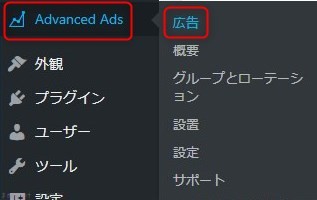
<p>まずは広告の登録画面を開きます。<br />
管理画面の左側メニュー　Advanced Ads　⇒　広告　とマウスカーソルを動かしてクリックしましょう。</p>
<p><a href="https://mamenosuke-nblog.xyz/wp-content/uploads/2018/09/Ads3-1.jpg"><img decoding="async" loading="lazy" class="aligncenter size-full wp-image-1193" src="https://mamenosuke-nblog.xyz/wp-content/uploads/2018/09/Ads3-1.jpg" alt="AdvancedAdsの広告設定画面を開く" width="317" height="200" /></a></p>
<p>画面を開いて広告の登録をしていきます。</p>
<p>&nbsp;</p>
<h3>広告タイトルと広告タイプの設定</h3>
<p>&nbsp;</p>
<p>ここから広告登録をしていきます。<br />
まずは広告タイトルと広告タイプを設定します 。</p>
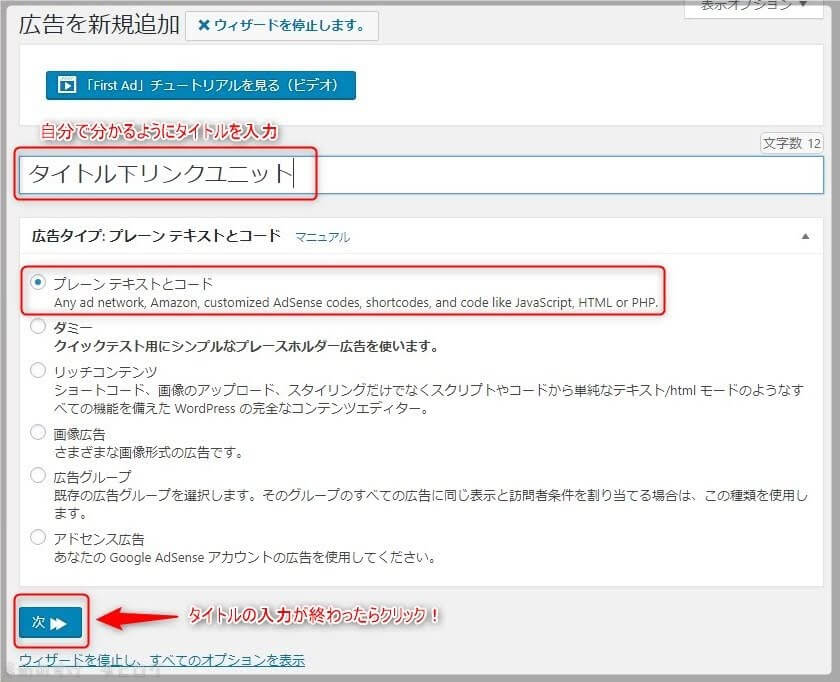
<p>実際に当ブログの広告を登録するときの画面です。<br />
タイトル下にリンクユニットを設置するための広告登録です。</p>
<p><a href="https://mamenosuke-nblog.xyz/wp-content/uploads/2018/09/Ads3-2.jpg"><img decoding="async" loading="lazy" class="aligncenter size-large wp-image-1194" src="https://mamenosuke-nblog.xyz/wp-content/uploads/2018/09/Ads3-2-680x552.jpg" alt="広告タイトルと広告タイプの設定" width="680" height="552" srcset="https://mamenosuke-nblog.xyz/wp-content/uploads/2018/09/Ads3-2-680x552.jpg 680w, https://mamenosuke-nblog.xyz/wp-content/uploads/2018/09/Ads3-2-768x624.jpg 768w, https://mamenosuke-nblog.xyz/wp-content/uploads/2018/09/Ads3-2.jpg 840w" sizes="(max-width: 680px) 100vw, 680px" /></a></p>
<p>画像の赤枠で囲んでいる部分を設定します。<br />
上から順番にいきましょう。</p>
<p>広告タイトルは、自分で分かりやすいタイトルをつけましょう。<br />
前提条件の通り、タイトル下のリンクユニットなのでそのままのタイトルです。</p>
<p>つぎに広告タイプの設定、赤枠で囲んだ部分を選択します。<br />
初期状態も赤枠を選択された状態で間違いないと思いますけど、念のため確認してください。</p>
<p>最後に左下の『次』のボタンをクリックして進みます。</p>
<p>&nbsp;</p>
<h3>広告パラメーターの設定</h3>
<p>&nbsp;</p>
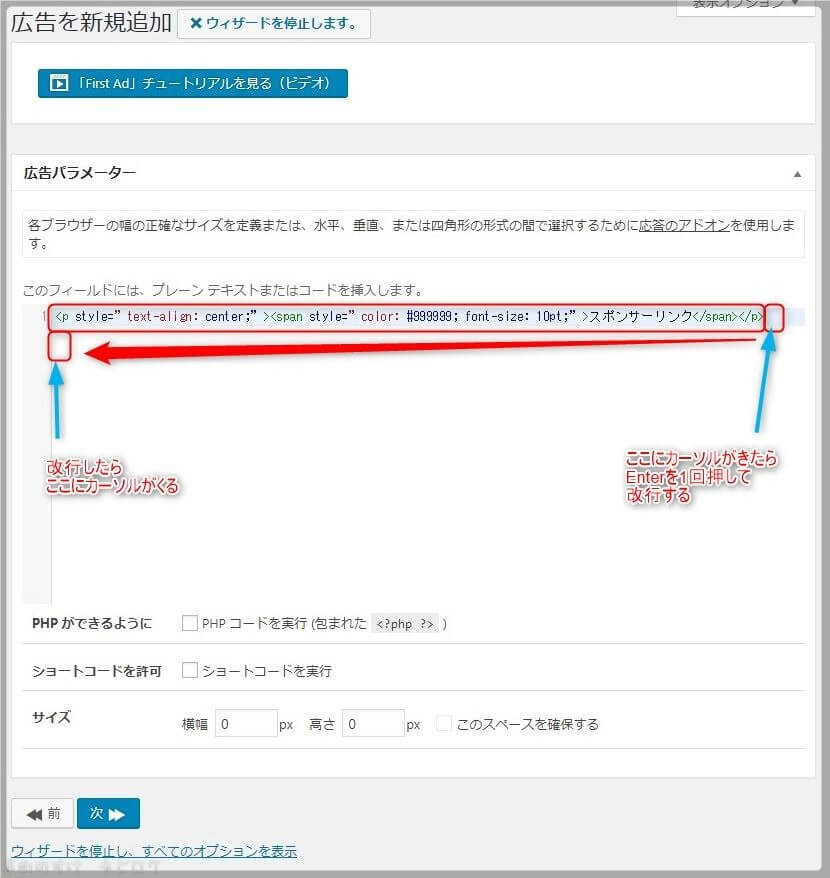
<p>広告パラメーターの設定では、AdSense の管理画面で作成した広告ユニットのコードを貼り付けます。<br />
貼り付ける前に先に1行だけ、以下のコードを先頭行に貼り付けてください。</p>
<blockquote><p><span style="font-weight: 400;">&lt;p style=”text-align: center;”&gt;&lt;span style=”color: #999999; font-size: 10pt;”&gt;スポンサーリンク&lt;/span&gt;&lt;/p&gt;</span></p></blockquote>
<p>広告の上側に”スポンサーリンク”と表示されているのを見かけませんか？<br />
”スポンサーリンク”を表示させるためのコードです。</p>
<p>誤クリックを誘導しているとみなされたときにポリシー違反の指摘を受けます。<br />
「広告ではないように見せている」と判断されたとき。</p>
<p>初心者の人で規約内容をよく知らずに違反をしてしまう方がいます。<br />
最初から「これは広告だよ」と表示すれば誤誘導にはなりません。</p>
<p>なので、よく分からない最初のうちは”スポンサーリンク”を表示させておきましょう。<br />
分かってきたら不要であれば削除すればいいだけのことです。</p>
<p><a href="https://mamenosuke-nblog.xyz/wp-content/uploads/2018/09/Ads3-3.jpg"><img decoding="async" loading="lazy" class="aligncenter size-large wp-image-1195" src="https://mamenosuke-nblog.xyz/wp-content/uploads/2018/09/Ads3-3-680x719.jpg" alt="広告パラメータの先頭行にスポンサーリンク表示のコードを貼り付け" width="680" height="719" srcset="https://mamenosuke-nblog.xyz/wp-content/uploads/2018/09/Ads3-3-680x719.jpg 680w, https://mamenosuke-nblog.xyz/wp-content/uploads/2018/09/Ads3-3-768x812.jpg 768w, https://mamenosuke-nblog.xyz/wp-content/uploads/2018/09/Ads3-3.jpg 830w" sizes="(max-width: 680px) 100vw, 680px" /></a></p>
<p>先頭行に貼り付け終わったら、カーソルが右端にある状態でEnterを押して改行します。<br />
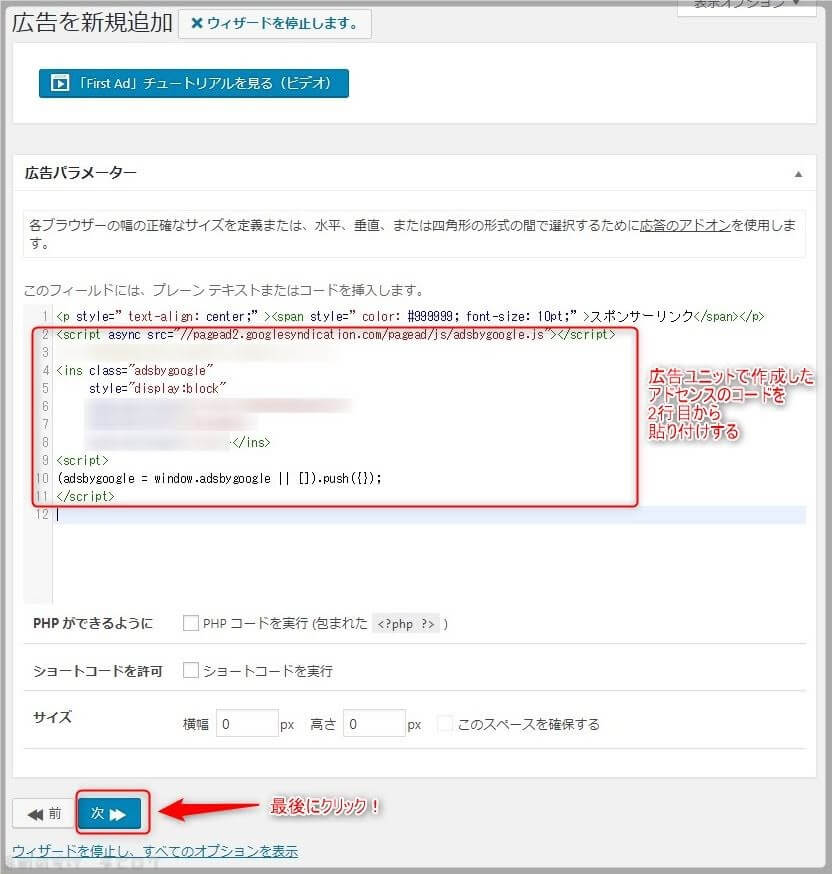
2行目の先頭にカーソルが移動するので、ここから AdSense の広告コードを貼り付けます。</p>
<p><a href="https://mamenosuke-nblog.xyz/wp-content/uploads/2018/09/Ads3-4.jpg"><img decoding="async" loading="lazy" class="aligncenter size-large wp-image-1196" src="https://mamenosuke-nblog.xyz/wp-content/uploads/2018/09/Ads3-4-680x714.jpg" alt="広告パラメーターにAdSenseコードを貼り付ける" width="680" height="714" srcset="https://mamenosuke-nblog.xyz/wp-content/uploads/2018/09/Ads3-4-680x714.jpg 680w, https://mamenosuke-nblog.xyz/wp-content/uploads/2018/09/Ads3-4-768x807.jpg 768w, https://mamenosuke-nblog.xyz/wp-content/uploads/2018/09/Ads3-4.jpg 832w" sizes="(max-width: 680px) 100vw, 680px" /></a></p>
<p>貼り付けしたら、左下にある『次』のボタンをクリックして進みましょう。</p>
<p>&nbsp;</p>
<h3>表示条件の設定</h3>
<p>&nbsp;</p>
<p>ここまでの設定は出来る人も多いのですが、つまづくポイントは表示条件の設定。<br />
少し詳しく説明していきます。</p>
<p>前提でも書いた通り、タイトル下のリンクユニットは非表示にしたいページがあります。<br />
非表示にしたいページを整理して設定していくのもアリです。</p>
<p>しかし、人の脳は否定（～ない）より肯定（ある、する）を理解しやすく出来ています。<br />
よって間違いや混乱を避けるために「表示するページ」として整理してみます。</p>
<div class="p-box p-blue">
<p><span class="p-box-title">広告を表示するページ</span></p>
<ul>
<li>投稿ページ</li>
<li>「運営報告」以外のカテゴリー</li>
</ul>
</div>
<p>表示するページにすると、最初に書いた前提もシンプルになりますね。<br />
ということで、表示するページを設定していきます。</p>
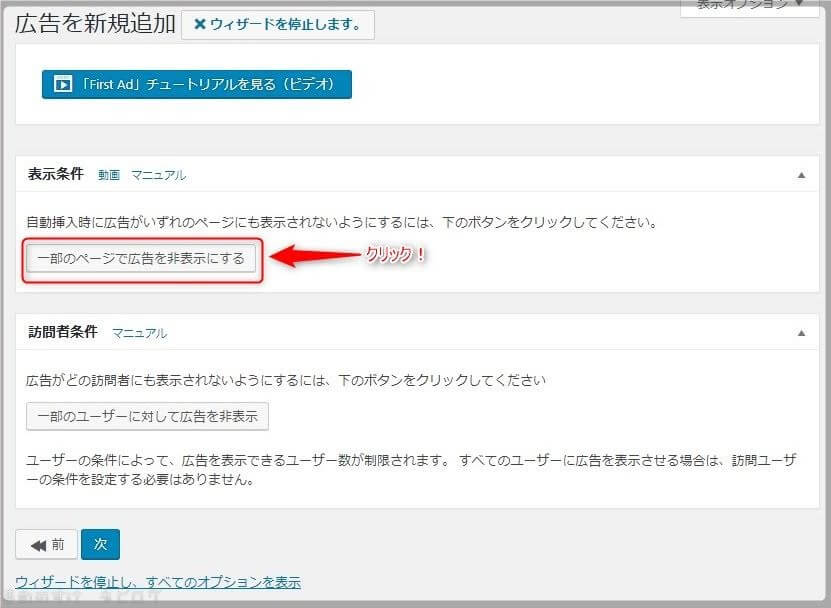
<p><a href="https://mamenosuke-nblog.xyz/wp-content/uploads/2018/09/Ads3-5.jpg"><img decoding="async" loading="lazy" class="aligncenter size-large wp-image-1197" src="https://mamenosuke-nblog.xyz/wp-content/uploads/2018/09/Ads3-5-680x498.jpg" alt="表示条件の設定を開く" width="680" height="498" srcset="https://mamenosuke-nblog.xyz/wp-content/uploads/2018/09/Ads3-5-680x498.jpg 680w, https://mamenosuke-nblog.xyz/wp-content/uploads/2018/09/Ads3-5-768x562.jpg 768w, https://mamenosuke-nblog.xyz/wp-content/uploads/2018/09/Ads3-5.jpg 831w" sizes="(max-width: 680px) 100vw, 680px" /></a></p>
<p>上の画像の赤枠部分をクリックします。<br />
すると&#8230;</p>
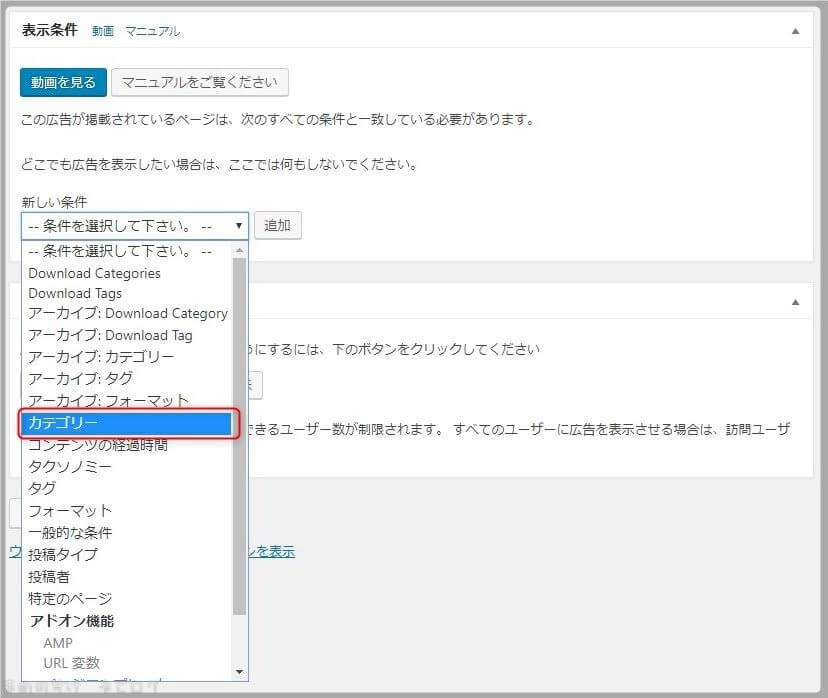
<p><a href="https://mamenosuke-nblog.xyz/wp-content/uploads/2018/09/Ads3-6.jpg"><img decoding="async" loading="lazy" class="aligncenter size-large wp-image-1198" src="https://mamenosuke-nblog.xyz/wp-content/uploads/2018/09/Ads3-6-680x573.jpg" alt="表示条件にカテゴリーを選択" width="680" height="573" srcset="https://mamenosuke-nblog.xyz/wp-content/uploads/2018/09/Ads3-6-680x573.jpg 680w, https://mamenosuke-nblog.xyz/wp-content/uploads/2018/09/Ads3-6-768x647.jpg 768w, https://mamenosuke-nblog.xyz/wp-content/uploads/2018/09/Ads3-6.jpg 828w" sizes="(max-width: 680px) 100vw, 680px" /></a></p>
<p>条件がたくさん表示されますので『カテゴリー』を選択します。</p>
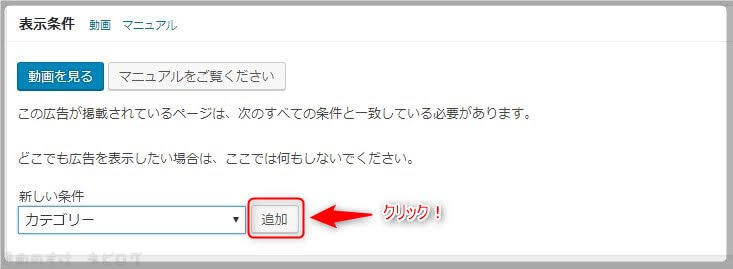
<p><a href="https://mamenosuke-nblog.xyz/wp-content/uploads/2018/09/Ads3-7.jpg"><img decoding="async" loading="lazy" class="aligncenter size-large wp-image-1199" src="https://mamenosuke-nblog.xyz/wp-content/uploads/2018/09/Ads3-7-680x250.jpg" alt="表示条件にカテゴリーを追加する" width="680" height="250" srcset="https://mamenosuke-nblog.xyz/wp-content/uploads/2018/09/Ads3-7-680x250.jpg 680w, https://mamenosuke-nblog.xyz/wp-content/uploads/2018/09/Ads3-7.jpg 733w" sizes="(max-width: 680px) 100vw, 680px" /></a></p>
<p>選択したら『追加』ボタンをクリックします。</p>
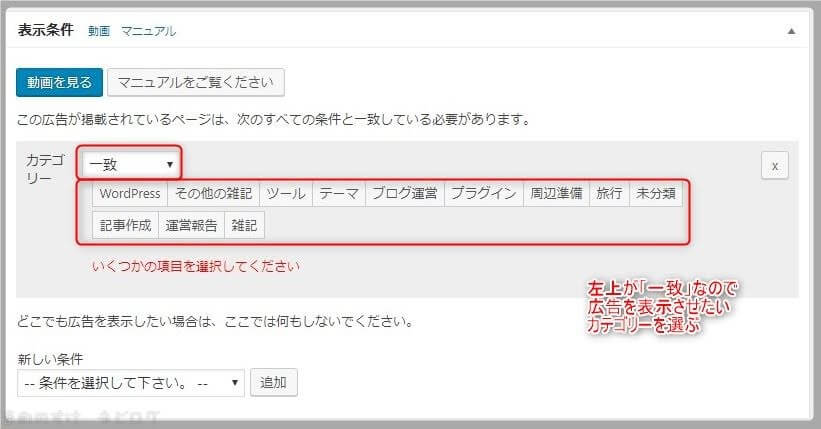
<p><a href="https://mamenosuke-nblog.xyz/wp-content/uploads/2018/09/Ads3-8.jpg"><img decoding="async" loading="lazy" class="aligncenter size-large wp-image-1200" src="https://mamenosuke-nblog.xyz/wp-content/uploads/2018/09/Ads3-8-680x355.jpg" alt="表示条件のカテゴリーを選んでクリックする" width="680" height="355" srcset="https://mamenosuke-nblog.xyz/wp-content/uploads/2018/09/Ads3-8-680x355.jpg 680w, https://mamenosuke-nblog.xyz/wp-content/uploads/2018/09/Ads3-8-768x401.jpg 768w, https://mamenosuke-nblog.xyz/wp-content/uploads/2018/09/Ads3-8.jpg 821w" sizes="(max-width: 680px) 100vw, 680px" /></a></p>
<p>当ブログの場合は上の画像のようにカテゴリーが表示されました。<br />
左上には『一致』とあるので、選択したカテゴリーと一致するページに広告を表示するということです。</p>
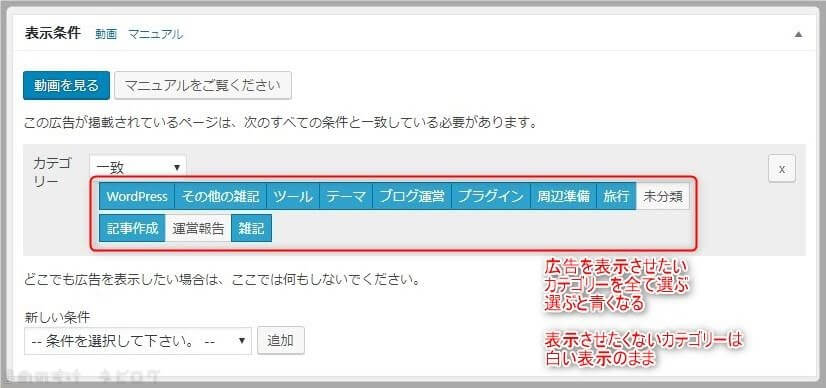
<p><a href="https://mamenosuke-nblog.xyz/wp-content/uploads/2018/09/Ads3-9.jpg"><img decoding="async" loading="lazy" class="aligncenter size-large wp-image-1201" src="https://mamenosuke-nblog.xyz/wp-content/uploads/2018/09/Ads3-9-680x319.jpg" alt="表示条件のカテゴリーを個別に選択した後" width="680" height="319" srcset="https://mamenosuke-nblog.xyz/wp-content/uploads/2018/09/Ads3-9-680x319.jpg 680w, https://mamenosuke-nblog.xyz/wp-content/uploads/2018/09/Ads3-9-768x361.jpg 768w, https://mamenosuke-nblog.xyz/wp-content/uploads/2018/09/Ads3-9.jpg 826w" sizes="(max-width: 680px) 100vw, 680px" /></a></p>
<p>運営報告以外のカテゴリーに表示させたいので、運営報告以外をクリックして選択しました。<br />
選択すると青くなるので、どのカテゴリーに広告が表示されるのか分かりやすいです。</p>
<p>未分類は選択していません。<br />
未分類での投稿はないのですが、念のために除外しています。</p>
<p>カテゴリーではなく、指定したページに広告を表示する場合も同様の流れになります。<br />
参考として説明しておきます。</p>
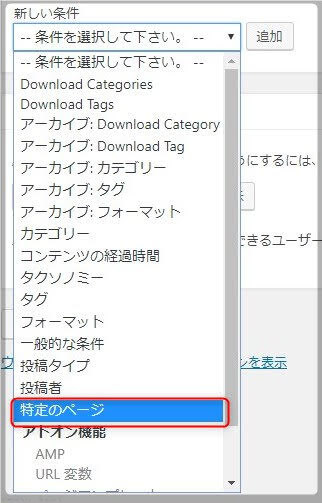
<p><a href="https://mamenosuke-nblog.xyz/wp-content/uploads/2018/09/Ads3-10.jpg"><img decoding="async" loading="lazy" class="aligncenter size-full wp-image-1202" src="https://mamenosuke-nblog.xyz/wp-content/uploads/2018/09/Ads3-10.jpg" alt="表示条件に特定ページを選択する" width="322" height="503" /></a></p>
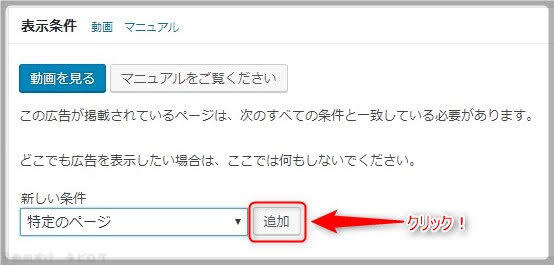
<p>条件の中から『特定のページ』を選択します。</p>
<p><a href="https://mamenosuke-nblog.xyz/wp-content/uploads/2018/09/Ads3-11.jpg"><img decoding="async" loading="lazy" class="aligncenter size-full wp-image-1203" src="https://mamenosuke-nblog.xyz/wp-content/uploads/2018/09/Ads3-11.jpg" alt="表示条件に特定ページを追加する" width="554" height="265" /></a></p>
<p>選択したら『追加』ボタンをクリックします。</p>
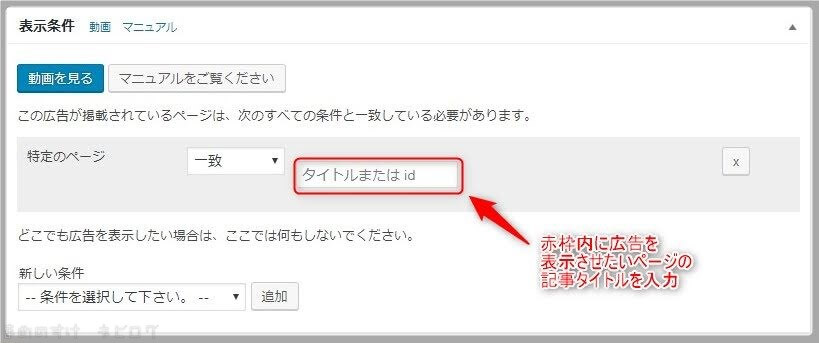
<p><a href="https://mamenosuke-nblog.xyz/wp-content/uploads/2018/09/Ads3-12.jpg"><img decoding="async" loading="lazy" class="aligncenter size-large wp-image-1204" src="https://mamenosuke-nblog.xyz/wp-content/uploads/2018/09/Ads3-12-680x285.jpg" alt="表示条件の特定ページを探す" width="680" height="285" srcset="https://mamenosuke-nblog.xyz/wp-content/uploads/2018/09/Ads3-12-680x285.jpg 680w, https://mamenosuke-nblog.xyz/wp-content/uploads/2018/09/Ads3-12-768x322.jpg 768w, https://mamenosuke-nblog.xyz/wp-content/uploads/2018/09/Ads3-12.jpg 819w" sizes="(max-width: 680px) 100vw, 680px" /></a></p>
<p>上の画像の赤枠部分に広告を表示させたいタイトルの名称を最初の部分だけでいいので入力します。</p>
<p><a href="https://mamenosuke-nblog.xyz/wp-content/uploads/2018/09/Ads3-13.jpg"><img decoding="async" loading="lazy" class="aligncenter size-large wp-image-1205" src="https://mamenosuke-nblog.xyz/wp-content/uploads/2018/09/Ads3-13-680x277.jpg" alt="表示条件の特定ページをタイトル入力して探す" width="680" height="277" srcset="https://mamenosuke-nblog.xyz/wp-content/uploads/2018/09/Ads3-13-680x277.jpg 680w, https://mamenosuke-nblog.xyz/wp-content/uploads/2018/09/Ads3-13-768x313.jpg 768w, https://mamenosuke-nblog.xyz/wp-content/uploads/2018/09/Ads3-13.jpg 835w" sizes="(max-width: 680px) 100vw, 680px" /></a></p>
<p>『青森屋』と入力したら、青森屋について書いた記事が候補として表示されたのでクリックして選択します。</p>
<p><a href="https://mamenosuke-nblog.xyz/wp-content/uploads/2018/09/Ads3-14.jpg"><img decoding="async" loading="lazy" class="aligncenter size-large wp-image-1206" src="https://mamenosuke-nblog.xyz/wp-content/uploads/2018/09/Ads3-14-680x306.jpg" alt="表示条件の特定ページを指定する" width="680" height="306" srcset="https://mamenosuke-nblog.xyz/wp-content/uploads/2018/09/Ads3-14-680x306.jpg 680w, https://mamenosuke-nblog.xyz/wp-content/uploads/2018/09/Ads3-14-768x346.jpg 768w, https://mamenosuke-nblog.xyz/wp-content/uploads/2018/09/Ads3-14.jpg 828w" sizes="(max-width: 680px) 100vw, 680px" /></a></p>
<p>カテゴリーの選択時と同じように選択した記事タイトルが青く表示されました。<br />
カテゴリーとページの選択でほとんどの広告表示の選択は可能になります。</p>
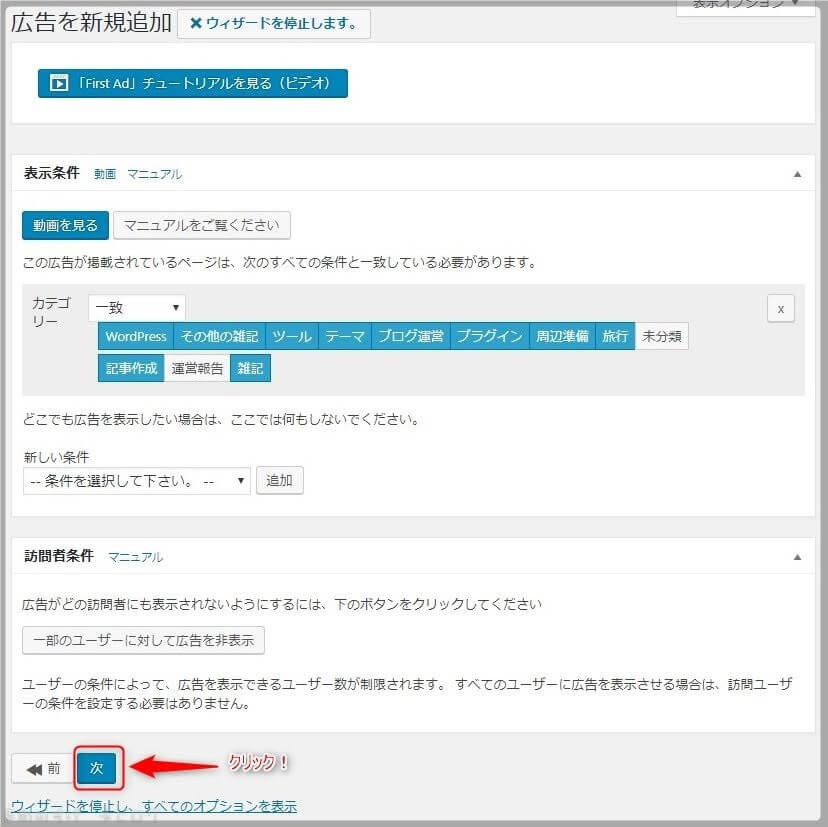
<p><a href="https://mamenosuke-nblog.xyz/wp-content/uploads/2018/09/Ads3-15.jpg"><img decoding="async" loading="lazy" class="aligncenter size-large wp-image-1207" src="https://mamenosuke-nblog.xyz/wp-content/uploads/2018/09/Ads3-15-680x679.jpg" alt="表示条件の設定後に次のボタンをクリックする" width="680" height="679" srcset="https://mamenosuke-nblog.xyz/wp-content/uploads/2018/09/Ads3-15-680x679.jpg 680w, https://mamenosuke-nblog.xyz/wp-content/uploads/2018/09/Ads3-15-150x150.jpg 150w, https://mamenosuke-nblog.xyz/wp-content/uploads/2018/09/Ads3-15-768x767.jpg 768w, https://mamenosuke-nblog.xyz/wp-content/uploads/2018/09/Ads3-15-125x125.jpg 125w, https://mamenosuke-nblog.xyz/wp-content/uploads/2018/09/Ads3-15-160x160.jpg 160w, https://mamenosuke-nblog.xyz/wp-content/uploads/2018/09/Ads3-15.jpg 828w" sizes="(max-width: 680px) 100vw, 680px" /></a></p>
<p>広告を表示したいカテゴリーやページの選択が終わったら、左下にある『次』のボタンをクリックして進みましょう。</p>
<p>&nbsp;</p>
<h3>表示位置の設定</h3>
<p>&nbsp;</p>
<p>表示条件のあとは広告の表示位置を設定する画面が出てきます。</p>
<p><a href="https://mamenosuke-nblog.xyz/wp-content/uploads/2018/09/Ads3-16.jpg"><img decoding="async" loading="lazy" class="aligncenter size-large wp-image-1208" src="https://mamenosuke-nblog.xyz/wp-content/uploads/2018/09/Ads3-16-680x488.jpg" alt="広告登録時の設置の設定は下にスクロールしてしまう" width="680" height="488" srcset="https://mamenosuke-nblog.xyz/wp-content/uploads/2018/09/Ads3-16-680x488.jpg 680w, https://mamenosuke-nblog.xyz/wp-content/uploads/2018/09/Ads3-16-768x551.jpg 768w, https://mamenosuke-nblog.xyz/wp-content/uploads/2018/09/Ads3-16.jpg 820w" sizes="(max-width: 680px) 100vw, 680px" /></a></p>
<p>広告の設置については後で細かく設定したいので、下へスクロールしてしまいます。</p>
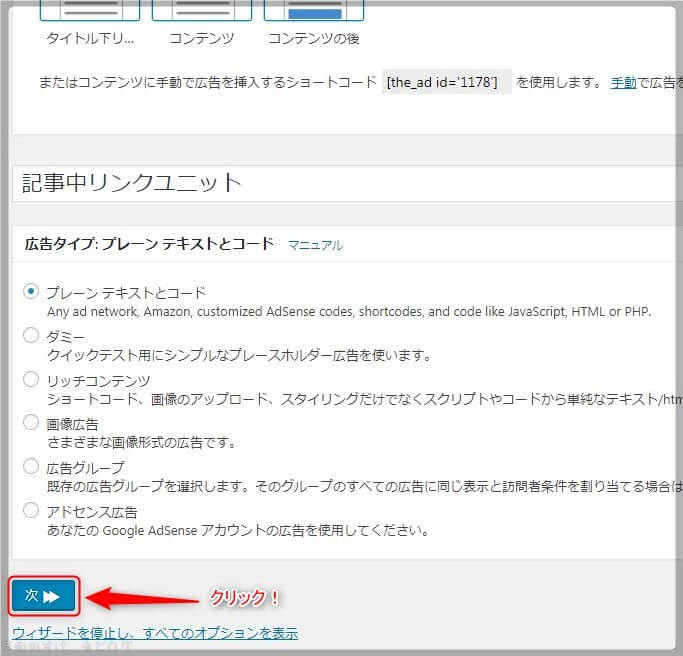
<p><a href="https://mamenosuke-nblog.xyz/wp-content/uploads/2018/09/Ads3-17.jpg"><img decoding="async" loading="lazy" class="aligncenter size-large wp-image-1209" src="https://mamenosuke-nblog.xyz/wp-content/uploads/2018/09/Ads3-17-680x653.jpg" alt="広告登録の設置設定は一旦保存して終わらせる" width="680" height="653" srcset="https://mamenosuke-nblog.xyz/wp-content/uploads/2018/09/Ads3-17-680x653.jpg 680w, https://mamenosuke-nblog.xyz/wp-content/uploads/2018/09/Ads3-17.jpg 683w" sizes="(max-width: 680px) 100vw, 680px" /></a></p>
<p>下へスクロールすると左下に『次』ボタンが出てくるので、クリックします。</p>
<p><a href="https://mamenosuke-nblog.xyz/wp-content/uploads/2018/09/Ads3-18.jpg"><img decoding="async" loading="lazy" class="aligncenter size-large wp-image-1210" src="https://mamenosuke-nblog.xyz/wp-content/uploads/2018/09/Ads3-18-680x652.jpg" alt="設置設定を飛ばすためにさらにもう１回クリックする" width="680" height="652" srcset="https://mamenosuke-nblog.xyz/wp-content/uploads/2018/09/Ads3-18-680x652.jpg 680w, https://mamenosuke-nblog.xyz/wp-content/uploads/2018/09/Ads3-18.jpg 723w" sizes="(max-width: 680px) 100vw, 680px" /></a></p>
<p>ボタンをクリックすると、上に表示されていた『広告タイプ』が『広告パラメーター』に変わりました。<br />
さらに『次』ボタンをクリックします。</p>
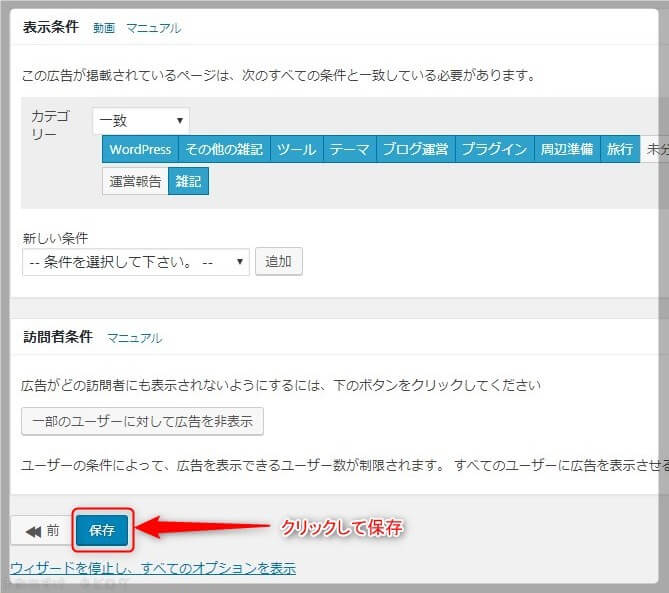
<p><a href="https://mamenosuke-nblog.xyz/wp-content/uploads/2018/09/Ads3-19.jpg"><img decoding="async" loading="lazy" class="aligncenter size-full wp-image-1211" src="https://mamenosuke-nblog.xyz/wp-content/uploads/2018/09/Ads3-19.jpg" alt="保存をクリックして広告登録を終了" width="669" height="593" /></a></p>
<p>クリックすると、上の表示は『表示条件』に変わりましたね。<br />
ボタンも『保存』に変わりました。</p>
<p>ボタンをクリックして、広告設定の保存は完了です。</p>
<p>&nbsp;</p>
<p><a href="#a0">目次へ戻る</a></p>
<p>&nbsp;</p>
<h2 class="hh hh3 main-bdr">５．Advanced Ads での広告設置の設定</h2>
<p>&nbsp;</p>
<p>広告の設定まで完了して、最後のSTEP4は広告の表示する位置の設定です。<br />
最後のひと踏ん張り、設定していきましょう。</p>
    <div class="say left">
      <p class="faceicon"><img src="https://mamenosuke-nblog.xyz/wp-content/uploads/2018/06/zou-zenshin_mamenosuke77.png" width="110"><span>まめのすけ</span></p>
      <div class="chatting"><div class="sc">もうちょっとで設定も終わりだよ</div></div>
    </div>
<h3>設置の設定画面を開く</h3>
<p>&nbsp;</p>
<p>まずは設置の画面を開きましょう。<br />
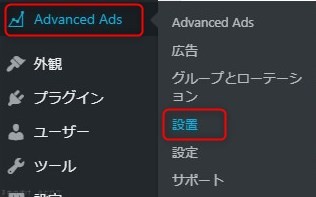
管理画面の左側メニューの　Advanced Ads　⇒　設置　とマウスカーソルを動かしてクリックします。</p>
<p><a href="https://mamenosuke-nblog.xyz/wp-content/uploads/2018/09/Ads4-1.jpg"><img decoding="async" loading="lazy" class="aligncenter size-full wp-image-1212" src="https://mamenosuke-nblog.xyz/wp-content/uploads/2018/09/Ads4-1.jpg" alt="AdvancedAdsの設置画面を開く" width="316" height="197" /></a></p>
<p>設置の設定画面が開いたら、広告の表示位置の設定をしていきます。</p>
<p>&nbsp;</p>
<h3>広告の設置の設定</h3>
<p>&nbsp;</p>
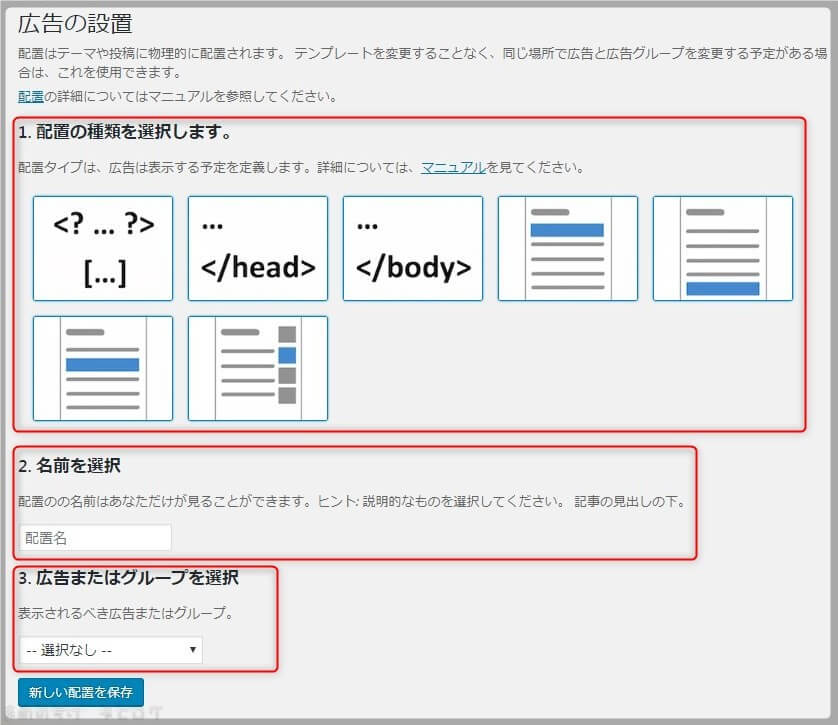
<p>広告の設置という画面は大きく分けて３つの設定箇所があります。</p>
<p><a href="https://mamenosuke-nblog.xyz/wp-content/uploads/2018/09/Ads4-2.jpg"><img decoding="async" loading="lazy" class="aligncenter size-large wp-image-1213" src="https://mamenosuke-nblog.xyz/wp-content/uploads/2018/09/Ads4-2-680x588.jpg" alt="AdvancedAdsの広告の設置画面の説明" width="680" height="588" srcset="https://mamenosuke-nblog.xyz/wp-content/uploads/2018/09/Ads4-2-680x588.jpg 680w, https://mamenosuke-nblog.xyz/wp-content/uploads/2018/09/Ads4-2-768x664.jpg 768w, https://mamenosuke-nblog.xyz/wp-content/uploads/2018/09/Ads4-2.jpg 838w" sizes="(max-width: 680px) 100vw, 680px" /></a></p>
<p>配置の種類、名前の選択、広告またはグループの選択の3か所です。<br />
ひとつずつ設定していきましょう。</p>
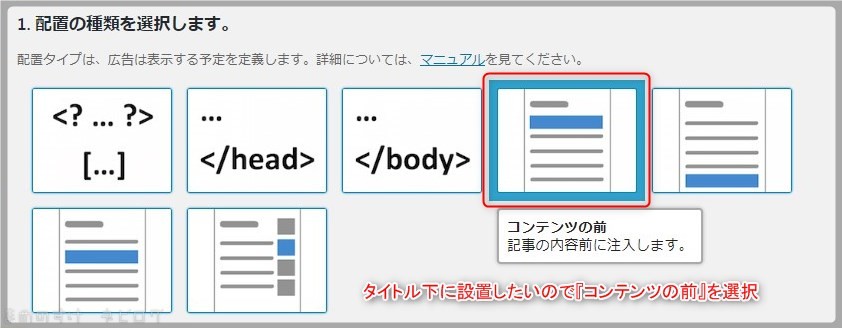
<p>まずは配置の種類ですが、マークの意味が分かりませんよね？<br />
実はマウスカーソルを合わせると日本語で表示されます。</p>
<p><a href="https://mamenosuke-nblog.xyz/wp-content/uploads/2018/09/Ads4-3.jpg"><img decoding="async" loading="lazy" class="aligncenter size-large wp-image-1214" src="https://mamenosuke-nblog.xyz/wp-content/uploads/2018/09/Ads4-3-680x265.jpg" alt="配置の種類はマウスカーソルを合わせると日本語が表示される" width="680" height="265" srcset="https://mamenosuke-nblog.xyz/wp-content/uploads/2018/09/Ads4-3-680x265.jpg 680w, https://mamenosuke-nblog.xyz/wp-content/uploads/2018/09/Ads4-3-768x299.jpg 768w, https://mamenosuke-nblog.xyz/wp-content/uploads/2018/09/Ads4-3.jpg 842w" sizes="(max-width: 680px) 100vw, 680px" /></a></p>
<p>タイトル下にリンクユニットを設置したいので『コンテンツの前』を選択します。</p>
<p>&nbsp;</p>
<p><a href="https://mamenosuke-nblog.xyz/wp-content/uploads/2018/09/Ads4-4.jpg"><img decoding="async" loading="lazy" class="aligncenter size-large wp-image-1215" src="https://mamenosuke-nblog.xyz/wp-content/uploads/2018/09/Ads4-4-680x116.jpg" alt="設置設定の名前を入力" width="680" height="116" srcset="https://mamenosuke-nblog.xyz/wp-content/uploads/2018/09/Ads4-4-680x116.jpg 680w, https://mamenosuke-nblog.xyz/wp-content/uploads/2018/09/Ads4-4.jpg 703w" sizes="(max-width: 680px) 100vw, 680px" /></a></p>
<p>次に名前を入力していきます。<br />
名前は広告の登録時と同じように設置されている場所が分かるように名前を入力します。</p>
<p>&nbsp;</p>
<p><a href="https://mamenosuke-nblog.xyz/wp-content/uploads/2018/09/Ads4-5.jpg"><img decoding="async" loading="lazy" class="aligncenter size-full wp-image-1216" src="https://mamenosuke-nblog.xyz/wp-content/uploads/2018/09/Ads4-5.jpg" alt="表示する広告を選択して最後に保存する" width="463" height="165" /></a></p>
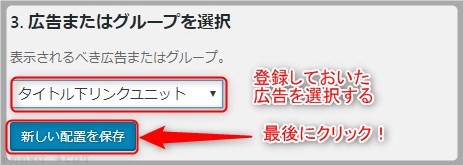
<p>最後に広告を選択します。<br />
先ほど登録した『タイトル下リンクユニット』を選択します。</p>
<p>『新しい配置を保存』をクリックして設置の設定が保存します。<br />
保存後、さらにちょっとだけ設定があります。</p>
<p>&nbsp;</p>
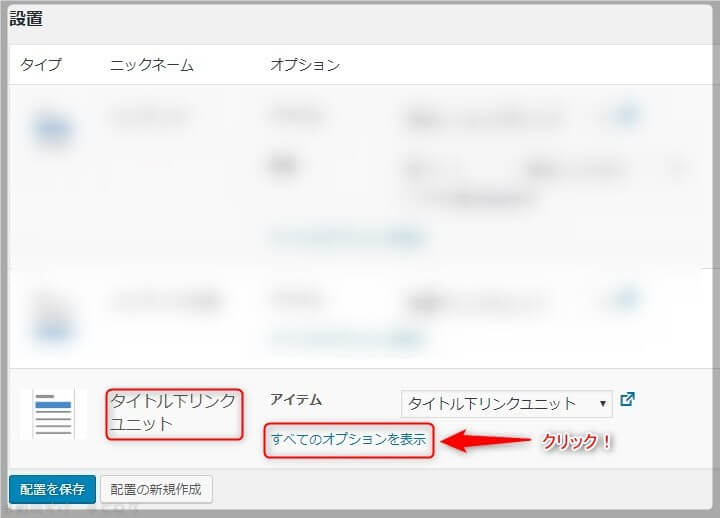
<p><a href="https://mamenosuke-nblog.xyz/wp-content/uploads/2018/09/Ads4-6.jpg"><img decoding="async" loading="lazy" class="aligncenter size-large wp-image-1217" src="https://mamenosuke-nblog.xyz/wp-content/uploads/2018/09/Ads4-6-680x489.jpg" alt="広告の設置設定の一覧" width="680" height="489" srcset="https://mamenosuke-nblog.xyz/wp-content/uploads/2018/09/Ads4-6-680x489.jpg 680w, https://mamenosuke-nblog.xyz/wp-content/uploads/2018/09/Ads4-6.jpg 720w" sizes="(max-width: 680px) 100vw, 680px" /></a></p>
<p>保存された設置設定が一覧で表示されます。<br />
先ほど登録したタイトル下の設置設定もありますね。</p>
<p>一覧表示の中に『すべてのオプションを表示』と青くなっている部分があるのでクリックしてください。</p>
<p>&nbsp;</p>
<p><a href="https://mamenosuke-nblog.xyz/wp-content/uploads/2018/09/Ads4-7.jpg"><img decoding="async" loading="lazy" class="aligncenter size-large wp-image-1218" src="https://mamenosuke-nblog.xyz/wp-content/uploads/2018/09/Ads4-7-680x184.jpg" alt="配置位置を中央に設定する" width="680" height="184" srcset="https://mamenosuke-nblog.xyz/wp-content/uploads/2018/09/Ads4-7-680x184.jpg 680w, https://mamenosuke-nblog.xyz/wp-content/uploads/2018/09/Ads4-7-768x208.jpg 768w, https://mamenosuke-nblog.xyz/wp-content/uploads/2018/09/Ads4-7.jpg 1095w" sizes="(max-width: 680px) 100vw, 680px" /></a></p>
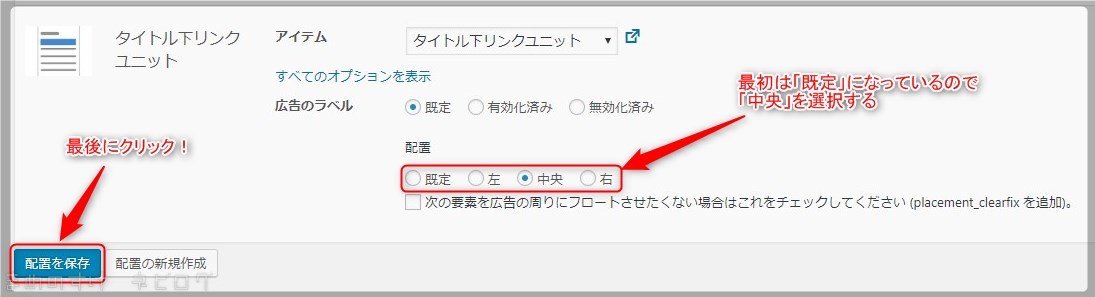
<p>クリックして開いた設定項目で、上の画像の赤枠で囲んだ配置の項目設定で『中央』を選択してください。<br />
初期状態は『既定』ですが、左寄せで表示されてしまうことがあるので『中央』に設定しておきます。</p>
<p>最後に『設定を保存』ボタンをクリックして、これにて広告の設定は完了です。</p>
    <div class="say left">
      <p class="faceicon"><img src="https://mamenosuke-nblog.xyz/wp-content/uploads/2018/06/zou-niko_mamenosuke77.png" width="110"><span>まめのすけ</span></p>
      <div class="chatting"><div class="sc">長い設定、お疲れ様でした！</div></div>
    </div>
<h3>見出し前に広告を設置する設定</h3>
<p>&nbsp;</p>
<p>タイトル下にリンクユニットを表示することを前提に説明してきました。<br />
しかし、見出し前にも広告を表示したいこともありますよね？</p>
<p>僕の運営している他のブログでの設定を全て公開しますので参考にしてみてください。</p>
<div class="sng-box box3">
<p>※2019年6月2日追記</p>
<p>Googleではテキストのみの広告ユニットは、今後作成できなくなるという通達がありました。<br />
リンクユニットではなく、記事内広告やインフィード広告を設置しましょう。</p>
</div>
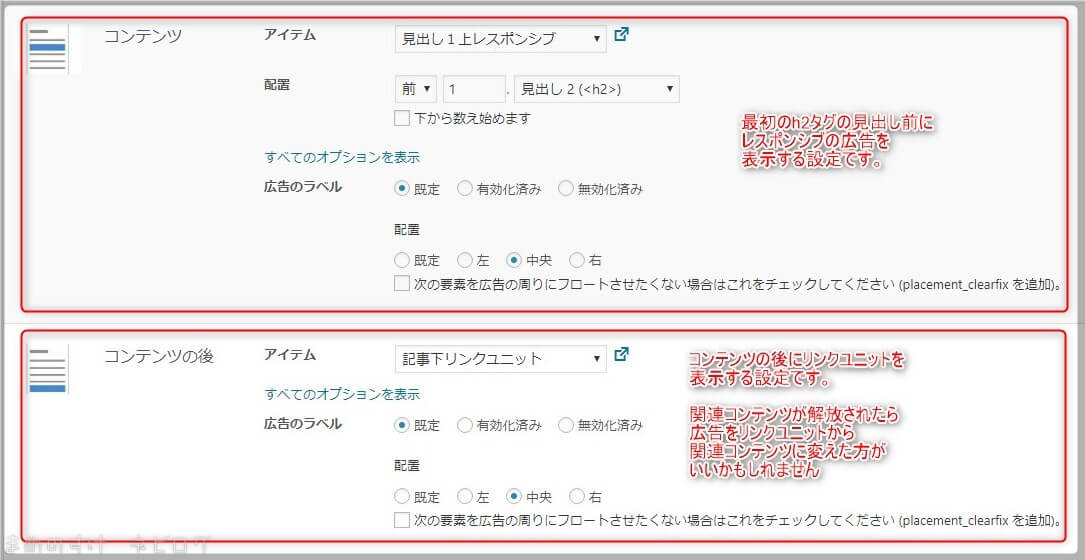
<p>最初の見出し前、記事の最後に広告を表示する設定です。</p>
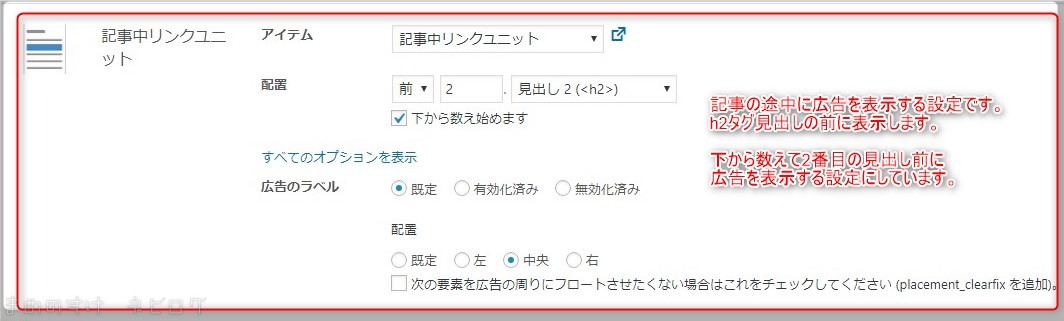
<p><a href="https://mamenosuke-nblog.xyz/wp-content/uploads/2018/09/Ads4-8.jpg"><img decoding="async" loading="lazy" class="aligncenter size-large wp-image-1219" src="https://mamenosuke-nblog.xyz/wp-content/uploads/2018/09/Ads4-8-680x351.jpg" alt="AdvancedAdsの設定例" width="680" height="351" srcset="https://mamenosuke-nblog.xyz/wp-content/uploads/2018/09/Ads4-8-680x351.jpg 680w, https://mamenosuke-nblog.xyz/wp-content/uploads/2018/09/Ads4-8-768x396.jpg 768w, https://mamenosuke-nblog.xyz/wp-content/uploads/2018/09/Ads4-8.jpg 1085w" sizes="(max-width: 680px) 100vw, 680px" /></a></p>
<p>&nbsp;</p>
<p>つぎに記事の中ほどに広告を表示する設定です。<br />
設定では「下から数えて＊番目」という設定にしています。</p>
<p><a href="https://mamenosuke-nblog.xyz/wp-content/uploads/2018/09/Ads4-9.jpg"><img decoding="async" loading="lazy" class="aligncenter size-large wp-image-1220" src="https://mamenosuke-nblog.xyz/wp-content/uploads/2018/09/Ads4-9-680x205.jpg" alt="AdvancedAdsの設定例その２" width="680" height="205" srcset="https://mamenosuke-nblog.xyz/wp-content/uploads/2018/09/Ads4-9-680x205.jpg 680w, https://mamenosuke-nblog.xyz/wp-content/uploads/2018/09/Ads4-9-768x232.jpg 768w, https://mamenosuke-nblog.xyz/wp-content/uploads/2018/09/Ads4-9.jpg 1064w" sizes="(max-width: 680px) 100vw, 680px" /></a></p>
<p>&nbsp;</p>
<p><a href="#a0">目次へ戻る</a></p>
<p>&nbsp;</p>
<h2 class="hh hh3 main-bdr">６．さいごに</h2>
<p><img decoding="async" loading="lazy" class="aligncenter size-large wp-image-1227" src="https://mamenosuke-nblog.xyz/wp-content/uploads/2018/09/1170884-680x680.jpg" alt="さいごに" width="680" height="680" srcset="https://mamenosuke-nblog.xyz/wp-content/uploads/2018/09/1170884-680x680.jpg 680w, https://mamenosuke-nblog.xyz/wp-content/uploads/2018/09/1170884-150x150.jpg 150w, https://mamenosuke-nblog.xyz/wp-content/uploads/2018/09/1170884-768x768.jpg 768w, https://mamenosuke-nblog.xyz/wp-content/uploads/2018/09/1170884-125x125.jpg 125w, https://mamenosuke-nblog.xyz/wp-content/uploads/2018/09/1170884-160x160.jpg 160w, https://mamenosuke-nblog.xyz/wp-content/uploads/2018/09/1170884.jpg 1200w" sizes="(max-width: 680px) 100vw, 680px" /></p>
<p>&nbsp;</p>
<p>このプラグインを使おうと思っている方は、ブログで収益化をしたいと思っている方々。<br />
広告を表示したいところへ自在に自動的に表示させるには【Advanced Ads】は便利なプラグインです。</p>
<p>冒頭にも書いた通り、僕の個人的な使用印象としては【WP QUADS】よりも【Advanced Ads】の方が自由度が高くて便利だという印象です。</p>
<p>アドセンスの自動広告も時間経過とともに良くなるという情報もあります。<br />
ですが、最初のうちはデザインをかなり崩されることは覚悟が必要です。</p>
<p>どうしてもデザイン崩れを防ぎたい、自分の思ったところに広告を表示させたいなら【Advanced Ads】は有効な手段。</p>
<p>あなたも【Advanced Ads】を使用して、デザインを崩すことなく指定位置に広告を表示させましょう。</p>
<hr />
<p>&nbsp;</p>
]]></content:encoded>


		<post-id xmlns="com-wordpress:feed-additions:1">1147</post-id>	</item>
		<item>
		<title>問合せフォームを簡単に作成できるプラグイン｜Contact Form 7</title>
		<link>https://mamenosuke-nblog.xyz/cf7-setting/</link>
		
		<dc:creator><![CDATA[まめのすけ]]></dc:creator>
		<pubDate>Wed, 24 Apr 2019 03:04:10 +0000</pubDate>
				<category><![CDATA[プラグイン]]></category>
		<category><![CDATA[問い合わせフォーム]]></category>
		<category><![CDATA[設定]]></category>
		<guid isPermaLink="false">https://mamenosuke-nblog.xyz/?p=1097</guid>

					<description><![CDATA[<p><img src="https://mamenosuke-nblog.xyz/wp-content/uploads/2018/09/9454d3da13ca2d4240984c4eb191087b-520x300.png" class="webfeedsFeaturedVisual" width="520" height="300" /></p>このページでは問い合わせフォームを簡単に作成できるプラグイン【Contact Form 7】の設定と問い合わせページを作成する方法をご紹介しています。 WordPressでサイトを作成しているなら、問い合わせページは必須 ... ]]></description>
										<content:encoded><![CDATA[<p><img src="https://mamenosuke-nblog.xyz/wp-content/uploads/2018/09/9454d3da13ca2d4240984c4eb191087b-520x300.png" class="webfeedsFeaturedVisual" width="520" height="300" /></p><hr />
<p>このページでは問い合わせフォームを簡単に作成できるプラグイン【Contact Form 7】の設定と問い合わせページを作成する方法をご紹介しています。</p>
<p>WordPressでサイトを作成しているなら、問い合わせページは必須です。<br />
ユーザー（読者）からの問い合わせはもちろん、仕事や広告掲載の打診もあったり。<br />
せっかくのチャンスを逃したくはないですよね。</p>
<p>でも、問い合わせフォームを作成するのって難しいんじゃない？<br />
プログラム分からないと作れないでしょ？</p>
<p>実は【Contact Form 7】というプラグインを使えば簡単に出来てしまいます。<br />
使い方が分からない？設定は？</p>
    <div class="say left">
      <p class="faceicon"><img src="https://mamenosuke-nblog.xyz/wp-content/uploads/2018/06/zou-niko_mamenosuke77.png" width="110"><span>まめのすけ</span></p>
      <div class="chatting"><div class="sc">僕が詳しく説明するから大丈夫だよ</div></div>
    </div>
<p>設定するところさえ分かってしまえば、誰でも問い合わせページを作成できます。<br />
このページを読み終えれば、あなたも当ブログと同じ問い合わせページを設置可能です。</p>
<p>これで広告掲載の依頼を逃すこともないですね。</p>
<p>問い合わせフォームが簡単に作れる【Contact Form 7】の設定と使い方、問い合わせページの作り方をご紹介します。</p>
<div class="memo alert"><div class="memo_ttl dfont"> 説明画像について</div>
説明の画像はクリックすることで拡大します。<br />
小さくて見にくいものは拡大してご確認ください。<br />
</div>
<div class="memo "><div class="memo_ttl dfont"> 長めのページです</div>
各項目について説明しているので、ページが長くなっています。<br />
目次から読みたいところだけ読むこともできます。<br />
</div>
<p>&nbsp;</p>
<h2 class="hh hh3 main-bdr">１．問い合わせページから嬉しい連絡があることも</h2>
<p><img decoding="async" loading="lazy" class="aligncenter size-full wp-image-1403" src="https://mamenosuke-nblog.xyz/wp-content/uploads/2019/04/cf7-01.jpg" alt="嬉しい連絡があることも" width="640" height="427" /></p>
<p>&nbsp;</p>
<p>「初心者だし、まだサイトも育っていないから問い合わせページはあとでいいや。」</p>
<p>なんて思っている方も多くいるのが現実。<br />
しかし、設置しておくことでいいことが起きることもあるんです。</p>
<p>初心者ながらブログ運営に奮闘しているある方も問い合わせページを設置していませんでした。</p>
<p>しかし、このページの通りに問い合わせページを設置してみたところ、クローズドASP（一般には会員を募集していないASP）から招待の連絡があったそう。</p>
<p>問い合わせページを設置しておいて良かったと感じたそうです。</p>
<p>初心者だから、弱小ブログだからといって設置しないのはもったいないことだらけ。<br />
このページを見ながら、サクッと設定して問い合わせページを用意してしまいましょう。</p>
<p>&nbsp;</p>
<p><a href="#a0">目次へ戻る</a></p>
<p>&nbsp;</p>
<h2 class="hh hh3 main-bdr"><a id="a0"></a>２．Contact Form 7 で何が出来るの？</h2>
<p><img decoding="async" loading="lazy" class="aligncenter size-full wp-image-1123" src="https://mamenosuke-nblog.xyz/wp-content/uploads/2018/09/CF7-1.jpg" alt="ContactForm7で何が出来るの？" width="640" height="427" srcset="https://mamenosuke-nblog.xyz/wp-content/uploads/2018/09/CF7-1.jpg 640w, https://mamenosuke-nblog.xyz/wp-content/uploads/2018/09/CF7-1-300x200.jpg 300w" sizes="(max-width: 640px) 100vw, 640px" /></p>
<p>&nbsp;</p>
<h3>Contact Form 7 で出来ること</h3>
<p>&nbsp;</p>
<p>Contact Form 7 で出来ることを以下にまとめてみました。</p>
<div class="li-chevron">
<ul>
<li>問い合わせフォームの内容を簡単に作成できる</li>
<li>送信された問い合わせを指定メールアドレスに送付できる</li>
<li>問い合わせのメール定型文を設定できる</li>
<li>問い合わせ送信後にユーザーに表示する定型文を設定（編集）できる</li>
<li>設定後はショートコードを貼り付ければ問い合わせページができる</li>
</ul>
</div>
<p>問い合わせフォームのテンプレートに少し設定が必要です。<br />
その他はほとんど初期設定（デフォルト）のままで使用可能です。</p>
<p>メールやフォームテンプレートの設定など、この後で詳しく説明します。</p>
<p>&nbsp;</p>
<h3>Contact Form 7 の使い方</h3>
<p>&nbsp;</p>
<p>Contact Form 7 はどのように使えばいいのか、初めての人は分かりませんよね？<br />
手順を時系列に並べてみました。</p>
<div class="tl">
<div class="tl-content main-bdr"><div class="tl_label">STEP1</div><div class="tl_title">インストールと有効化</div><div class="tl_main"> プラグインのインストールと有効化をする </div><div class="tl_marker main-bdr main-bc"></div></div>
<div class="tl-content main-bdr"><div class="tl_label">STEP2</div><div class="tl_title">各項目の設定</div><div class="tl_main"> 問い合わせフォームや送信先メールアドレス等を設定する </div><div class="tl_marker main-bdr main-bc"></div></div>
<div class="tl-content main-bdr"><div class="tl_label">STEP3</div><div class="tl_title">ショートコードコピー</div><div class="tl_main"> 専用のショートコードをコピーする </div><div class="tl_marker main-bdr main-bc"></div></div>
<div class="tl-content main-bdr"><div class="tl_label">STEP4</div><div class="tl_title">問い合わせページ作成</div><div class="tl_main"> 固定ページに『お問い合わせ』のページを作成、ショートコードを貼り付ける </div><div class="tl_marker main-bdr main-bc"></div></div>
<div class="tl-content main-bdr"><div class="tl_label"></div><div class="tl_title">おしまい</div><div class="tl_main"> </div><div class="tl_marker main-bdr main-bc"></div></div>
</div>
<p>以上です。</p>
    <div class="say left">
      <p class="faceicon"><img src="https://mamenosuke-nblog.xyz/wp-content/uploads/2018/06/zou-zenshin_mamenosuke77.png" width="110"><span>まめのすけ</span></p>
      <div class="chatting"><div class="sc">意外と簡単に出来そうだね</div></div>
    </div>
<p>設定箇所も多くはないので、あまり時間もかかりません。<br />
手順さえ分かっていれば、5分くらいでお問い合わせページの作成は終わります。</p>
<p>初心者の方にも分かるように、僕の設定例も併せて載せています。<br />
まずは機能するように設定をしていきましょう。</p>
<p>&nbsp;</p>
<p><a href="#a0">目次へ戻る</a></p>
<p>&nbsp;</p>
<h2 class="hh hh3 main-bdr">３．Contact Form 7 のインストールと有効化</h2>
<p>&nbsp;</p>
<p>それでは早速、STEP1の『プラグインをインストール　＆　有効化』をして使える状態にしていきましょう。</p>
<p>&nbsp;</p>
<h3>Contact Form 7 のインストール</h3>
<p>&nbsp;</p>
<p>プラグインをインストールするにはマウスカーソルを　プラグイン　⇒　新規追加　と動かして『新規追加』をクリックします。</p>
<p>&nbsp;</p>
<p><a href="https://mamenosuke-nblog.xyz/wp-content/uploads/2018/09/CF7-inst1.png"><img decoding="async" loading="lazy" class="aligncenter size-full wp-image-1099" src="https://mamenosuke-nblog.xyz/wp-content/uploads/2018/09/CF7-inst1.png" alt="プラグインの新規追加" width="304" height="143" srcset="https://mamenosuke-nblog.xyz/wp-content/uploads/2018/09/CF7-inst1.png 304w, https://mamenosuke-nblog.xyz/wp-content/uploads/2018/09/CF7-inst1-300x141.png 300w" sizes="(max-width: 304px) 100vw, 304px" /></a></p>
<p>&nbsp;</p>
<p>新規追加の画面が開いたら、右上の入力欄に　<strong>Contact Form 7</strong>　と入力します。</p>
<p>&nbsp;</p>
<p>&nbsp;</p>
<p><a href="https://mamenosuke-nblog.xyz/wp-content/uploads/2018/09/CF7-inst2-1.png"><img decoding="async" loading="lazy" class="aligncenter size-large wp-image-1134" src="https://mamenosuke-nblog.xyz/wp-content/uploads/2018/09/CF7-inst2-1-680x148.png" alt="プラグインの検索" width="680" height="148" srcset="https://mamenosuke-nblog.xyz/wp-content/uploads/2018/09/CF7-inst2-1-680x148.png 680w, https://mamenosuke-nblog.xyz/wp-content/uploads/2018/09/CF7-inst2-1-768x167.png 768w, https://mamenosuke-nblog.xyz/wp-content/uploads/2018/09/CF7-inst2-1.png 1316w" sizes="(max-width: 680px) 100vw, 680px" /></a></p>
<p>【Contact Form 7】が見つかったら『今すぐインストール』をクリックしてインストールしましょう。</p>
<p>&nbsp;</p>
<p><a href="https://mamenosuke-nblog.xyz/wp-content/uploads/2018/09/CF7-inst3-2.png"><img decoding="async" loading="lazy" class="aligncenter size-large wp-image-1137" src="https://mamenosuke-nblog.xyz/wp-content/uploads/2018/09/CF7-inst3-2-680x260.png" alt="プラグインのインストール" width="680" height="260" srcset="https://mamenosuke-nblog.xyz/wp-content/uploads/2018/09/CF7-inst3-2-680x260.png 680w, https://mamenosuke-nblog.xyz/wp-content/uploads/2018/09/CF7-inst3-2-768x294.png 768w, https://mamenosuke-nblog.xyz/wp-content/uploads/2018/09/CF7-inst3-2.png 1304w" sizes="(max-width: 680px) 100vw, 680px" /></a></p>
<p>&nbsp;</p>
<p>&nbsp;</p>
<p>これでインストール作業は完了です。</p>
<p>&nbsp;</p>
<h3>Contact Form 7 の有効化</h3>
<p>&nbsp;</p>
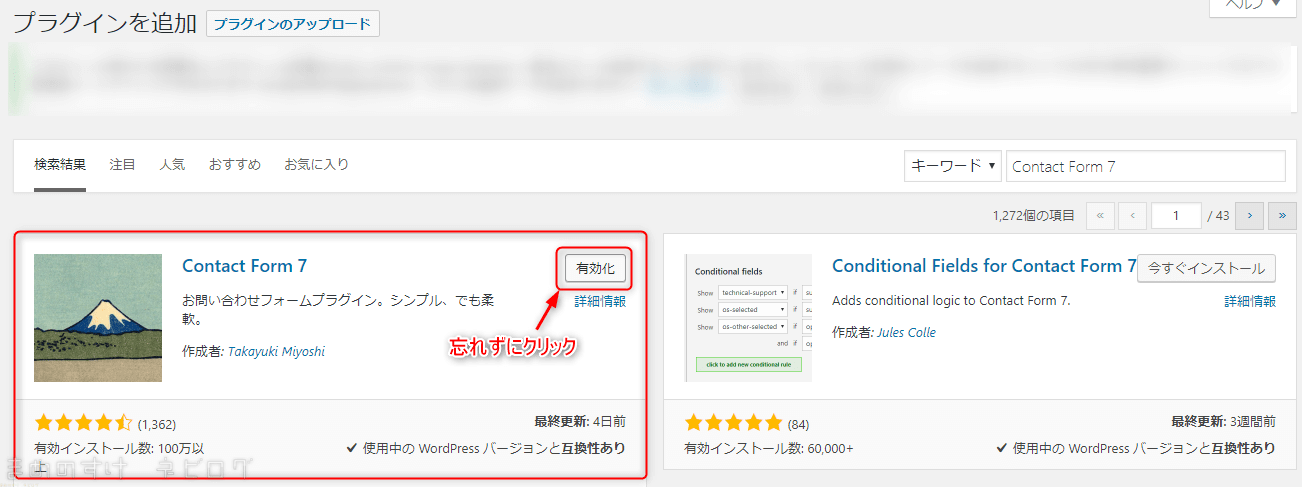
<p>インストールを終えたら、次はプラグインを有効化します。<br />
『有効化』のボタンをクリックしてください。</p>
<p>&nbsp;</p>
<p><a href="https://mamenosuke-nblog.xyz/wp-content/uploads/2018/09/CF7-inst4-2.png"><img decoding="async" loading="lazy" class="aligncenter size-large wp-image-1138" src="https://mamenosuke-nblog.xyz/wp-content/uploads/2018/09/CF7-inst4-2-680x254.png" alt="プラグインの有効化" width="680" height="254" srcset="https://mamenosuke-nblog.xyz/wp-content/uploads/2018/09/CF7-inst4-2-680x254.png 680w, https://mamenosuke-nblog.xyz/wp-content/uploads/2018/09/CF7-inst4-2-768x287.png 768w, https://mamenosuke-nblog.xyz/wp-content/uploads/2018/09/CF7-inst4-2.png 1302w" sizes="(max-width: 680px) 100vw, 680px" /></a></p>
<p>&nbsp;</p>
<p>これで有効化まで完了です。<br />
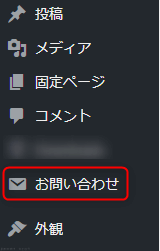
有効化が完了すると、WordPress管理画面の左側のメニューに変化があります。</p>
<p>&nbsp;</p>
<p><a href="https://mamenosuke-nblog.xyz/wp-content/uploads/2018/09/CF7-inst7.png"><img decoding="async" loading="lazy" class="aligncenter size-full wp-image-1103" src="https://mamenosuke-nblog.xyz/wp-content/uploads/2018/09/CF7-inst7.png" alt="メニューに問い合わせが追加される" width="160" height="251" /></a></p>
<p>&nbsp;</p>
<p>メニューに『お問い合わせ』の項目が追加されていれば、インストールと有効化は成功。<br />
このあとは各項目の設定をやっていきましょう。</p>
<p>&nbsp;</p>
<p><a href="#a0">目次へ戻る</a></p>
<p>&nbsp;</p>
<h2 class="hh hh3 main-bdr">４．Contact Form 7 の各項目の説明と設定例</h2>
<p>&nbsp;</p>
<p>ここからはSTEP2の各項目の設定をしていきましょう。</p>
    <div class="say left">
      <p class="faceicon"><img src="https://mamenosuke-nblog.xyz/wp-content/uploads/2018/06/zou-zenshin_mamenosuke77.png" width="110"><span>まめのすけ</span></p>
      <div class="chatting"><div class="sc">分かりづらい設定を細かく説明していくよ！</div></div>
    </div>
<p>&nbsp;</p>
<h3>新規追加でコンタクトフォームを追加する</h3>
<p>&nbsp;</p>
<p>設定をする前に、まずは新しいフォームを追加します。<br />
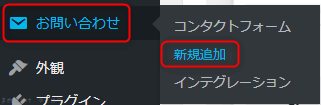
左側のメニューにある　お問い合わせ　⇒　新規追加　とマウスカーソルを合わせて『新規追加』をクリックしましょう。</p>
<p>&nbsp;</p>
<p><a href="https://mamenosuke-nblog.xyz/wp-content/uploads/2018/09/CF7-set1.png"><img decoding="async" loading="lazy" class="aligncenter size-full wp-image-1104" src="https://mamenosuke-nblog.xyz/wp-content/uploads/2018/09/CF7-set1.png" alt="コンタクトフォームの新規追加" width="321" height="105" srcset="https://mamenosuke-nblog.xyz/wp-content/uploads/2018/09/CF7-set1.png 321w, https://mamenosuke-nblog.xyz/wp-content/uploads/2018/09/CF7-set1-300x98.png 300w" sizes="(max-width: 321px) 100vw, 321px" /></a></p>
<p>&nbsp;</p>
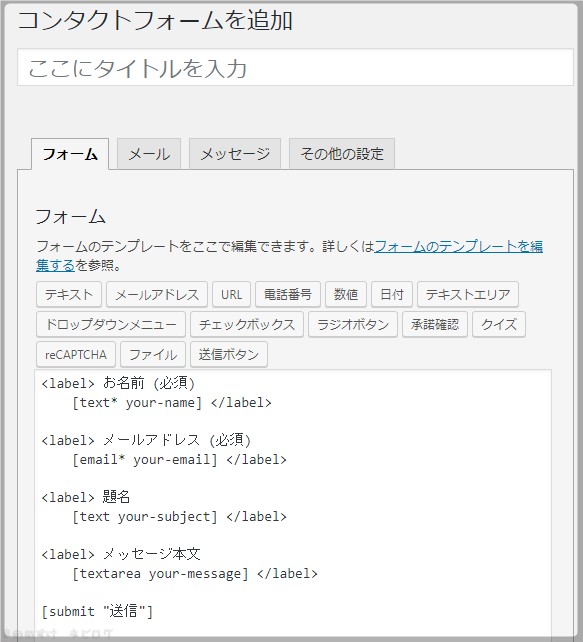
<p>すると以下のような画面が出てきます。</p>
<p>&nbsp;</p>
<p><a href="https://mamenosuke-nblog.xyz/wp-content/uploads/2018/09/CF7-set1-2.png"><img decoding="async" loading="lazy" class="aligncenter size-full wp-image-1105" src="https://mamenosuke-nblog.xyz/wp-content/uploads/2018/09/CF7-set1-2.png" alt="ContactForm7の管理画面" width="583" height="642" srcset="https://mamenosuke-nblog.xyz/wp-content/uploads/2018/09/CF7-set1-2.png 583w, https://mamenosuke-nblog.xyz/wp-content/uploads/2018/09/CF7-set1-2-272x300.png 272w" sizes="(max-width: 583px) 100vw, 583px" /></a></p>
<p>&nbsp;</p>
<p>出てきた画面には色々な設定項目のありますね。<br />
次は各項目の設定をしていきましょう。</p>
<p>&nbsp;</p>
<h3>フォームの詳細設定</h3>
<p>&nbsp;</p>
<p>フォームの設定はお問い合わせフォームの型を設定するところです。<br />
ここで設定した型がお問い合わせページに表示されます。</p>
<p>&nbsp;</p>
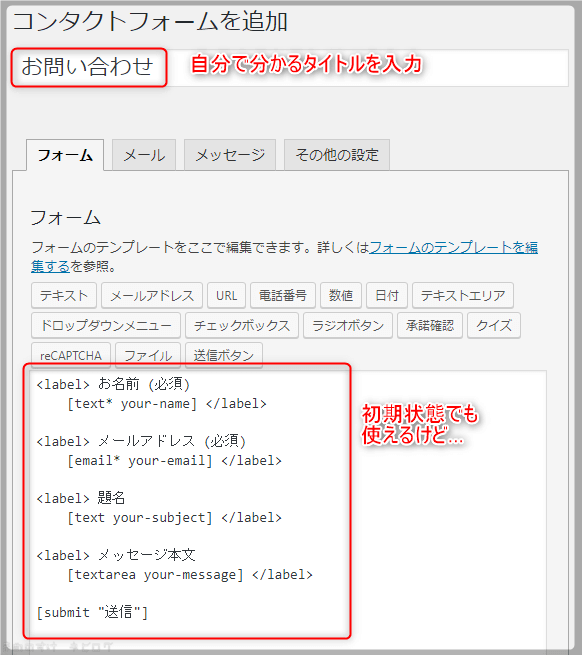
<p><a href="https://mamenosuke-nblog.xyz/wp-content/uploads/2018/09/CF7-set2-1.png"><img decoding="async" loading="lazy" class="aligncenter size-full wp-image-1106" src="https://mamenosuke-nblog.xyz/wp-content/uploads/2018/09/CF7-set2-1.png" alt="フォーム設定（前半）" width="582" height="655" srcset="https://mamenosuke-nblog.xyz/wp-content/uploads/2018/09/CF7-set2-1.png 582w, https://mamenosuke-nblog.xyz/wp-content/uploads/2018/09/CF7-set2-1-267x300.png 267w" sizes="(max-width: 582px) 100vw, 582px" /></a></p>
<p>&nbsp;</p>
<h4>タイトル</h4>
<p>まずは1番上の赤枠で囲んだところ。<br />
タイトルに自分で分かる名称を入力します。<br />
このタイトル名称はコンタクトフォームのタイトルです。</p>
<p>&nbsp;</p>
<h4>フォームテンプレート</h4>
<p>次に下の赤枠部分、フォームのテンプレートです。<br />
赤枠内にはよく分からない文字列が並んでいますけど、これが問い合わせフォームの型を表している文字列です。</p>
<p>初期状態でも問い合わせフォームとして”それなりに”使えますが、ひとつ問題が。<br />
それは、初期状態のまま公開した途端にスパムの嵐がやってくることがあります。</p>
<p>僕は設定が分からないまま、問い合わせページを”公開”してテストをしようとしました。<br />
”公開”した途端にスパムの問い合わせ通知が連続して、慌てて”未公開”にしたことがあります。</p>
<p>大したことのない<span class="keiko_red"><strong>弱小サイトでも</strong></span>悪意のある<span class="keiko_red"><strong>攻撃の対象</strong></span>と見られているのです。</p>
<p>スパムの嵐を避けるためには、ちょっとだけ手を加える必要があります。<br />
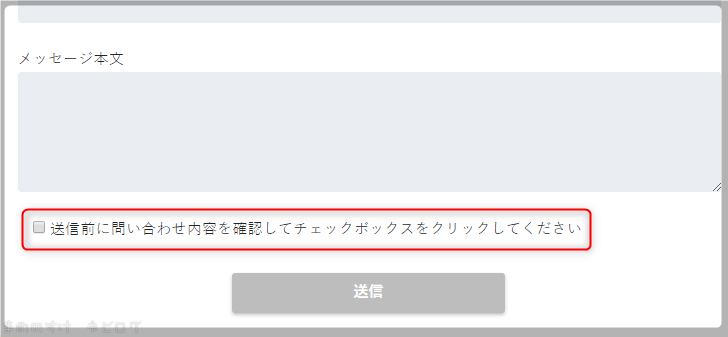
送信前のチェックボックスを用意して、チェックをしないと送信できないように設定します。</p>
<p>&nbsp;</p>
<p><a href="https://mamenosuke-nblog.xyz/wp-content/uploads/2018/09/CF7-set2-2.png"><img decoding="async" loading="lazy" class="aligncenter size-full wp-image-1107" src="https://mamenosuke-nblog.xyz/wp-content/uploads/2018/09/CF7-set2-2.png" alt="送信前のチェックボックスイメージ" width="728" height="337" srcset="https://mamenosuke-nblog.xyz/wp-content/uploads/2018/09/CF7-set2-2.png 728w, https://mamenosuke-nblog.xyz/wp-content/uploads/2018/09/CF7-set2-2-300x139.png 300w" sizes="(max-width: 728px) 100vw, 728px" /></a></p>
<p>&nbsp;</p>
<p>上の画像のように問い合わせフォーム内にチェックボックスを設置すれば、スパムの嵐は回避できます。<br />
ここから、チェックボックスの追加方法について説明していきます。</p>
<p>&nbsp;</p>
<p><a href="https://mamenosuke-nblog.xyz/wp-content/uploads/2018/09/CF7-set2-3.png"><img decoding="async" loading="lazy" class="aligncenter size-full wp-image-1108" src="https://mamenosuke-nblog.xyz/wp-content/uploads/2018/09/CF7-set2-3.png" alt="チェックボックスの追加方法手順1" width="526" height="507" srcset="https://mamenosuke-nblog.xyz/wp-content/uploads/2018/09/CF7-set2-3.png 526w, https://mamenosuke-nblog.xyz/wp-content/uploads/2018/09/CF7-set2-3-300x289.png 300w" sizes="(max-width: 526px) 100vw, 526px" /></a></p>
<p>&nbsp;</p>
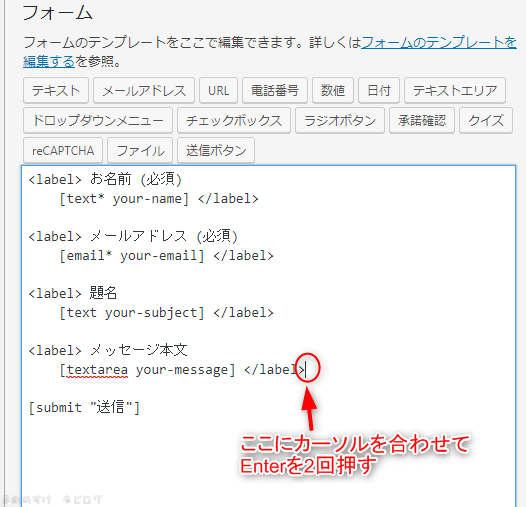
<p>上の画像の赤丸の部分をクリックすると、文字入力の”｜”カーソルが点滅します。<br />
この状態からEnterを2回押して2行を追加します。</p>
<p>&nbsp;</p>
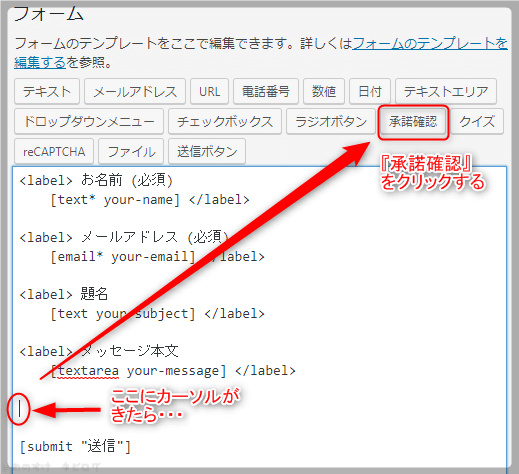
<p><a href="https://mamenosuke-nblog.xyz/wp-content/uploads/2018/09/CF7-set2-4.png"><img decoding="async" loading="lazy" class="aligncenter size-full wp-image-1109" src="https://mamenosuke-nblog.xyz/wp-content/uploads/2018/09/CF7-set2-4.png" alt="チェックボックスの追加方法手順2" width="519" height="474" srcset="https://mamenosuke-nblog.xyz/wp-content/uploads/2018/09/CF7-set2-4.png 519w, https://mamenosuke-nblog.xyz/wp-content/uploads/2018/09/CF7-set2-4-300x274.png 300w" sizes="(max-width: 519px) 100vw, 519px" /></a></p>
<p>&nbsp;</p>
<p>2行追加したら、上の画像の下側にある赤丸部分にカーソルが移動したことを確認します。<br />
確認したら、上の赤枠で囲んだ『承諾確認』のボタンをクリックしましょう。</p>
<p>&nbsp;</p>
<p><a href="https://mamenosuke-nblog.xyz/wp-content/uploads/2018/09/CF7-set2-5.png"><img decoding="async" loading="lazy" class="aligncenter size-full wp-image-1110" src="https://mamenosuke-nblog.xyz/wp-content/uploads/2018/09/CF7-set2-5.png" alt="承諾確認の設定" width="646" height="560" srcset="https://mamenosuke-nblog.xyz/wp-content/uploads/2018/09/CF7-set2-5.png 646w, https://mamenosuke-nblog.xyz/wp-content/uploads/2018/09/CF7-set2-5-300x260.png 300w" sizes="(max-width: 646px) 100vw, 646px" /></a></p>
<p>&nbsp;</p>
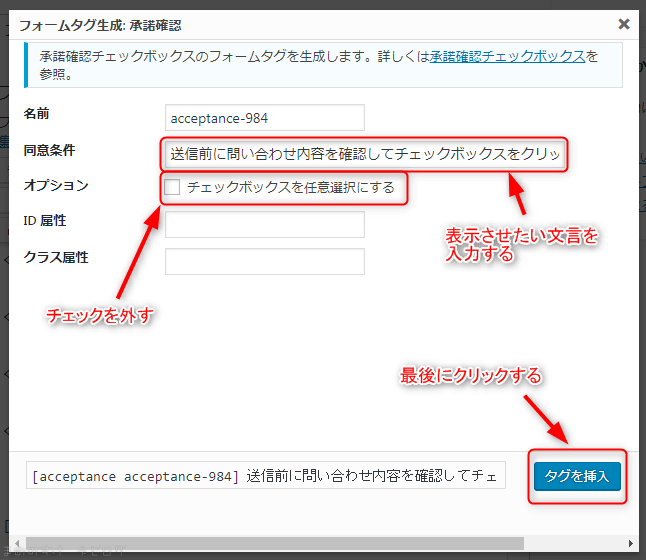
<p>上の画像のウインドウが開くので、上から順番に設定していきます。<br />
赤枠で囲んでいないところは何もしないで大丈夫です。</p>
<p>『同意条件』は、チェックボックスの右側に表示する文言を入力します。<br />
チェックボックスをクリックするように促すメッセージにしましょう。</p>
<p>僕の場合は　”送信前に問い合わせ内容を確認してチェックボックスをクリックしてください”　としています。</p>
<p>次に『オプション』ですが、初期状態ではチェックが入っています。<br />
チェックが入った状態ではスパムの嵐を防げません。<br />
チェックを入れないと送信ボタンが押せないようにしたいので、クリックしてチェックを外してください。</p>
<p>ここまで終わったら、最後に右下にある『タグを挿入』ボタンをクリックします。<br />
すると・・・</p>
<p>&nbsp;</p>
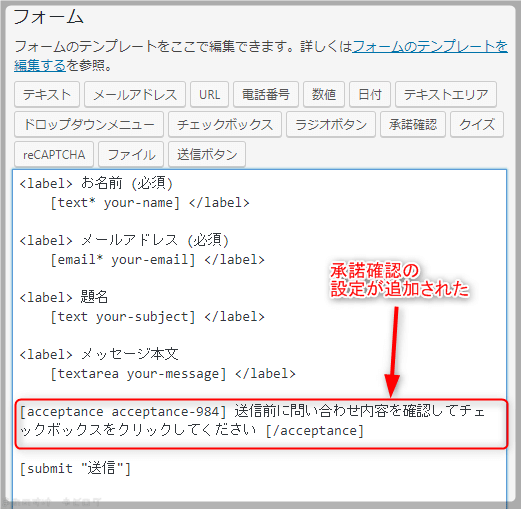
<p><a href="https://mamenosuke-nblog.xyz/wp-content/uploads/2018/09/CF7-set2-6.png"><img decoding="async" loading="lazy" class="aligncenter size-full wp-image-1111" src="https://mamenosuke-nblog.xyz/wp-content/uploads/2018/09/CF7-set2-6.png" alt="承諾確認のコード追加の確認" width="521" height="509" srcset="https://mamenosuke-nblog.xyz/wp-content/uploads/2018/09/CF7-set2-6.png 521w, https://mamenosuke-nblog.xyz/wp-content/uploads/2018/09/CF7-set2-6-300x293.png 300w" sizes="(max-width: 521px) 100vw, 521px" /></a></p>
<p>&nbsp;</p>
<p>上の画像の赤枠部分に初期状態にはなかった文字列が追加されていますね。<br />
これでチェックボックスが設置されて、チェックを入れてないと送信ボタンが押せない問い合わせフォームの型を設定出来ました。</p>
<p>&nbsp;</p>
<h3>メールの詳細設定</h3>
<p>&nbsp;</p>
<p>フォームテンプレートまで設定を終えたら、次はメールの設定をします。<br />
お問い合わせのメッセージを指定されたアドレスにメール送信されます。<br />
メールの送信先や内容について設定をしましょう。</p>
<p>&nbsp;</p>
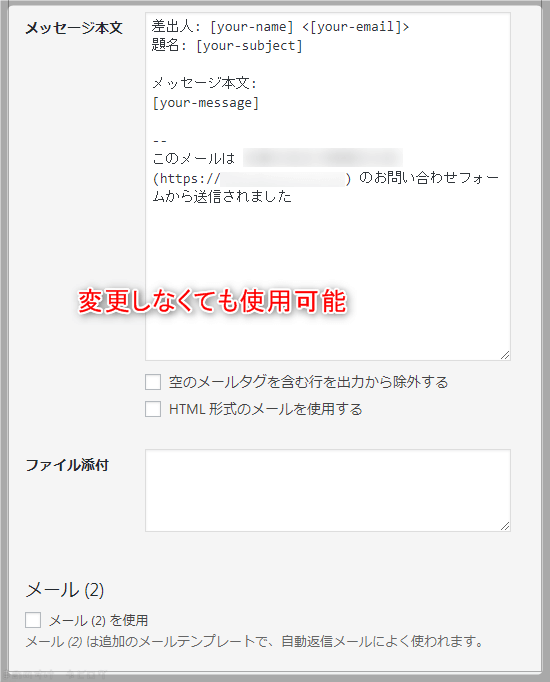
<p><a href="https://mamenosuke-nblog.xyz/wp-content/uploads/2018/09/CF7-set3-1.png"><img decoding="async" loading="lazy" class="aligncenter size-full wp-image-1112" src="https://mamenosuke-nblog.xyz/wp-content/uploads/2018/09/CF7-set3-1.png" alt="メール設定手順1" width="551" height="587" srcset="https://mamenosuke-nblog.xyz/wp-content/uploads/2018/09/CF7-set3-1.png 551w, https://mamenosuke-nblog.xyz/wp-content/uploads/2018/09/CF7-set3-1-282x300.png 282w" sizes="(max-width: 551px) 100vw, 551px" /></a></p>
<p><a href="https://mamenosuke-nblog.xyz/wp-content/uploads/2018/09/CF7-set3-2-1.png"><img decoding="async" loading="lazy" class="aligncenter size-full wp-image-1129" src="https://mamenosuke-nblog.xyz/wp-content/uploads/2018/09/CF7-set3-2-1.png" alt="メール設定手順2" width="550" height="682" srcset="https://mamenosuke-nblog.xyz/wp-content/uploads/2018/09/CF7-set3-2-1.png 550w, https://mamenosuke-nblog.xyz/wp-content/uploads/2018/09/CF7-set3-2-1-242x300.png 242w" sizes="(max-width: 550px) 100vw, 550px" /></a></p>
<p>&nbsp;</p>
<p>&nbsp;</p>
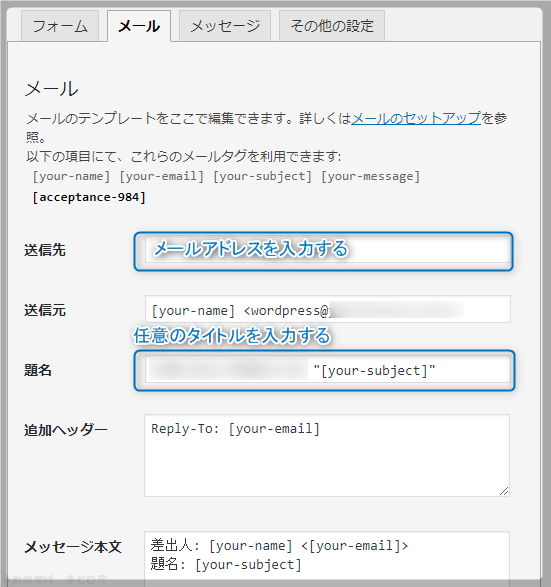
<p>上の画像はメール設定項目の設定例です。<br />
青枠は変更しなくても問題ないものの、変更しておいた方が良い部分です。<br />
後半部分はそのままで支障なく使用可能です。</p>
<p>青枠の部分について説明していきます。</p>
<p>&nbsp;</p>
<h4>送信先の設定</h4>
<p>『送信先』の項目は、お問い合わせメッセージの送信先メールアドレスを設定します。<br />
WordPressで使用中のアドレスでもOK、お問い合わせ用にアドレスを用意してもOK。<br />
初期状態ではWordPressで使用中のメールアドレスが入力されています。</p>
<p>お問い合わせに返信することを考えると、専用のアドレスを用意しておくといいですね。<br />
メールアドレスはすぐに取得できるので、お問い合わせ専用アドレスの取得、設定をおすすめします。</p>
<p>新しくGmailのアドレスを取得したいなら、以下のページにアカウントの取得方法を記載していますので参考にしてください。</p>
<a class="linkto table" href="https://mamenosuke-nblog.xyz/google-account-create/"><span class="tbcell tbimg"><img width="160" height="160" src="https://mamenosuke-nblog.xyz/wp-content/uploads/2018/08/Google-Account-Create20180825-160x160.jpg" class="attachment-thumb-160 size-thumb-160 wp-post-image" alt="Googleアカウントの作成｜7項目の登録でGmailアドレスを取得" decoding="async" loading="lazy" srcset="https://mamenosuke-nblog.xyz/wp-content/uploads/2018/08/Google-Account-Create20180825-160x160.jpg 160w, https://mamenosuke-nblog.xyz/wp-content/uploads/2018/08/Google-Account-Create20180825-150x150.jpg 150w, https://mamenosuke-nblog.xyz/wp-content/uploads/2018/08/Google-Account-Create20180825-125x125.jpg 125w" sizes="(max-width: 160px) 100vw, 160px" /></span><span class="tbcell tbtext">Googleアカウント作成｜7項目の登録でGmailアドレスを取得</span></a>
<p>&nbsp;</p>
<h4>題名の設定</h4>
<p>題名は初期状態でサイト名称が入力されています。<br />
サイト名称　＋　ユーザーが入力した件名　がメールの題名となります。<br />
題名を見たときに、問い合わせだと一発で分かる題名がいいですよね？</p>
<div class="sng-box box6">
<p>サイト名称（略称）＋　問い合わせ　＋　ユーザーが入力した件名</p>
</div>
<p>僕の場合は上記のように「問い合わせメールが来た」とわかる題名に変更しています。<br />
わかりやすい任意の題名に変更することをおすすめします。</p>
<p>&nbsp;</p>
<h3>メッセージ・その他の設定</h3>
<p>&nbsp;</p>
<p>メール設定を終えたら、次はメッセージの項目です。<br />
メッセージは正常送信後やその他状況でユーザーに表示するメッセージを設定できます。<br />
初期状態のままでも大丈夫ですが、変更したい方は任意のメッセージに変更してみてください。</p>
<p>その他の設定はカスタマイズ用の項目として用意されています。<br />
カスタマイズに興味のある方は設定してみてください。</p>
<p>&nbsp;</p>
<h3>設定を保存する</h3>
<p>&nbsp;</p>
<p>ここまでで設定の全てを終えました。<br />
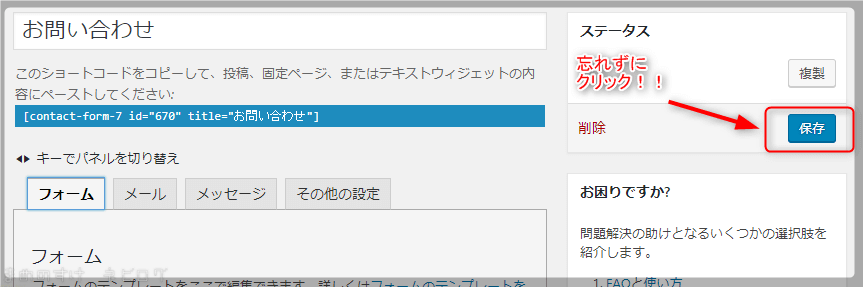
最後は『保存』のボタンを忘れずにクリックしましょう。</p>
<p>&nbsp;</p>
<p><a href="https://mamenosuke-nblog.xyz/wp-content/uploads/2018/09/CF7-set4-1.png"><img decoding="async" loading="lazy" class="aligncenter size-full wp-image-1114" src="https://mamenosuke-nblog.xyz/wp-content/uploads/2018/09/CF7-set4-1.png" alt="設定保存ボタンの場所1" width="863" height="287" srcset="https://mamenosuke-nblog.xyz/wp-content/uploads/2018/09/CF7-set4-1.png 863w, https://mamenosuke-nblog.xyz/wp-content/uploads/2018/09/CF7-set4-1-300x100.png 300w, https://mamenosuke-nblog.xyz/wp-content/uploads/2018/09/CF7-set4-1-768x255.png 768w" sizes="(max-width: 863px) 100vw, 863px" /></a></p>
<p>&nbsp;</p>
<p>画面右上にひっそりと存在していて、つい忘れてしまいがちです。<br />
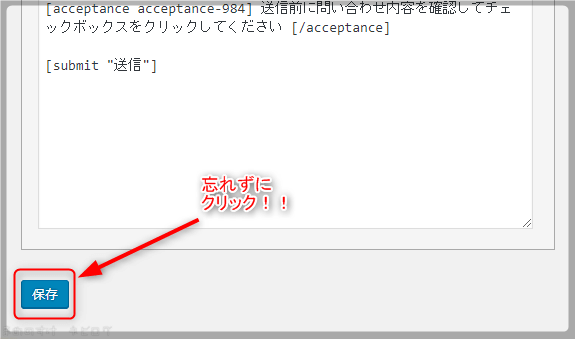
もう1箇所、画面を下にスクロールすると左下にこっそりと存在しています。</p>
<p>&nbsp;</p>
<p><a href="https://mamenosuke-nblog.xyz/wp-content/uploads/2018/09/CF7-set4-2.png"><img decoding="async" loading="lazy" class="aligncenter size-full wp-image-1115" src="https://mamenosuke-nblog.xyz/wp-content/uploads/2018/09/CF7-set4-2.png" alt="設定保存ボタンの場所2" width="575" height="339" srcset="https://mamenosuke-nblog.xyz/wp-content/uploads/2018/09/CF7-set4-2.png 575w, https://mamenosuke-nblog.xyz/wp-content/uploads/2018/09/CF7-set4-2-300x177.png 300w" sizes="(max-width: 575px) 100vw, 575px" /></a></p>
<p>&nbsp;</p>
<p>右上、左下のどちらをクリックしても設定は保存されます。<br />
忘れずにクリックしましょうね。</p>
<p>&nbsp;</p>
<p><a href="#a0">目次へ戻る</a></p>
<p>&nbsp;</p>
<h2 class="hh hh3 main-bdr">５．お問い合わせページの作成</h2>
<p>&nbsp;</p>
<p>プラグインの設定を終えたら、次にSTEP3とSTEP4でお問い合わせページを作成します。</p>
    <div class="say left">
      <p class="faceicon"><img src="https://mamenosuke-nblog.xyz/wp-content/uploads/2018/06/zou-zenshin_mamenosuke77.png" width="110"><span>まめのすけ</span></p>
      <div class="chatting"><div class="sc">手順通りやればかんたん！</div></div>
    </div>
<p>&nbsp;</p>
<h3>ショートコードをコピーしておく</h3>
<p>&nbsp;</p>
<p>ここから前述した手順のSTEP3です。</p>
<p>お問い合わせページを作成する前に、ひとつやっておくことがあります。<br />
それは、先ほどまで設定していた問い合わせフォームのショートコードです。</p>
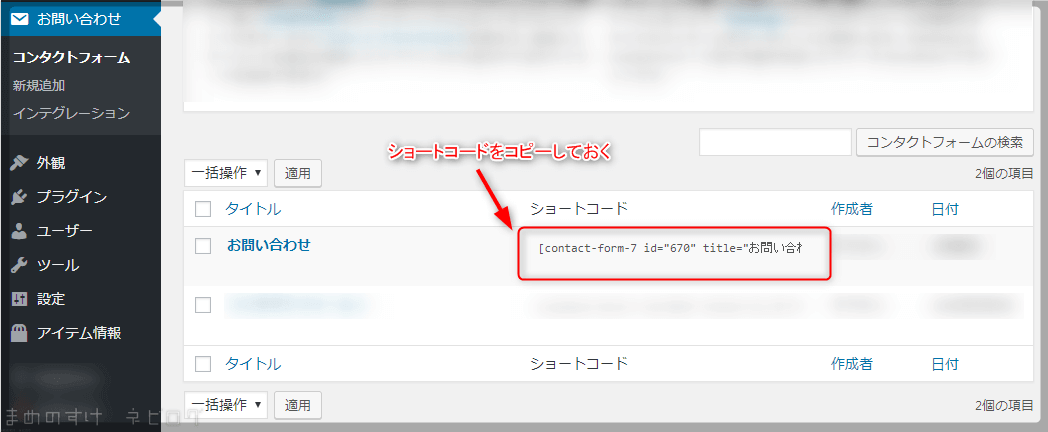
<p>Contact Form 7 で作成したコンタクトフォームを確認してみましょう。</p>
<p>&nbsp;</p>
<p><a href="https://mamenosuke-nblog.xyz/wp-content/uploads/2018/09/CF7-set5-1.png"><img decoding="async" loading="lazy" class="aligncenter size-large wp-image-1116" src="https://mamenosuke-nblog.xyz/wp-content/uploads/2018/09/CF7-set5-1-1024x422.png" alt="作成したコンタクトフォームの確認" width="680" height="280" srcset="https://mamenosuke-nblog.xyz/wp-content/uploads/2018/09/CF7-set5-1-1024x422.png 1024w, https://mamenosuke-nblog.xyz/wp-content/uploads/2018/09/CF7-set5-1-300x124.png 300w, https://mamenosuke-nblog.xyz/wp-content/uploads/2018/09/CF7-set5-1-768x317.png 768w, https://mamenosuke-nblog.xyz/wp-content/uploads/2018/09/CF7-set5-1.png 1048w" sizes="(max-width: 680px) 100vw, 680px" /></a></p>
<p>&nbsp;</p>
<p>作成したコンタクトフォームのところにショートコードがあります。<br />
このショートコードをコピーして、ワードでもエクセルでも構わないので貼り付けておきましょう。</p>
<p>これでSTEP3は終了です。</p>
<p>&nbsp;</p>
<h3>お問い合わせページは固定ページで作成</h3>
<p>&nbsp;</p>
<p>ここからSTEP4の作業をしていきます。</p>
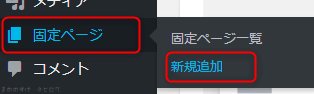
<p>ショートコードをコピーしたら、次はお問い合わせページを固定ページで作成していきます。<br />
まずは固定ページで新規追加をクリックします。</p>
<p>&nbsp;</p>
<p><a href="https://mamenosuke-nblog.xyz/wp-content/uploads/2018/09/CF7-set5-2.png"><img decoding="async" loading="lazy" class="aligncenter size-full wp-image-1117" src="https://mamenosuke-nblog.xyz/wp-content/uploads/2018/09/CF7-set5-2.png" alt="固定ページの新規追加" width="314" height="94" srcset="https://mamenosuke-nblog.xyz/wp-content/uploads/2018/09/CF7-set5-2.png 314w, https://mamenosuke-nblog.xyz/wp-content/uploads/2018/09/CF7-set5-2-300x90.png 300w" sizes="(max-width: 314px) 100vw, 314px" /></a></p>
<p>&nbsp;</p>
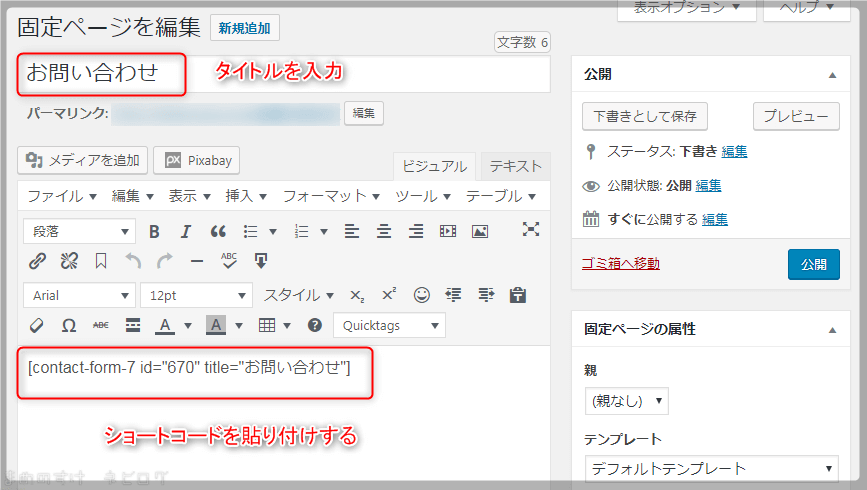
<p>固定ページの編集画面が開いたらタイトルを入力して、本文にショートコードを貼り付けます。</p>
<p>&nbsp;</p>
<p><a href="https://mamenosuke-nblog.xyz/wp-content/uploads/2018/09/CF7-set5-3.png"><img decoding="async" loading="lazy" class="aligncenter size-full wp-image-1118" src="https://mamenosuke-nblog.xyz/wp-content/uploads/2018/09/CF7-set5-3.png" alt="固定ページにショートコードを貼り付け" width="867" height="490" srcset="https://mamenosuke-nblog.xyz/wp-content/uploads/2018/09/CF7-set5-3.png 867w, https://mamenosuke-nblog.xyz/wp-content/uploads/2018/09/CF7-set5-3-300x170.png 300w, https://mamenosuke-nblog.xyz/wp-content/uploads/2018/09/CF7-set5-3-768x434.png 768w" sizes="(max-width: 867px) 100vw, 867px" /></a></p>
<p>&nbsp;</p>
<p>上の画像のように本文内にショートコードを貼り付けてください。<br />
そして公開して問い合わせフォームが正しく表示されているか確認してみましょう。</p>
<p>&nbsp;</p>
<p><a href="https://mamenosuke-nblog.xyz/wp-content/uploads/2018/09/CF7-set5-4.png"><img decoding="async" loading="lazy" class="aligncenter size-full wp-image-1119" src="https://mamenosuke-nblog.xyz/wp-content/uploads/2018/09/CF7-set5-4.png" alt="問い合わせフォームの確認" width="739" height="704" srcset="https://mamenosuke-nblog.xyz/wp-content/uploads/2018/09/CF7-set5-4.png 739w, https://mamenosuke-nblog.xyz/wp-content/uploads/2018/09/CF7-set5-4-300x286.png 300w" sizes="(max-width: 739px) 100vw, 739px" /></a></p>
<p>&nbsp;</p>
<p>上の画像のように表示されていればOKです。<br />
ショートコードの前に、お問い合わせに関するメッセージを書いておくと親切ですね。</p>
<p>&nbsp;</p>
<p><a href="https://mamenosuke-nblog.xyz/wp-content/uploads/2018/09/CF7-set5-5.png"><img decoding="async" loading="lazy" class="aligncenter size-full wp-image-1120" src="https://mamenosuke-nblog.xyz/wp-content/uploads/2018/09/CF7-set5-5.png" alt="問い合わせページの説明文" width="738" height="529" srcset="https://mamenosuke-nblog.xyz/wp-content/uploads/2018/09/CF7-set5-5.png 738w, https://mamenosuke-nblog.xyz/wp-content/uploads/2018/09/CF7-set5-5-300x215.png 300w" sizes="(max-width: 738px) 100vw, 738px" /></a></p>
<p>&nbsp;</p>
<p>上の画像は当ブログのお問い合わせページの一言を記載している部分です。<br />
何を書けばいいか分からない方は参考にしてみてください。</p>
    <div class="say left">
      <p class="faceicon"><img src="https://mamenosuke-nblog.xyz/wp-content/uploads/2018/06/zou-niko_mamenosuke77.png" width="110"><span>まめのすけ</span></p>
      <div class="chatting"><div class="sc">お問い合わせページを訪れた人に対しての一言があるといいね</div></div>
    </div>
<p>&nbsp;</p>
<h3>公開した問い合わせページでテストする</h3>
<p>&nbsp;</p>
<p>問い合わせページも作成して、公開も終わった！<br />
いやいや、まだやることがありますよ。<br />
自分で問い合わせフォームからメッセージを送信してみましょう。</p>
    <div class="say left">
      <p class="faceicon"><img src="https://mamenosuke-nblog.xyz/wp-content/uploads/2018/06/zou-zenshin_mamenosuke77.png" width="110"><span>まめのすけ</span></p>
      <div class="chatting"><div class="sc">ここでテスト送信して終わりだよ！</div></div>
    </div>
<p>名前や題名、本文は適当に入力してOK。<br />
メールアドレスは問い合わせフォームで設定していない他のアドレスにして、メッセージを送信。</p>
<p>メールが届いているか、確認します。<br />
設定が正しく出来ていればメールが届いているはずです。<br />
メールは届いていましたか？</p>
<p>次は届いたメールに返信してみましょう。<br />
先ほど自分で入力したアドレスが表示されているので、そのアドレス宛に返信します。<br />
返信先のアドレスに自分が返信したメールが届いてますか？</p>
<p>メールが届いていればOK。<br />
これでテストは完了です。</p>
    <div class="say left">
      <p class="faceicon"><img src="https://mamenosuke-nblog.xyz/wp-content/uploads/2018/06/zou-doya_mamenosuke77.png" width="110"><span>まめのすけ</span></p>
      <div class="chatting"><div class="sc">問い合わせが突然きても、バッチリ返信できるぜ！</div></div>
    </div>
<p>&nbsp;</p>
<p><a href="#a0">目次へ戻る</a></p>
<p>&nbsp;</p>
<h2 class="hh hh3 main-bdr">６．さいごに</h2>
<p><img decoding="async" loading="lazy" class="aligncenter size-full wp-image-1124" src="https://mamenosuke-nblog.xyz/wp-content/uploads/2018/09/CF7-5.jpg" alt="さいごに" width="640" height="480" srcset="https://mamenosuke-nblog.xyz/wp-content/uploads/2018/09/CF7-5.jpg 640w, https://mamenosuke-nblog.xyz/wp-content/uploads/2018/09/CF7-5-300x225.jpg 300w" sizes="(max-width: 640px) 100vw, 640px" /></p>
<p>&nbsp;</p>
<p>Contact Form 7 での問い合わせフォーム作成についてご紹介しました。<br />
余裕があればカスタマイズして使いやすくしてみるのもいいですね。</p>
<p>お問い合わせの文章入力だけではなく、その他にも応用した使い方もできる優れたプラグインです。<br />
自分で色々と試してみるのもいいですね。</p>
<p>プラグインは便利なものがたくさんあるので、特性を活かしてユーザーにも自分にも便利に活用していきましょう。</p>
<hr />
<p>&nbsp;</p>
]]></content:encoded>


		<post-id xmlns="com-wordpress:feed-additions:1">1097</post-id>	</item>
		<item>
		<title>リンク切れを自動検出して通知してくれる｜Broken Link Checker</title>
		<link>https://mamenosuke-nblog.xyz/broken-link-checker/</link>
		
		<dc:creator><![CDATA[まめのすけ]]></dc:creator>
		<pubDate>Thu, 18 Oct 2018 01:10:52 +0000</pubDate>
				<category><![CDATA[プラグイン]]></category>
		<category><![CDATA[Broken Link Checker]]></category>
		<category><![CDATA[リンクエラー]]></category>
		<category><![CDATA[リンク修正]]></category>
		<guid isPermaLink="false">https://mamenosuke-nblog.xyz/?p=1301</guid>

					<description><![CDATA[<p><img src="https://mamenosuke-nblog.xyz/wp-content/uploads/2018/10/ff99e118ef9332626eb9286d95db90fb-520x300.png" class="webfeedsFeaturedVisual" width="520" height="300" /></p>このページでは自動でリンク切れなどのリンク異常を検出してくれるプラグイン【Broken Link Checker】の使い方や設定についてご紹介しています。 あなたのブログ記事には、関連する記事へ内部リンクを設置して見ても ... ]]></description>
										<content:encoded><![CDATA[<p><img src="https://mamenosuke-nblog.xyz/wp-content/uploads/2018/10/ff99e118ef9332626eb9286d95db90fb-520x300.png" class="webfeedsFeaturedVisual" width="520" height="300" /></p><hr />
<p>このページでは自動でリンク切れなどのリンク異常を検出してくれるプラグイン【Broken Link Checker】の使い方や設定についてご紹介しています。</p>
<p>あなたのブログ記事には、関連する記事へ内部リンクを設置して見てもらったり、外部の記事への参考リンクを用意して見てもらってますよね。<br />
そのリンク、切れてませんか？</p>
<p>ユーザー（読者）がリンクをクリックして『そのページはありません』なんて表示されたら、そのまま離脱する可能性は高まります。</p>
    <div class="say left">
      <p class="faceicon"><img src="https://mamenosuke-nblog.xyz/wp-content/uploads/2018/06/zou-beso_mamenosuke77.png" width="110"><span>まめのすけ</span></p>
      <div class="chatting"><div class="sc">うわ～！それは困る！</div></div>
    </div>
<p>たくさんある記事のどこのリンクが壊れているかなんて、自分で探すのは大変ですよね。<br />
そこで、リンク異常を自動検出してくれるプラグインを利用しましょう。</p>
<p>【Broken Link Checker】はリンク切れなどのリンク異常を自動で検出して教えてくれます。<br />
どの記事のどこのリンクか分かるので、すぐに修正対応することもできます。</p>
    <div class="say left">
      <p class="faceicon"><img src="https://mamenosuke-nblog.xyz/wp-content/uploads/2018/06/zou-zenshin_mamenosuke77.png" width="110"><span>まめのすけ</span></p>
      <div class="chatting"><div class="sc">場所さえ分かれば、すぐ対応できるね</div></div>
    </div>
<p>ブログ運営するなら必須のプラグイン【Broken Link Checker】の使い方、設定についてご紹介します。</p>
<div class="memo "><div class="memo_ttl dfont"> 説明画像について</div>
説明の画像はクリックすることで拡大します。<br />
小さくて見にくいものは拡大してご確認ください。<br />
</div>
<div class="memo alert"><div class="memo_ttl dfont"> 長めのページです</div>
各項目について説明しているので、ページは長くなっています。<br />
目次から読みたいところだけ読むことも出来ます。<br />
<a id="a0"></a></div>
<h2 class="hh hh3 main-bdr">１．Broken Link Checker の特徴と使うまでの手順</h2>
<p><img decoding="async" loading="lazy" class="aligncenter size-full wp-image-1340" src="https://mamenosuke-nblog.xyz/wp-content/uploads/2018/10/BLC_tejun.jpg" alt="Broken Link Checker の特徴と使うまでの手順" width="640" height="427" /></p>
<p>&nbsp;</p>
<h3>何が出来るプラグインなの？</h3>
<p>&nbsp;</p>
<p>【Broken Link Checker】の出来ることをまとめました。</p>
<div class="li-chevron">
<ul>
<li>自動でリンク異常を検出する</li>
<li>検出したリンク異常の箇所を教えてくれる</li>
<li>異常箇所のリンクをすぐに編集、解除できる</li>
<li>設定した周期でリンクチェックしてくれる</li>
<li>サーバー負荷の小さいときにリンクチェックする設定も可能</li>
</ul>
</div>
<p>&nbsp;</p>
<p>たくさんある記事のリンクを自動でチェックして教えてくれるのは助かります。<br />
さらに、リンク異常の箇所を教えてくれて、すぐに編集や解除できるのもいいです。</p>
<p>リンクチェックもサーバー負荷の小さいときに実行するように設定できます。<br />
チェック周期も自分で設定できるのでとても便利です。</p>
<p>長くブログ運営するのであれば、自分の代わりにリンクチェックをしてくれる便利なプラグインなのでインストール必須ですね。</p>
<p>&nbsp;</p>
<h3>使うまでの手順は？</h3>
<p>&nbsp;</p>
<p>【Broken Link Checker】を使うまでの手順は以下の通りです。</p>
<div class="tl">
<div class="tl-content main-bdr"><div class="tl_label">STEP1</div><div class="tl_title">インストールと有効化</div><div class="tl_main">
プラグインのインストールと有効化をする </div><div class="tl_marker main-bdr main-bc"></div></div>
<div class="tl-content main-bdr"><div class="tl_label">STEP2</div><div class="tl_title">各種設定をする</div><div class="tl_main">
プラグインのリンクチェックに関する設定をする </div><div class="tl_marker main-bdr main-bc"></div></div>
<div class="tl-content main-bdr"><div class="tl_label"></div><div class="tl_title">おしまい</div><div class="tl_main">
</div><div class="tl_marker main-bdr main-bc"></div></div>
</div>
<p>なんということでしょう。<br />
わずか2STEPしかないなんて。</p>
    <div class="say left">
      <p class="faceicon"><img src="https://mamenosuke-nblog.xyz/wp-content/uploads/2018/06/zou-zenshin_mamenosuke77.png" width="110"><span>まめのすけ</span></p>
      <div class="chatting"><div class="sc">このフレーズ知ってるぞ（笑）</div></div>
    </div>
<p>設定する箇所に何を設定すればいいかを分かっていれば、設定はとても簡単です。<br />
この後の説明を見ながらインストールと設定をしてくださいね。</p>
<p>&nbsp;</p>
<p><a href="#a0">目次へ戻る</a></p>
<p>&nbsp;</p>
<h2 class="hh hh3 main-bdr">２．Broken Link Checker のインストールと有効化</h2>
<p>&nbsp;</p>
<p>まずはSTEP1の”インストールと有効化”です。<br />
インストールに慣れていない方は以下の手順でインストールと有効化をしてくださいね。</p>
<p>&nbsp;</p>
<h3>インストールをしよう</h3>
<p>&nbsp;</p>
<p>まずはインストールから。<br />
WordPress管理画面の左側　プラグイン　⇒　新規追加　とマウスカーソルを動かしてクリック。</p>
<p><a href="https://mamenosuke-nblog.xyz/wp-content/uploads/2018/09/CF7-inst1.png"><img decoding="async" loading="lazy" class="aligncenter size-full wp-image-1099" src="https://mamenosuke-nblog.xyz/wp-content/uploads/2018/09/CF7-inst1.png" alt="プラグインの新規追加" width="304" height="143" srcset="https://mamenosuke-nblog.xyz/wp-content/uploads/2018/09/CF7-inst1.png 304w, https://mamenosuke-nblog.xyz/wp-content/uploads/2018/09/CF7-inst1-300x141.png 300w" sizes="(max-width: 304px) 100vw, 304px" /></a></p>
<p>新規追加画面の右上にある入力欄に　Broken Link Checker　と入力します。<br />
Broken Link Checker は同じ名前のプラグインが多くありますので、下の画像と同じ作成者、画像のプラグインをインストールしてくださいね。</p>
<div id="attachment_1303" style="width: 690px" class="wp-caption aligncenter"><a href="https://mamenosuke-nblog.xyz/wp-content/uploads/2018/10/BLC_inst1.jpg"><img aria-describedby="caption-attachment-1303" decoding="async" loading="lazy" class="wp-image-1303 size-large" src="https://mamenosuke-nblog.xyz/wp-content/uploads/2018/10/BLC_inst1-680x210.jpg" alt="プラグインインストール画面の操作" width="680" height="210" srcset="https://mamenosuke-nblog.xyz/wp-content/uploads/2018/10/BLC_inst1-680x210.jpg 680w, https://mamenosuke-nblog.xyz/wp-content/uploads/2018/10/BLC_inst1-768x238.jpg 768w, https://mamenosuke-nblog.xyz/wp-content/uploads/2018/10/BLC_inst1.jpg 1597w" sizes="(max-width: 680px) 100vw, 680px" /></a><p id="caption-attachment-1303" class="wp-caption-text">右側も同じ名称だけど、左側をインストールする</p></div>
<p>間違えずにインストールできましたか？<br />
これでインストール作業は完了です。</p>
<p>&nbsp;</p>
<h3>プラグインの有効化</h3>
<p>&nbsp;</p>
<p>インストール後はプラグインを有効化して使える状態にします。<br />
先ほどクリックした場所が『有効化』と変わっていますので、クリックして有効化しましょう。</p>
<p><a href="https://mamenosuke-nblog.xyz/wp-content/uploads/2018/10/BLC_inst2.jpg"><img decoding="async" loading="lazy" class="aligncenter size-large wp-image-1304" src="https://mamenosuke-nblog.xyz/wp-content/uploads/2018/10/BLC_inst2-680x276.jpg" alt="プラグインの有効化" width="680" height="276" srcset="https://mamenosuke-nblog.xyz/wp-content/uploads/2018/10/BLC_inst2-680x276.jpg 680w, https://mamenosuke-nblog.xyz/wp-content/uploads/2018/10/BLC_inst2-768x312.jpg 768w, https://mamenosuke-nblog.xyz/wp-content/uploads/2018/10/BLC_inst2.jpg 801w" sizes="(max-width: 680px) 100vw, 680px" /></a></p>
<p>これで有効化も完了、使える状態になりました。<br />
この後は設定作業に移ります。</p>
<p>&nbsp;</p>
<p><a href="#a0">目次へ戻る</a></p>
<p>&nbsp;</p>
<h2 class="hh hh3 main-bdr">３．Broken Link Checker の設定</h2>
<p>&nbsp;</p>
<p>ここからはSTEP2の各種設定をします。</p>
    <div class="say left">
      <p class="faceicon"><img src="https://mamenosuke-nblog.xyz/wp-content/uploads/2018/06/zou-zenshin_mamenosuke77.png" width="110"><span>まめのすけ</span></p>
      <div class="chatting"><div class="sc">必要なところだけ見るのもいいね</div></div>
    </div>
<p>理解しておいた方がいい部分は詳しく説明しています。<br />
自分で必要のない部分と分かったら次の項目へ進めながら設定してくださいね。</p>
<p>&nbsp;</p>
<h3>”一般”の設定</h3>
<p><a href="https://mamenosuke-nblog.xyz/wp-content/uploads/2018/10/BLC_setting_1-0.jpg"><img decoding="async" loading="lazy" class="aligncenter size-large wp-image-1305" src="https://mamenosuke-nblog.xyz/wp-content/uploads/2018/10/BLC_setting_1-0-680x502.jpg" alt="一般タブの設定例一覧" width="680" height="502" srcset="https://mamenosuke-nblog.xyz/wp-content/uploads/2018/10/BLC_setting_1-0-680x502.jpg 680w, https://mamenosuke-nblog.xyz/wp-content/uploads/2018/10/BLC_setting_1-0-768x567.jpg 768w, https://mamenosuke-nblog.xyz/wp-content/uploads/2018/10/BLC_setting_1-0.jpg 1269w" sizes="(max-width: 680px) 100vw, 680px" /></a></p>
<p>&nbsp;</p>
<p>”一般”の設定項目について説明します。<br />
上の画像は僕の設定ですので参考になさってください。</p>
<h4>ステータス</h4>
<p><a href="https://mamenosuke-nblog.xyz/wp-content/uploads/2018/10/BLC_setting_1-1.jpg"><img decoding="async" loading="lazy" class="aligncenter size-large wp-image-1306" src="https://mamenosuke-nblog.xyz/wp-content/uploads/2018/10/BLC_setting_1-1-680x89.jpg" alt="ステータスの設定" width="680" height="89" srcset="https://mamenosuke-nblog.xyz/wp-content/uploads/2018/10/BLC_setting_1-1-680x89.jpg 680w, https://mamenosuke-nblog.xyz/wp-content/uploads/2018/10/BLC_setting_1-1-768x101.jpg 768w, https://mamenosuke-nblog.xyz/wp-content/uploads/2018/10/BLC_setting_1-1.jpg 824w" sizes="(max-width: 680px) 100vw, 680px" /></a></p>
<p>ステータス情報が表示されています。<br />
特に設定をする必要はありません。</p>
<p>リンク異常の有無や作業キュー（作業待ち）のリンクがいくつあるかの表示です。<br />
ステータスはダッシュボード（管理画面入ってすぐの画面）でも確認できます。</p>
<p>&nbsp;</p>
<h4>各リンクをチェック</h4>
<p><a href="https://mamenosuke-nblog.xyz/wp-content/uploads/2018/10/BLC_setting_1-2.jpg"><img decoding="async" loading="lazy" class="aligncenter size-large wp-image-1307" src="https://mamenosuke-nblog.xyz/wp-content/uploads/2018/10/BLC_setting_1-2-680x67.jpg" alt="各リンクをチェックの設定例" width="680" height="67" srcset="https://mamenosuke-nblog.xyz/wp-content/uploads/2018/10/BLC_setting_1-2-680x67.jpg 680w, https://mamenosuke-nblog.xyz/wp-content/uploads/2018/10/BLC_setting_1-2-768x76.jpg 768w, https://mamenosuke-nblog.xyz/wp-content/uploads/2018/10/BLC_setting_1-2.jpg 1038w" sizes="(max-width: 680px) 100vw, 680px" /></a></p>
<p>各リンクのチェックを何時間ごとに行うか設定します。<br />
リンクチェックの初期設定（デフォルト）は72時間（3日）ごとに設定されています。</p>
<p>チェックの頻度が多ければサーバーへ負荷がかかります。<br />
サーバー負荷を考慮した上で僕の推奨する設定は以下のいずれかです。</p>
<div class="p-box p-green">
<p><span class="p-box-title">リンクチェック時間の推奨設定</span></p>
<ul>
<li>144時間（6日）</li>
<li>312時間（13日）</li>
<li>480時間（20日）</li>
</ul>
</div>
<p>上記の推奨設定は1週間、2週間、3週間の日数からマイナス1日にしています。<br />
週単位（7日の倍数）でリンクチェックをすると、同じ曜日の同じ時間にチェックをします。</p>
<p>わざと1日減らすことで、1曜日ずつシフトさせます。<br />
同じ曜日、時間にサーバーへ負荷をかけないようにするためです。</p>
<p>決まった曜日だけ負荷がかかる状態を回避するために、曜日をずらすチェック間隔の設定を推奨します。<br />
マイナス1日ではなくプラス1日（8日、15日、22日）でもずれていきますよ。</p>
<p>&nbsp;</p>
<h4>メールで通知</h4>
<p><a href="https://mamenosuke-nblog.xyz/wp-content/uploads/2018/10/BLC_setting_1-3.jpg"><img decoding="async" loading="lazy" class="aligncenter size-large wp-image-1308" src="https://mamenosuke-nblog.xyz/wp-content/uploads/2018/10/BLC_setting_1-3-680x75.jpg" alt="メールで通知の設定例" width="680" height="75" srcset="https://mamenosuke-nblog.xyz/wp-content/uploads/2018/10/BLC_setting_1-3-680x75.jpg 680w, https://mamenosuke-nblog.xyz/wp-content/uploads/2018/10/BLC_setting_1-3-768x85.jpg 768w, https://mamenosuke-nblog.xyz/wp-content/uploads/2018/10/BLC_setting_1-3.jpg 892w" sizes="(max-width: 680px) 100vw, 680px" /></a></p>
<p>リンク異常を検出したときにメールで通知するかを設定します。<br />
1人で運営、管理されている方は上の画像と同じ設定か、メール通知は不要であればチェックを外してください。</p>
<p>管理する人と記事を書く（編集する）人で分かれているのであれば、作成者へメール通知のチェックも入れておくといいですね。</p>
<p>&nbsp;</p>
<h4>通知メールアドレス</h4>
<p><a href="https://mamenosuke-nblog.xyz/wp-content/uploads/2018/10/BLC_setting_1-4.jpg"><img decoding="async" loading="lazy" class="aligncenter wp-image-1309 size-large" src="https://mamenosuke-nblog.xyz/wp-content/uploads/2018/10/BLC_setting_1-4-680x85.jpg" alt="通知メールアドレスの設定例" width="680" height="85" srcset="https://mamenosuke-nblog.xyz/wp-content/uploads/2018/10/BLC_setting_1-4-680x85.jpg 680w, https://mamenosuke-nblog.xyz/wp-content/uploads/2018/10/BLC_setting_1-4-768x97.jpg 768w, https://mamenosuke-nblog.xyz/wp-content/uploads/2018/10/BLC_setting_1-4.jpg 851w" sizes="(max-width: 680px) 100vw, 680px" /></a></p>
<p>通知メールアドレスの設定をする箇所です。<br />
空欄であればWordPressで設定したアドレスに送信されてきますので、空欄で大丈夫です。</p>
<p>WordPressの一般設定で指定したメールアドレス以外を使いたい場合は、赤枠内にアドレスを入力してください。</p>
<p>&nbsp;</p>
<h4>リンクの調整</h4>
<p><a href="https://mamenosuke-nblog.xyz/wp-content/uploads/2018/10/BLC_setting_1-5.jpg"><img decoding="async" loading="lazy" class="aligncenter size-large wp-image-1311" src="https://mamenosuke-nblog.xyz/wp-content/uploads/2018/10/BLC_setting_1-5-680x101.jpg" alt="リンクの調整の設定例" width="680" height="101" srcset="https://mamenosuke-nblog.xyz/wp-content/uploads/2018/10/BLC_setting_1-5-680x101.jpg 680w, https://mamenosuke-nblog.xyz/wp-content/uploads/2018/10/BLC_setting_1-5-768x114.jpg 768w, https://mamenosuke-nblog.xyz/wp-content/uploads/2018/10/BLC_setting_1-5.jpg 1102w" sizes="(max-width: 680px) 100vw, 680px" /></a></p>
<p>リンクの調整は、リンクエラーや削除したリンクに取り消し線を引くことが可能です。<br />
上の画像のようにチェックを入れれば、取り消し線を引いてくれます。</p>
<p>修正対応するまでの間、読者に分かりやすく表示してくれます。<br />
上の画像と同じようにチェックを入れることを推奨します。</p>
<p>&nbsp;</p>
<h4>提案</h4>
<p><a href="https://mamenosuke-nblog.xyz/wp-content/uploads/2018/10/BLC_setting_1-6.jpg"><img decoding="async" loading="lazy" class="aligncenter wp-image-1312 size-full" src="https://mamenosuke-nblog.xyz/wp-content/uploads/2018/10/BLC_setting_1-6.jpg" alt="提案の設定例" width="649" height="71" /></a></p>
<p>提案は、チェックを入れておくことでプラグインから提案をしてくれます。<br />
しかし、提案をされたことがないので何とも言えないですね。</p>
<p>修正する箇所さえ分かれば、あとは自分で考えるので僕には不要です。<br />
参考になる提案が表示されることもあるかもしれないので、念のためにチェックを入れています。</p>
<p>&nbsp;</p>
<h4>警告</h4>
<p><a href="https://mamenosuke-nblog.xyz/wp-content/uploads/2018/10/BLC_setting_1-7.jpg"><img decoding="async" loading="lazy" class="aligncenter size-large wp-image-1313" src="https://mamenosuke-nblog.xyz/wp-content/uploads/2018/10/BLC_setting_1-7-680x56.jpg" alt="警告の設定例" width="680" height="56" srcset="https://mamenosuke-nblog.xyz/wp-content/uploads/2018/10/BLC_setting_1-7-680x56.jpg 680w, https://mamenosuke-nblog.xyz/wp-content/uploads/2018/10/BLC_setting_1-7-768x63.jpg 768w, https://mamenosuke-nblog.xyz/wp-content/uploads/2018/10/BLC_setting_1-7.jpg 1015w" sizes="(max-width: 680px) 100vw, 680px" /></a></p>
<p>誤検出や軽微な問題をリンクエラーではなく警告として表示する設定です。<br />
リンクエラーとして報告してもいい場合はチェックを外してください。</p>
<p>入れておいて不都合もありませんので、入れておくといいでしょう。<br />
誤検出をエラーと報告されるのは心穏やかな運営が出来ませんからね。</p>
<p>&nbsp;</p>
<h3>”含まれるリンク”の設定</h3>
<p><a href="https://mamenosuke-nblog.xyz/wp-content/uploads/2018/10/BLC_setting_2-0.jpg"><img decoding="async" loading="lazy" class="aligncenter size-large wp-image-1314" src="https://mamenosuke-nblog.xyz/wp-content/uploads/2018/10/BLC_setting_2-0-680x501.jpg" alt="含まれるリンクの設定例" width="680" height="501" srcset="https://mamenosuke-nblog.xyz/wp-content/uploads/2018/10/BLC_setting_2-0-680x501.jpg 680w, https://mamenosuke-nblog.xyz/wp-content/uploads/2018/10/BLC_setting_2-0-768x566.jpg 768w, https://mamenosuke-nblog.xyz/wp-content/uploads/2018/10/BLC_setting_2-0.jpg 1261w" sizes="(max-width: 680px) 100vw, 680px" /></a></p>
<p>&nbsp;</p>
<p>”含まれるリンクを探す”の設定です。<br />
上の画像は僕の設定なので参考になさってください。</p>
<p>&nbsp;</p>
<h4>含まれるリンクを探す</h4>
<p><a href="https://mamenosuke-nblog.xyz/wp-content/uploads/2018/10/BLC_setting_2-1.jpg"><img decoding="async" loading="lazy" class="aligncenter size-full wp-image-1315" src="https://mamenosuke-nblog.xyz/wp-content/uploads/2018/10/BLC_setting_2-1.jpg" alt="含まれるリンクを探すの設定例" width="568" height="632" /></a></p>
<p>どのページのリンクをチェック対象とするか設定する項目です。<br />
リンクエラーがあったら教えてほしい項目にチェックを入れましょう。</p>
<p>どれにチェックしていいか分からない方は、上の画像と同じように設定してみてください。<br />
チェック項目はインストールしているプラグインによってあったり無かったりします。</p>
<p>チェックを入れている項目は必ずありますので、探してチェックを入れてください。<br />
コメント、固定ページ、投稿の項目にチェックが入っていれば不都合なく使用できます。</p>
<p>&nbsp;</p>
<h4>投稿のステータス</h4>
<p><a href="https://mamenosuke-nblog.xyz/wp-content/uploads/2018/10/BLC_setting_2-2.jpg"><img decoding="async" loading="lazy" class="aligncenter size-full wp-image-1316" src="https://mamenosuke-nblog.xyz/wp-content/uploads/2018/10/BLC_setting_2-2.jpg" alt="投稿のステータスの設定例" width="499" height="185" /></a></p>
<p>リンクチェックするステータス状態を設定します。<br />
間違いなくチェックを入れる必要があるのは『公開済み』の項目です。</p>
<p>他の項目に関してはお好みでいれてください。<br />
チェックを入れた分だけチェック時のサーバー負荷が増えることになるのでおすすめはしません。</p>
<p>『公開済み』だけは必ずチェックを入れてくださいね。</p>
<p>&nbsp;</p>
<h3>”チェックするリンクの種類”の設定</h3>
<p><a href="https://mamenosuke-nblog.xyz/wp-content/uploads/2018/10/BLC_setting_3-0.jpg"><img decoding="async" loading="lazy" class="aligncenter size-large wp-image-1317" src="https://mamenosuke-nblog.xyz/wp-content/uploads/2018/10/BLC_setting_3-0-680x432.jpg" alt="チェックするリンクの種類の設定例" width="680" height="432" srcset="https://mamenosuke-nblog.xyz/wp-content/uploads/2018/10/BLC_setting_3-0-680x432.jpg 680w, https://mamenosuke-nblog.xyz/wp-content/uploads/2018/10/BLC_setting_3-0-768x487.jpg 768w, https://mamenosuke-nblog.xyz/wp-content/uploads/2018/10/BLC_setting_3-0.jpg 1267w" sizes="(max-width: 680px) 100vw, 680px" /></a></p>
<p>”チェックするリンク種類”の設定では、チェック対象とするリンクの種類を設定します。<br />
以下に並べた項目にチェックを入れることを推奨します。</p>
<div class="p-box p-green">
<p><span class="p-box-title">リンクの種類の推奨設定</span></p>
<ul>
<li>HTMLリンク</li>
<li>HTML画像</li>
<li>プレーンテキストのURL</li>
<li>埋め込まれた You Tube の動画</li>
<li>埋め込まれた You Tube プレイリスト（古いembedコード）</li>
<li>埋め込まれた You Tube の動画（古いembedコード）おすすめしたい記事のページID</li>
</ul>
</div>
<p>上記以外のチェック項目はあなたのブログに関連するチェック対象としたいものにチェックを入れましょう。<br />
You Tube を埋め込むことがないのであれば、推奨設定の上から3つのみのチェックにすればサーバー負荷も軽くなります。</p>
<p>除外リストはリンクチェックより外したい単語があれば入力します。<br />
特になければ空欄でOKです。</p>
<p>&nbsp;</p>
<h3>プロトコル＆APIタブの設定</h3>
<p><a href="https://mamenosuke-nblog.xyz/wp-content/uploads/2018/10/BLC_setting_4-0.jpg"><img decoding="async" loading="lazy" class="aligncenter wp-image-1318 size-large" src="https://mamenosuke-nblog.xyz/wp-content/uploads/2018/10/BLC_setting_4-0-680x240.jpg" alt="プロトコル＆APIの設定例" width="680" height="240" srcset="https://mamenosuke-nblog.xyz/wp-content/uploads/2018/10/BLC_setting_4-0-680x240.jpg 680w, https://mamenosuke-nblog.xyz/wp-content/uploads/2018/10/BLC_setting_4-0-768x272.jpg 768w, https://mamenosuke-nblog.xyz/wp-content/uploads/2018/10/BLC_setting_4-0.jpg 1267w" sizes="(max-width: 680px) 100vw, 680px" /></a></p>
<p>プロトコル＆APIの設定は初期設定（上の画像の通り）のままで問題ありません。<br />
『基本的なHTTP』『YouTube API』にチェックが入っていることを確認してください。</p>
<p>&nbsp;</p>
<h3>”高度な設定”の各項目の設定</h3>
<p><a href="https://mamenosuke-nblog.xyz/wp-content/uploads/2018/10/BLC_setting_5-0-1.jpg"><img decoding="async" loading="lazy" class="aligncenter size-large wp-image-1319" src="https://mamenosuke-nblog.xyz/wp-content/uploads/2018/10/BLC_setting_5-0-1-680x438.jpg" alt="高度な設定の設定例1" width="680" height="438" srcset="https://mamenosuke-nblog.xyz/wp-content/uploads/2018/10/BLC_setting_5-0-1-680x438.jpg 680w, https://mamenosuke-nblog.xyz/wp-content/uploads/2018/10/BLC_setting_5-0-1-768x494.jpg 768w, https://mamenosuke-nblog.xyz/wp-content/uploads/2018/10/BLC_setting_5-0-1.jpg 1260w" sizes="(max-width: 680px) 100vw, 680px" /></a></p>
<p><a href="https://mamenosuke-nblog.xyz/wp-content/uploads/2018/10/BLC_setting_5-0-2.jpg"><img decoding="async" loading="lazy" class="aligncenter size-large wp-image-1320" src="https://mamenosuke-nblog.xyz/wp-content/uploads/2018/10/BLC_setting_5-0-2-680x360.jpg" alt="高度な設定の設定例2" width="680" height="360" srcset="https://mamenosuke-nblog.xyz/wp-content/uploads/2018/10/BLC_setting_5-0-2-680x360.jpg 680w, https://mamenosuke-nblog.xyz/wp-content/uploads/2018/10/BLC_setting_5-0-2-768x406.jpg 768w, https://mamenosuke-nblog.xyz/wp-content/uploads/2018/10/BLC_setting_5-0-2.jpg 1264w" sizes="(max-width: 680px) 100vw, 680px" /></a></p>
<p>高度な設定の各項目を設定します。<br />
項目数は多いですが、ここを設定すれば終わりです。</p>
    <div class="say left">
      <p class="faceicon"><img src="https://mamenosuke-nblog.xyz/wp-content/uploads/2018/06/zou-zenshin_mamenosuke77.png" width="110"><span>まめのすけ</span></p>
      <div class="chatting"><div class="sc">もうちょっとで設定完了だよ～！</div></div>
    </div>
<p>ひとつずつ焦らずに設定を進めましょう。</p>
<p>&nbsp;</p>
<h4>タイムアウト</h4>
<p><a href="https://mamenosuke-nblog.xyz/wp-content/uploads/2018/10/BLC_setting_5-1.jpg"><img decoding="async" loading="lazy" class="aligncenter size-large wp-image-1321" src="https://mamenosuke-nblog.xyz/wp-content/uploads/2018/10/BLC_setting_5-1-680x82.jpg" alt="タイムアウトの設定例" width="680" height="82" srcset="https://mamenosuke-nblog.xyz/wp-content/uploads/2018/10/BLC_setting_5-1-680x82.jpg 680w, https://mamenosuke-nblog.xyz/wp-content/uploads/2018/10/BLC_setting_5-1-768x92.jpg 768w, https://mamenosuke-nblog.xyz/wp-content/uploads/2018/10/BLC_setting_5-1.jpg 833w" sizes="(max-width: 680px) 100vw, 680px" /></a></p>
<p>タイムアウト設定はリンクエラーとするリンク先の応答時間を設定します。<br />
初期設定（デフォルト）は30秒に設定されています。</p>
<p>初期設定のままで問題ありませんので、変更の必要はありません。<br />
こだわりの時間があれば赤枠内に設定してください。</p>
<p>&nbsp;</p>
<h4>リンクモニター</h4>
<p><a href="https://mamenosuke-nblog.xyz/wp-content/uploads/2018/10/BLC_setting_5-2.jpg"><img decoding="async" loading="lazy" class="aligncenter wp-image-1322 size-large" src="https://mamenosuke-nblog.xyz/wp-content/uploads/2018/10/BLC_setting_5-2-680x74.jpg" alt="リンクモニターの設定例" width="680" height="74" srcset="https://mamenosuke-nblog.xyz/wp-content/uploads/2018/10/BLC_setting_5-2-680x74.jpg 680w, https://mamenosuke-nblog.xyz/wp-content/uploads/2018/10/BLC_setting_5-2.jpg 736w" sizes="(max-width: 680px) 100vw, 680px" /></a></p>
<p>WordPressの管理画面を開いたところを『ダッシュボード』と言います。<br />
2つの設定は、ダッシュボードに【Broken Link Checker】の表示をしているときにリンクチェックを継続するかという設定です。</p>
<p>初期設定（デフォルト）では2つともチェックが入っています。<br />
サーバー負荷を減らしたい方はチェックを外してください。</p>
<p>好みの問題になりますが、僕はチェックを入れてあります。</p>
<p>&nbsp;</p>
<h4>ダッシュボードのウィジットを表示</h4>
<p><a href="https://mamenosuke-nblog.xyz/wp-content/uploads/2018/10/BLC_setting_5-3.jpg"><img decoding="async" loading="lazy" class="aligncenter wp-image-1323 size-large" src="https://mamenosuke-nblog.xyz/wp-content/uploads/2018/10/BLC_setting_5-3-680x113.jpg" alt="ダッシュボードのウィジェットを表示の設定例" width="680" height="113" srcset="https://mamenosuke-nblog.xyz/wp-content/uploads/2018/10/BLC_setting_5-3-680x113.jpg 680w, https://mamenosuke-nblog.xyz/wp-content/uploads/2018/10/BLC_setting_5-3.jpg 731w" sizes="(max-width: 680px) 100vw, 680px" /></a></p>
<p>ひとつ前の項目でダッシュボードについては説明しました。<br />
ダッシュボードに【Broken Link Checker】のウィジェットを表示する設定です。</p>
<p>WordPressを複数人で編集することもありますので『編集者』にステータスを表示するか『管理人』のみに表示するか設定します。<br />
赤枠で囲んだどちらかの設定にすることを推奨します。</p>
<p>&nbsp;</p>
<h4>リンクに表示する操作</h4>
<p><a href="https://mamenosuke-nblog.xyz/wp-content/uploads/2018/10/BLC_setting_5-4.jpg"><img decoding="async" loading="lazy" class="aligncenter size-full wp-image-1324" src="https://mamenosuke-nblog.xyz/wp-content/uploads/2018/10/BLC_setting_5-4.jpg" alt="リンクに表示する操作の設定例" width="559" height="230" /></a></p>
<p>リンク異常を検知したときに表示する項目の設定をします。<br />
リンクエラー一覧で以下画像のように表示されます。</p>
<p><a href="https://mamenosuke-nblog.xyz/wp-content/uploads/2018/10/BLC_setting_5-4-1.jpg"><img decoding="async" loading="lazy" class="aligncenter size-full wp-image-1325" src="https://mamenosuke-nblog.xyz/wp-content/uploads/2018/10/BLC_setting_5-4-1.jpg" alt="リンクエラー一覧の表示例" width="515" height="71" /></a></p>
<p>僕の推奨は上の画像の赤枠内『URLを編集』『リンク解除』『リンクエラーではない』『無視』『再確認』にチェックを入れる設定です。</p>
<p>&nbsp;</p>
<h4>最大実行時間</h4>
<p><a href="https://mamenosuke-nblog.xyz/wp-content/uploads/2018/10/BLC_setting_5-5.jpg"><img decoding="async" loading="lazy" class="aligncenter size-large wp-image-1326" src="https://mamenosuke-nblog.xyz/wp-content/uploads/2018/10/BLC_setting_5-5-680x68.jpg" alt="最大実行時間の設定例" width="680" height="68" srcset="https://mamenosuke-nblog.xyz/wp-content/uploads/2018/10/BLC_setting_5-5-680x68.jpg 680w, https://mamenosuke-nblog.xyz/wp-content/uploads/2018/10/BLC_setting_5-5-768x77.jpg 768w, https://mamenosuke-nblog.xyz/wp-content/uploads/2018/10/BLC_setting_5-5.jpg 1235w" sizes="(max-width: 680px) 100vw, 680px" /></a></p>
<p>上の画像にも説明が書いてある通り、リンクモニタが停止する前に実行することができる時間を設定します。</p>
<p>初期設定（デフォルト）で420秒に設定されていますが、こだわりがなければそのままで大丈夫です。</p>
<p>&nbsp;</p>
<h4>サーバー負荷の制限</h4>
<p><a href="https://mamenosuke-nblog.xyz/wp-content/uploads/2018/10/BLC_setting_5-6.jpg"><img decoding="async" loading="lazy" class="aligncenter wp-image-1327 size-large" src="https://mamenosuke-nblog.xyz/wp-content/uploads/2018/10/BLC_setting_5-6-680x61.jpg" alt="サーバー負荷の制限の設定例" width="680" height="61" srcset="https://mamenosuke-nblog.xyz/wp-content/uploads/2018/10/BLC_setting_5-6-680x61.jpg 680w, https://mamenosuke-nblog.xyz/wp-content/uploads/2018/10/BLC_setting_5-6-768x69.jpg 768w, https://mamenosuke-nblog.xyz/wp-content/uploads/2018/10/BLC_setting_5-6.jpg 1241w" sizes="(max-width: 680px) 100vw, 680px" /></a></p>
<p>サーバー負荷の制限に関する設定は重要です。</p>
<p>リンクエラーをチェックする際はサーバーに負荷がかかります。<br />
サーバーの負荷が大きいときにリンクチェックを停止させる基準を設定する項目です。</p>
<p>初期設定（デフォルト）で問題ありません。<br />
もし数値を変えることがあれば極端な数値に変更するのは止めておきましょう。</p>
<p>変更する際は 5.00～7.00 程度に留めておくと良さそうな印象です。<br />
小さすぎてもリンクチェックが終わらない状態に、大きすぎればサーバーに負荷をかける恐れがあります。</p>
<p>個人的には初期設定のままにしておくことを推奨します。</p>
<h4>リソース使用率の目標値</h4>
<p><a href="https://mamenosuke-nblog.xyz/wp-content/uploads/2018/10/BLC_setting_5-7.jpg"><img decoding="async" loading="lazy" class="aligncenter wp-image-1328 size-full" src="https://mamenosuke-nblog.xyz/wp-content/uploads/2018/10/BLC_setting_5-7.jpg" alt="リソース使用率の目標値の設定例" width="590" height="67" /></a></p>
<p>リソース使用率を設定することが出来ます。<br />
初期設定（デフォルト）は25%です。</p>
<p>初期設定のまま変更しないことを推奨します。<br />
自分で設定を変更するのであれば、極端な数値にしない方が良いでしょう。</p>
<p>&nbsp;</p>
<h4>ログの保存</h4>
<p><a href="https://mamenosuke-nblog.xyz/wp-content/uploads/2018/10/BLC_setting_5-8.jpg"><img decoding="async" loading="lazy" class="aligncenter size-full wp-image-1329" src="https://mamenosuke-nblog.xyz/wp-content/uploads/2018/10/BLC_setting_5-8.jpg" alt="ログの保存の設定例" width="458" height="66" /></a></p>
<p>ログを保存するかどうかを設定する項目です。<br />
僕はサーバー容量や負荷への影響を考慮してチェックは外しています。</p>
<p>ログを残したい方はチェックを入れてください。</p>
<p>&nbsp;</p>
<h4>ログファイルの場所</h4>
<p><a href="https://mamenosuke-nblog.xyz/wp-content/uploads/2018/10/BLC_setting_5-9.jpg"><img decoding="async" loading="lazy" class="aligncenter size-large wp-image-1330" src="https://mamenosuke-nblog.xyz/wp-content/uploads/2018/10/BLC_setting_5-9-680x105.jpg" alt="ログファイルの保存場所の設定例" width="680" height="105" srcset="https://mamenosuke-nblog.xyz/wp-content/uploads/2018/10/BLC_setting_5-9-680x105.jpg 680w, https://mamenosuke-nblog.xyz/wp-content/uploads/2018/10/BLC_setting_5-9-768x119.jpg 768w, https://mamenosuke-nblog.xyz/wp-content/uploads/2018/10/BLC_setting_5-9.jpg 1213w" sizes="(max-width: 680px) 100vw, 680px" /></a></p>
<p>ひとつ前の項目で『ログの保存』にチェックを入れたときに保存されるログデータの保存先の設定です。</p>
<p>デフォルトはプラグインで指定された保存場所のアドレスが表示されています。<br />
カスタムは自分で任意のアドレスに保存するときに選択して、アドレスを入力します。</p>
<p>僕が保存をするなら、干渉などを防ぐためにデフォルトを選びます。</p>
<p>&nbsp;</p>
<h4>再確認</h4>
<p><a href="https://mamenosuke-nblog.xyz/wp-content/uploads/2018/10/BLC_setting_5-10.jpg"><img decoding="async" loading="lazy" class="aligncenter size-large wp-image-1331" src="https://mamenosuke-nblog.xyz/wp-content/uploads/2018/10/BLC_setting_5-10-680x65.jpg" alt="再確認の表示" width="680" height="65" srcset="https://mamenosuke-nblog.xyz/wp-content/uploads/2018/10/BLC_setting_5-10-680x65.jpg 680w, https://mamenosuke-nblog.xyz/wp-content/uploads/2018/10/BLC_setting_5-10-768x73.jpg 768w, https://mamenosuke-nblog.xyz/wp-content/uploads/2018/10/BLC_setting_5-10.jpg 1235w" sizes="(max-width: 680px) 100vw, 680px" /></a></p>
<p>『すべてのページを再確認』は、クリックすると対象ページすべてでリンクチェックを実行するボタンです。<br />
全体を最初から再確認するので、サーバーへの負荷も大きな影響を与えます。</p>
<p>サーバーへ負荷をかけることになるので、頻繁にクリックしない方がいいです。<br />
どうしてもすべてをリンクチェックしたいとき”だけ”にすることを勧めます。</p>
<p>&nbsp;</p>
<p><a href="#a0">目次へ戻る</a></p>
<p>&nbsp;</p>
<h2 class="hh hh3 main-bdr">４．Broken Link Checker でのリンク異常検出時の流れ</h2>
<p>&nbsp;</p>
<p>ここまでで設定は完了しました。<br />
リンク異常を検出したときにどのように表示されるのか、どう対処するればいいのか知っておくとスムーズに対応できます。</p>
<p>実際にリンク異常を検出した時にリンク修正をする流れを説明します。</p>
<p>&nbsp;</p>
<h3>ダッシュボードのステータス表示を確認</h3>
<p><a href="https://mamenosuke-nblog.xyz/wp-content/uploads/2018/10/BLC_4-1.jpg"><img decoding="async" loading="lazy" class="aligncenter size-large wp-image-1332" src="https://mamenosuke-nblog.xyz/wp-content/uploads/2018/10/BLC_4-1-680x167.jpg" alt="ダッシュボードでのステータス表示（正常）" width="680" height="167" srcset="https://mamenosuke-nblog.xyz/wp-content/uploads/2018/10/BLC_4-1-680x167.jpg 680w, https://mamenosuke-nblog.xyz/wp-content/uploads/2018/10/BLC_4-1-768x188.jpg 768w, https://mamenosuke-nblog.xyz/wp-content/uploads/2018/10/BLC_4-1.jpg 812w" sizes="(max-width: 680px) 100vw, 680px" /></a></p>
<p>上の画像はダッシュボードでの正常時のウィジェットの表示です。<br />
『壊れたリンクはありません』と表示されている通り、リンクはすべて正常です。</p>
<p><a href="https://mamenosuke-nblog.xyz/wp-content/uploads/2018/10/BLC_4-2.jpg"><img decoding="async" loading="lazy" class="aligncenter size-large wp-image-1333" src="https://mamenosuke-nblog.xyz/wp-content/uploads/2018/10/BLC_4-2-680x165.jpg" alt="ダッシュボードでのステータス表示（異常）" width="680" height="165" srcset="https://mamenosuke-nblog.xyz/wp-content/uploads/2018/10/BLC_4-2-680x165.jpg 680w, https://mamenosuke-nblog.xyz/wp-content/uploads/2018/10/BLC_4-2-768x186.jpg 768w, https://mamenosuke-nblog.xyz/wp-content/uploads/2018/10/BLC_4-2.jpg 797w" sizes="(max-width: 680px) 100vw, 680px" /></a></p>
<p>次はリンクエラーを検出したときのダッシュボードのウィジェットの表示です。<br />
赤枠内には『1個のリンクエラーを発見しました』と表示されています。</p>
<p>リンクエラーを検出したときには上の画像のように表示されます。<br />
赤枠の文字をクリックしてリンクを修正します。</p>
<p>リンク修正について、この後で説明します。</p>
<p>&nbsp;</p>
<h3>リンクエラーを修正する</h3>
<p>&nbsp;</p>
<p>リンクエラー検出の表示がされたら、リンクを修正しましょう。<br />
前述したようにリンクエラーの文字をクリックすることでリンクエラー一覧が表示されます。</p>
<p><a href="https://mamenosuke-nblog.xyz/wp-content/uploads/2018/10/BLC_4-3.jpg"><img decoding="async" loading="lazy" class="aligncenter wp-image-1334 size-large" src="https://mamenosuke-nblog.xyz/wp-content/uploads/2018/10/BLC_4-3-680x122.jpg" alt="リンクエラー一覧の表示" width="680" height="122" srcset="https://mamenosuke-nblog.xyz/wp-content/uploads/2018/10/BLC_4-3-680x122.jpg 680w, https://mamenosuke-nblog.xyz/wp-content/uploads/2018/10/BLC_4-3-768x138.jpg 768w, https://mamenosuke-nblog.xyz/wp-content/uploads/2018/10/BLC_4-3.jpg 1600w" sizes="(max-width: 680px) 100vw, 680px" /></a></p>
<p>上の画像のようにリンクエラー一覧が表示されます。<br />
赤枠で囲んだ『URLを編集』をクリックするとリンク編集画面が開きます。</p>
<p><a href="https://mamenosuke-nblog.xyz/wp-content/uploads/2018/10/BLC_4-4.jpg"><img decoding="async" loading="lazy" class="aligncenter size-large wp-image-1335" src="https://mamenosuke-nblog.xyz/wp-content/uploads/2018/10/BLC_4-4-680x347.jpg" alt="リンクエラー時のリンク編集" width="680" height="347" srcset="https://mamenosuke-nblog.xyz/wp-content/uploads/2018/10/BLC_4-4-680x347.jpg 680w, https://mamenosuke-nblog.xyz/wp-content/uploads/2018/10/BLC_4-4-768x392.jpg 768w, https://mamenosuke-nblog.xyz/wp-content/uploads/2018/10/BLC_4-4.jpg 1011w" sizes="(max-width: 680px) 100vw, 680px" /></a></p>
<p>リンク編集の画面では、上の画像に書き込んだように『テキスト』『URL』を編集してください。<br />
下の欄には提案があれば表示されますので、修正の参考にしてください。</p>
<p>最後に右下にある『更新』ボタンをクリックすれば修正は完了です。</p>
<p>&nbsp;</p>
<p><a href="#a0">目次へ戻る</a></p>
<p>&nbsp;</p>
<h2 class="hh hh3 main-bdr">５．さいごに</h2>
<p><img decoding="async" loading="lazy" class="aligncenter size-full wp-image-1341" src="https://mamenosuke-nblog.xyz/wp-content/uploads/2018/10/BLC_last.jpg" alt="さいごに" width="640" height="427" /></p>
<p>&nbsp;</p>
<p>リンク切れを自動検出して教えてくれる【Broken Link Checker】のインストールから設定までとリンクエラー検出時のリンク修正について説明しました。</p>
<p>ブログ運営が長くなれば、記事の数も増えます。<br />
たくさんの記事すべてを自分の目で監視するのは現実的に考えて難しいです。</p>
<p>便利なプラグインを使って対策することで管理も楽にできます。<br />
プラグインをうまく活用して読者に快適なブログを運営していきましょう。</p>
<hr />
<p>&nbsp;</p>
]]></content:encoded>


		<post-id xmlns="com-wordpress:feed-additions:1">1301</post-id>	</item>
		<item>
		<title>【運営報告】2018年9月　祝｜1年経過｜祝</title>
		<link>https://mamenosuke-nblog.xyz/management-report-201809/</link>
		
		<dc:creator><![CDATA[まめのすけ]]></dc:creator>
		<pubDate>Thu, 04 Oct 2018 14:29:27 +0000</pubDate>
				<category><![CDATA[運営報告]]></category>
		<category><![CDATA[PV数]]></category>
		<category><![CDATA[ブログ]]></category>
		<category><![CDATA[収益]]></category>
		<category><![CDATA[記事数]]></category>
		<guid isPermaLink="false">https://mamenosuke-nblog.xyz/?p=1290</guid>

					<description><![CDATA[<p><img src="https://mamenosuke-nblog.xyz/wp-content/uploads/2018/10/724de13989754881e242c08ed924642d-520x300.png" class="webfeedsFeaturedVisual" width="520" height="300" /></p>どうも、まめのすけです。 9月も先月同様にマイペースな運営でした。 コツコツと自分のやることを決めて消化していました。 元々ある戦略を計画的に実行する上での”消化”です。 数値目標として『週2記事』としていますけど、何が ... ]]></description>
										<content:encoded><![CDATA[<p><img src="https://mamenosuke-nblog.xyz/wp-content/uploads/2018/10/724de13989754881e242c08ed924642d-520x300.png" class="webfeedsFeaturedVisual" width="520" height="300" /></p><hr />
<p>どうも、まめのすけです。</p>
<p>9月も先月同様にマイペースな運営でした。</p>
<p>コツコツと自分のやることを決めて消化していました。<br />
元々ある戦略を計画的に実行する上での”消化”です。</p>
<p>数値目標として『週2記事』としていますけど、何が何でも達成する数値とはしていません。<br />
マイペースだけど、見据える方向性とゴールは変えることなく。</p>
<p>地道にコツコツやれることをするのは僕の得意とするところ。<br />
その時々の状況、環境、条件に合わせてやることをやるのみです。</p>
<p>それでは、お時間の許す限りご覧ください。</p>
<p>※前回の報告はこちら<br />
<a class="linkto table" href="https://mamenosuke-nblog.xyz/management-report-201808/"><span class="tbcell tbimg"><img width="160" height="160" src="https://mamenosuke-nblog.xyz/wp-content/uploads/2018/09/15dc6383743bc7b71376324ed2a3f1fc-160x160.png" class="attachment-thumb-160 size-thumb-160 wp-post-image" alt="運営報告 2018年8月" decoding="async" loading="lazy" srcset="https://mamenosuke-nblog.xyz/wp-content/uploads/2018/09/15dc6383743bc7b71376324ed2a3f1fc-160x160.png 160w, https://mamenosuke-nblog.xyz/wp-content/uploads/2018/09/15dc6383743bc7b71376324ed2a3f1fc-150x150.png 150w, https://mamenosuke-nblog.xyz/wp-content/uploads/2018/09/15dc6383743bc7b71376324ed2a3f1fc-125x125.png 125w" sizes="(max-width: 160px) 100vw, 160px" /></span><span class="tbcell tbtext">【運営報告】2018年8月　11ヶ月経過（家事が増えたことに気づくまで5ヶ月）</span></a>
<h2 class="hh hh3 main-bdr">１．はじめに</h2>
<p>&nbsp;</p>
<p>9月は8月同様といった感じの記事投稿という結果。<br />
その代わりというのも変ですけど、リライトはそれなりにやりました。</p>
    <div class="say left">
      <p class="faceicon"><img src="https://mamenosuke-nblog.xyz/wp-content/uploads/2018/06/zou-beso_mamenosuke77.png" width="110"><span>まめのすけ</span></p>
      <div class="chatting"><div class="sc">リライトは作業感が満載っす</div></div>
    </div>
<p>更新頻度が落ちる反面、3日に1記事くらいのペースでも順序よく品質を意識して記事作成しています。<br />
以前の運営報告で決めた曜日から遅れていますけど、週2記事の投稿は守れています。</p>
<p>僕はペースとしては遅め。<br />
家庭環境、仕事状況、ブログのジャンルによってペースは左右されます。</p>
<p>人と比べても仕方ないので、自分の中での品質とスピードを上げていく努力をしています。<br />
家族優先はスタンスとして変えません。</p>
<p>&nbsp;</p>
<h2 class="hh hh3 main-bdr">２．運営報告</h2>
<p>&nbsp;</p>
<p>1年経過して、メインの技術系ブログは先月と比べてほぼ横ばい。<br />
先月、テーマを変更したことによる既存記事のリライトもやっているので、新しいきじ投稿はやや少なめです。</p>
<p>当ブログもあまり変わらずです。<br />
やや検索流入は入ってきているものの、まだまだ少ないので増やしたいところ。</p>
<p>兼業で子持ちの方で頑張っておられる方も同じように苦戦しつつも頑張っているのかな～と。<br />
僕も負けずに、でもあまりムリにならない範囲で継続重視で頑張ります。</p>
<p>それではご覧ください。</p>
<p>&nbsp;</p>
<h3>ブログ数</h3>
<p>&nbsp;</p>
<div class="li-chevron">
<ul>
<li>A：2017年9月　お仕事系（技術系）</li>
<li>B：2018年1月　雑記系</li>
<li>C：2018年3月　このブログ</li>
</ul>
</div>
<p>ブログAは少しだけ問い合わせをいただいてます。<br />
問い合わせいただいた内容も新しい記事として投稿しました。<br />
読者からの問い合わせをいただくと励みになりますね。</p>
<p>当ブログはプラグインネタを4記事と運営報告を投稿しました。<br />
継続してプラグインネタを続けていく予定です。<br />
飛び込みで雑記ネタもあると思いますが、ブログ関連を軸として進めていきます。</p>
<p>&nbsp;</p>
<h3>記事数</h3>
<p>&nbsp;</p>
  <div class="sng-box box28"><div class="box-title">ブログA（お仕事系）</div><div class="box-content">
・記事投稿数：4記事<br />
・合計：94記事<br />
・リライト：12記事<br />
</div></div>
  <div class="sng-box box28"><div class="box-title">ブログB（雑記系）</div><div class="box-content">
・記事投稿数：0記事<br />
・合計：14記事<br />
・リライト：0記事<br />
</div></div>
  <div class="sng-box box28"><div class="box-title">ブログC（当ブログ）</div><div class="box-content">
・記事投稿数：5記事<br />
・合計：31記事<br />
・リライト：3記事<br />
</div></div>
<p><strong>全合計：139記事</strong></p>
<p>&nbsp;</p>
<p>8月は7記事の投稿、9月は9記事投稿でした。<br />
1年間で139記事の記事を投稿、鈍足の僕でも毎月平均で10記事を超えられたのは嬉しいですね。</p>
<p>これからも淡々と記事を書き続けていきます。</p>
<p>ブログAは合計で94記事。<br />
テーマをSANGOに変えてから崩れているところを修正しながらリライトしてます。</p>
<p>ブログBの雑記ブログは宣言通り、年末で捨てます。<br />
そろそろ使える記事を拾い上げていかなきゃとちょっと焦ってます。</p>
<p>ブログC（当ブログ）は5記事を投稿しました。<br />
初心者を対象としたプラグイン系の記事を増やすことに注力しています。</p>
<p>&nbsp;</p>
<h3>PV数（月間）</h3>
<p>&nbsp;</p>
<div class="li-chevron">
<ul>
<li>A：約24,000PV（±0）</li>
<li>B：約200PV（+100）</li>
<li>C：約1300PV（+600）</li>
</ul>
</div>
<p>（）は前月比</p>
<p>&nbsp;</p>
<p>ブログAはPV数にあまり増減もなく。<br />
ボリュームを狙った記事を入れてないこともあって、あまり増えないのは想定内です。</p>
<p>ブログAは自動販売機にしたいので、これからもコツコツと必要な記事を入れると共に、ちょこちょことマネタイズ記事を入れ込んでいきます。</p>
<p>当ブログはブログ関連記事を継続して増やしていきます。<br />
どうなるかは半年後くらいの答え合わせになりそうですね。</p>
<p>&nbsp;</p>
<h3>収益（月間）</h3>
<p>&nbsp;</p>
<div class="sng-box box6">
<p>約9,500モニー<br />
（振込額）</p>
</div>
<div class="sng-box box5">
<p>約11,600モニー<br />
（確定額）</p>
</div>
    <div class="say left">
      <p class="faceicon"><img src="https://mamenosuke-nblog.xyz/wp-content/uploads/2018/06/zou-doya_mamenosuke77.png" width="110"><span>まめのすけ</span></p>
      <div class="chatting"><div class="sc">ついに5桁にのってきやした～！</div></div>
    </div>
<p>AdSenseメインは変わっていませんけど、やっと5桁にのってきました。<br />
単月クリアして、アドセンスのみで5桁の確定。</p>
<p>アドセンス以外でも1件だけ発生していて（気づいてなかった）確定しました。<br />
高い案件ではないけど、ちょっと嬉しいですね。</p>
<p>毎月、少しずつでも伸びてきているので、それが1番嬉しいですね。<br />
この調子で鈍足なりに伸ばしていきます。</p>
<p>&nbsp;</p>
<h2 class="hh hh3 main-bdr">３．2018年9月の成果と反省、気づいた点など</h2>
<p>&nbsp;</p>
<p>今月は合計9記事を投稿しました。<br />
少しずつではありますが、記事を投稿して増やしていきます。<br />
下手な鉄砲も数撃ちゃ当たる的な感じですけどね。</p>
<p>&nbsp;</p>
<h3>成果</h3>
<p>&nbsp;</p>
<p>成果はブログAの問い合わせがちらほら来ていること、アドセンス以外で発生したこと。<br />
リライトしたばかりの記事からの発生なので、嬉しいですね。</p>
<p>それと、当ブログの記事が役に立ったという方がいたこと。<br />
直に言われると、書いて良かったな～と嬉しくなります。</p>
<p>収益を上げるために始めたブログですが、相手の役に立つ、喜んでもらえるということはお金には変えることのできない嬉しさですね。</p>
<p>&nbsp;</p>
<h3>反省点</h3>
<p>&nbsp;</p>
<p>9月の反省点については、つぎの通りです。</p>
<p><span class="keiko_yellow">・記事投稿の予定日に投稿できていない</span></p>
<blockquote><p>毎週ブログAに1記事、ブログCに1記事の2記事を投稿する。<br />
ブログAは月曜日の20時、ブログC（当ブログ）は金曜日の20時。</p></blockquote>
<p>毎週それぞれのブログに記事投稿は出来ていますけど、ルール通りに投稿は出来ていないです。<br />
何とかルール通りに軌道にのせていけるように作戦を考えます。</p>
<p>&nbsp;</p>
<h3>その他</h3>
<p>&nbsp;</p>
<p>やりました、やりましたよ！</p>
<p><span style="color: #ff0000;"><strong>1年継続やったよ～！</strong></span><br />
<span style="color: #ff0000;"><strong>ﾔﾀ───ヽ(･∀･)ﾉ───!!</strong></span></p>
<p>コツコツとのんびりペースで更新してきました。<br />
鈍足でもアクセスをじわじわ伸ばして、お小遣い程度の収益化は出来るようになりました。</p>
<p>&nbsp;</p>
<p>はじめて3ヶ月はほとんどアクセスなし。</p>
<p>半年ほど経過して、やっとアクセス増えてきて。</p>
<p>9ヶ月はアフィリ案件は発生せず。</p>
<p>それでもコツコツと継続して、アドセンスは5桁でアフィ案件もほんのちょっと発生。</p>
<p>&nbsp;</p>
    <div class="say left">
      <p class="faceicon"><img src="https://mamenosuke-nblog.xyz/wp-content/uploads/2018/06/zou-zenshin_mamenosuke77.png" width="110"><span>まめのすけ</span></p>
      <div class="chatting"><div class="sc">いや～、長かった(笑)</div></div>
    </div>
<p>ここで終わりってわけじゃないですし、これからも試行錯誤していきます。<br />
以前よりも色々とできることも増えてきて、より楽しくなってきました。</p>
<p>難問であればあるほど、解けるまでいっぱい遊べますよね？<br />
個人的には隠居するまで、たっぷりと遊ばせてもらうつもりです。</p>
<p>というわけで</p>
    <div class="say left">
      <p class="faceicon"><img src="https://mamenosuke-nblog.xyz/wp-content/uploads/2018/06/zou-doya_mamenosuke77.png" width="110"><span>まめのすけ</span></p>
      <div class="chatting"><div class="sc"><strong>祝！１年継続！(≧▽≦)</strong></div></div>
    </div>
<p>&nbsp;</p>
<h2 class="hh hh3 main-bdr">４．さいごに</h2>
<p>&nbsp;</p>
<p>１年継続を達成しました。<br />
しかし、まだ達成感というにはほど遠くて。</p>
<p>僕は収入の柱を３本確保するつもりで動き出しました。<br />
今は会社員という収入源、そしてブログアフィリを収入源にしていく。</p>
<p>もうひとつ、収入源となるものを確保しておきたい。<br />
もう決めてはいるんですけど、まずはブログアフィリで稼げるようになってから。</p>
<p>目標点に到達するまでは諦めません。<br />
これからもグイグイいきます！</p>
<p>今回の運営報告で定期更新は終わります。<br />
あとは気が向いたときに更新するかもしれません。</p>
<p>タイミングとしては年始ですかね？<br />
確定申告するのに収支をまとめたりするついでに更新するかもです。</p>
<p>運営報告はしばらくさようなら～(^.^)/~~~</p>
<hr />
<p>&nbsp;</p>
]]></content:encoded>


		<post-id xmlns="com-wordpress:feed-additions:1">1290</post-id>	</item>
		<item>
		<title>画像を自動的に外部で圧縮処理する｜Compress JPEG &#038; PNG images</title>
		<link>https://mamenosuke-nblog.xyz/tiny-png-compress/</link>
		
		<dc:creator><![CDATA[まめのすけ]]></dc:creator>
		<pubDate>Sun, 30 Sep 2018 08:36:06 +0000</pubDate>
				<category><![CDATA[プラグイン]]></category>
		<category><![CDATA[TinyPNG]]></category>
		<category><![CDATA[ブログ運営]]></category>
		<category><![CDATA[画像圧縮]]></category>
		<category><![CDATA[設定]]></category>
		<guid isPermaLink="false">https://mamenosuke-nblog.xyz/?p=1234</guid>

					<description><![CDATA[<p><img src="https://mamenosuke-nblog.xyz/wp-content/uploads/2018/09/76db0688925de976d54ef111b8064366-520x300.png" class="webfeedsFeaturedVisual" width="520" height="300" /></p>このページでは自動で画像を圧縮処理してくれる便利なプラグイン【Compress JPEG &#38; PNG images】の出来ること、特徴や使い方、使うための設定についてご紹介しています。 記事を投稿して自分のブログ ... ]]></description>
										<content:encoded><![CDATA[<p><img src="https://mamenosuke-nblog.xyz/wp-content/uploads/2018/09/76db0688925de976d54ef111b8064366-520x300.png" class="webfeedsFeaturedVisual" width="520" height="300" /></p><hr />
<p>このページでは自動で画像を圧縮処理してくれる便利なプラグイン【Compress JPEG &amp; PNG images】の出来ること、特徴や使い方、使うための設定についてご紹介しています。</p>
<p>記事を投稿して自分のブログを確認してみると、なんだか表示が遅い。<br />
画像がなかなか表示されない&#8230;</p>
<p>画像を減らせば速く表示されるかもしれないです。<br />
でも、画像を使わないと説明が難しい内容もあったりしますよね。</p>
    <div class="say left">
      <p class="faceicon"><img src="https://mamenosuke-nblog.xyz/wp-content/uploads/2018/06/zou-beso_mamenosuke77.png" width="110"><span>まめのすけ</span></p>
      <div class="chatting"><div class="sc">
困ったな～<br />
なんとかできないかなぁ&#8230;<br />
</div></div>
    </div>
<p>あなたのブログ、画像のサイズや容量は気にしてますか？<br />
自動で画像をリサイズ、圧縮してくれる便利なプラグインがあるのをご存知ですか？</p>
<p>パンダでおなじみの画像圧縮サイト『TinyPNG』のプラグイン【Compress JPEG &amp; PNG images】で重い画像データとはサヨナラしましょう。</p>
<p>画像データが軽くなれば、ブログの読み込みも速くなってサーバーの使用容量も減らせます。<br />
自動で圧縮してくれれば、自分の手間もかからずにブログ表示も速くできて言うことなし！</p>
<p>画像圧縮プラグイン【Compress JPEG &amp; PNG images】の特徴や使い方、使うまでの設定についてご紹介します。</p>
<div class="memo "><div class="memo_ttl dfont"> 説明画像について</div>
説明の画像はクリックすることで拡大します。<br />
小さくて見にくいものは拡大してご確認ください。<br />
</div>
<p><a id="a0"></a><div class="memo alert"><div class="memo_ttl dfont"> 長めのページです</div>
各項目について説明しているので、ページは長くなっています。<br />
目次から読みたいところだけ読むことも出来ます。<br />
</div>
<h2 class="hh hh3 main-bdr">１．Compress JPEG &amp; PNG images の特徴や使うまでの手順</h2>
<p><img decoding="async" loading="lazy" class="aligncenter size-full wp-image-1271" src="https://mamenosuke-nblog.xyz/wp-content/uploads/2018/09/Compress_tokucho.jpg" alt="Compressの特徴と使い方、設定手順" width="640" height="480" /></p>
<p>&nbsp;</p>
<h3>TinyPNGってなに？</h3>
<p>&nbsp;</p>
<p>先ほどから出てくる『TinyPNG』ってなんのことだか、初めての方は分からないですよね。</p>
<p>TinyPNGは画像圧縮が出来るWEBサービスサイトのこと。<br />
キャラクターがパンダなので「パンダで圧縮」と言えば知っている人なら通じます。</p>
<p>このページで紹介するプラグインは、TinyPNGのWordpress用プラグインです。<br />
サイトを開くことなく、Wordpressに画像をアップロードすれば自動的に圧縮してくれるというわけです。</p>
<p>&nbsp;</p>
<h3>出来ることはなに？</h3>
<p>&nbsp;</p>
<p>TinyPNGのプラグイン【Compress JPEG &amp; PNG images】で出来ることをまとめました。</p>
<div class="li-chevron">
<ul>
<li>画像を自動で圧縮</li>
<li>画像を個別で圧縮</li>
<li>画像を自動でリサイズ</li>
</ul>
</div>
<p>&nbsp;</p>
<p>あらかじめ設定をしておくことで、画像の圧縮やリサイズを自動でやってくれます。<br />
個別で画像を圧縮することも可能です。</p>
<p>圧縮するときの心配事として、画像が荒くなってしまうこと。<br />
僕も実際に使っていますけど、きれいなままで圧縮してくれます。</p>
<p>画像データの容量はブログの表示速度やサーバーの容量に影響します。<br />
きれいなままで自動的に圧縮されるなら入れておいた方がいいですね。</p>
<p>&nbsp;</p>
<h3>最大の特徴は外部で圧縮処理をすること</h3>
<p>&nbsp;</p>
<p>TinyPNGのプラグイン【Compress JPEG &amp; PNG images】の最大の特徴は、TinyPNG側のサーバーで圧縮処理をしてくれること。</p>
<p>自分のサーバー側で圧縮処理をすると、サーバーのCPU負荷が高くなって自ブログや同じサーバーを借りている他人のブログへもアクセス速度や表示速度への影響が出てしまいます。</p>
<p>外部で圧縮することで、自サーバーへの影響はほぼなく処理できます。<br />
これなら他へ迷惑もかけず、自ブログにも影響ないので安心して使えます。</p>
<p>処理時間は外部で処理していることもあって、少し時間はかかります。<br />
と言っても、それほど気にならない程度の時間です。</p>
<p>処理中も自サーバーに影響なく、外部で圧縮処理をしてくれるのは助かりますね。</p>
<p>&nbsp;</p>
<h3>1ヶ月に500枚の枚数制限あり</h3>
<p>&nbsp;</p>
<p>TinyPNGでは1ヶ月に500枚までは無料で画像を圧縮できます。<br />
500枚を超えた分は有料で、枚数に応じて課金が必要です。</p>
<p>いきなり料金が発生するわけではなく、超過するときはUSDで金額が表示されます。<br />
超過枚数によって金額は違いますので、自分で料金を確認した上で圧縮するか選ぶことが可能です。</p>
<p>500枚も圧縮処理できればほとんどの方は問題ない枚数です。<br />
更新ペースの早い方や画像枚数が極端に多い方であれば気にするくらいかと。</p>
<p>すでにあるブログにインストールして使う場合には、枚数制限には気をつけた方がいいですね。<br />
記事数がそこそこある場合、一気に処理することで500枚はあっという間にいきます。</p>
<p>画像を選んで個別に圧縮することも可能です。<br />
既存ブログで扱う場合には枚数に注意しながら使用してください。</p>
<p>&nbsp;</p>
<h3>使うまでの手順は？</h3>
<p>&nbsp;</p>
<p>【Compress JPEG &amp; PNG images】をWordPressで使うまでの手順をまとめました。</p>
<div class="tl">
<div class="tl-content main-bdr"><div class="tl_label">STEP1</div><div class="tl_title">API Key の取得</div><div class="tl_main">
TinyPNGのサイトでAPIを取得する </div><div class="tl_marker main-bdr main-bc"></div></div>
<div class="tl-content main-bdr"><div class="tl_label">STEP2</div><div class="tl_title">インストールと有効化</div><div class="tl_main">
プラグインのインストールと有効化をする </div><div class="tl_marker main-bdr main-bc"></div></div>
<div class="tl-content main-bdr"><div class="tl_label">STEP3</div><div class="tl_title">API Key をプラグインで設定</div><div class="tl_main">
有効化したプラグインで取得したAPI Key の設定をする </div><div class="tl_marker main-bdr main-bc"></div></div>
<div class="tl-content main-bdr"><div class="tl_label">STEP4</div><div class="tl_title">圧縮の設定</div><div class="tl_main">
プラグインで圧縮の設定をする </div><div class="tl_marker main-bdr main-bc"></div></div>
<div class="tl-content main-bdr"><div class="tl_label"></div><div class="tl_title">おしまい</div><div class="tl_main">
</div><div class="tl_marker main-bdr main-bc"></div></div>
</div>
<p>そんなに手順もなく簡単ですよね？<br />
このページを見ている人ならサーバー借りてドメイン取得していると思うので、ドメイン設定よりも簡単です。</p>
<p>この後、STEP1から手順通りに説明します。</p>
<p>&nbsp;</p>
<p><a href="#a0">目次へ戻る</a></p>
<p>&nbsp;</p>
<h2 class="hh hh3 main-bdr">２．Compress JPEG &amp; PNG images インストール前の準備</h2>
<p>&nbsp;</p>
<p>手順の通り、まずはSTEP1のAPI key取得をしましょう。</p>
<p>画像圧縮するために【Compress JPEG &amp; PNG images】をインストール・・・<br />
といきたいところですが、事前にやっておく準備があります。</p>
<p>プラグインを使用するためにTinyPNGのAPI keyというものが必要です。<br />
登録手順を画像を交えて説明します。</p>
<h3>TinyPNGに登録をする</h3>
<p>&nbsp;</p>
<p>【Compress JPEG &amp; PNG images】プラグインのインストール前TinyPNGでAPI Keyを取得しておきましょう。</p>
<p>プラグインをインストール後、使用するにはAPI Keyを入力する必要があります。<br />
以下のリンクからTinyPNGサイトでAPI Keyを取得するための登録をします。</p>
  <a class="reference table" href="https://tinypng.com/developers" target="_blank" rel="noopener noreferrer">
    <span class="tbcell refttl">参考</span>
    <span class="tbcell refcite">TinyPNG Developer API<span>TinyPNG</span></span>
  </a>
<p>リンク先では以下の画像にも示している通りに入力しましょう。</p>
<div class="ol-circle li-mainbdr main-bc-before">
<ol>
<li>名前を入力</li>
<li>E-MAILアドレスを入力</li>
<li>”Get your API key”をクリック</li>
</ol>
</div>
<p><a href="https://mamenosuke-nblog.xyz/wp-content/uploads/2018/09/TinyPNG_1_Get-API-key-.jpg"><img decoding="async" loading="lazy" class="aligncenter size-large wp-image-1247" src="https://mamenosuke-nblog.xyz/wp-content/uploads/2018/09/TinyPNG_1_Get-API-key--680x283.jpg" alt="TinyPNGでAPI-keyを取得する" width="680" height="283" srcset="https://mamenosuke-nblog.xyz/wp-content/uploads/2018/09/TinyPNG_1_Get-API-key--680x283.jpg 680w, https://mamenosuke-nblog.xyz/wp-content/uploads/2018/09/TinyPNG_1_Get-API-key--768x320.jpg 768w, https://mamenosuke-nblog.xyz/wp-content/uploads/2018/09/TinyPNG_1_Get-API-key-.jpg 1028w" sizes="(max-width: 680px) 100vw, 680px" /></a></p>
<p>ボタンをクリックするところまではできましたか？<br />
これで登録作業はOK。</p>
<p>先ほど登録したアドレスにメールが届いているか確認しましょう。</p>
<p>&nbsp;</p>
<h3>TinyPNGでAPI Keyを取得する</h3>
<p>&nbsp;</p>
<p>先ほど登録したアドレスに以下の画像のメールが届いているはずです。<br />
”Visit your dashboard”をクリックしてTinyPNGのサイトにアクセスします。</p>
<p><a href="https://mamenosuke-nblog.xyz/wp-content/uploads/2018/09/TinyPNG_2_mail-.jpg"><img decoding="async" loading="lazy" class="aligncenter size-full wp-image-1248" src="https://mamenosuke-nblog.xyz/wp-content/uploads/2018/09/TinyPNG_2_mail-.jpg" alt="TinyPNGからのメールを確認する" width="608" height="502" /></a></p>
<p>アクセスすると、あなた専用のAPI keyが発行されています。<br />
下の画像の赤枠内に記載されているAPI keyをコピーしてメモ帳などに貼り付けておきましょう。</p>
<p><a href="https://mamenosuke-nblog.xyz/wp-content/uploads/2018/09/TinyPNG_3_APIkey-.jpg"><img decoding="async" loading="lazy" class="aligncenter size-large wp-image-1249" src="https://mamenosuke-nblog.xyz/wp-content/uploads/2018/09/TinyPNG_3_APIkey--680x428.jpg" alt="TinyPNGのAPIkeyを確認して一時保存する" width="680" height="428" srcset="https://mamenosuke-nblog.xyz/wp-content/uploads/2018/09/TinyPNG_3_APIkey--680x428.jpg 680w, https://mamenosuke-nblog.xyz/wp-content/uploads/2018/09/TinyPNG_3_APIkey--768x483.jpg 768w, https://mamenosuke-nblog.xyz/wp-content/uploads/2018/09/TinyPNG_3_APIkey-.jpg 1043w" sizes="(max-width: 680px) 100vw, 680px" /></a></p>
<p>API keyはプラグインをインストールした後に必要です。<br />
ここまでで登録とAPI keyの取得は完了です。</p>
<p>&nbsp;</p>
<p><a href="#a0">目次へ戻る</a></p>
<p>&nbsp;</p>
<h2 class="hh hh3 main-bdr">３．Compress JPEG &amp; PNG images インストールと有効化</h2>
<p>&nbsp;</p>
<p>ここからはSTEP2プラグインのインストールと有効化です。<br />
初めての方は分からないこともあると思うので、この先の手順通りに作業してください。</p>
<p>&nbsp;</p>
<h3>プラグインのインストール</h3>
<p>&nbsp;</p>
<p>WordPress管理画面の左側メニューから　プラグイン　⇒　新規追加　とマウスカーソルを動かして『新規追加』をクリックします。</p>
<p><a href="https://mamenosuke-nblog.xyz/wp-content/uploads/2018/09/CF7-inst1.png"><img decoding="async" loading="lazy" class="aligncenter size-full wp-image-1099" src="https://mamenosuke-nblog.xyz/wp-content/uploads/2018/09/CF7-inst1.png" alt="プラグインの新規追加" width="304" height="143" srcset="https://mamenosuke-nblog.xyz/wp-content/uploads/2018/09/CF7-inst1.png 304w, https://mamenosuke-nblog.xyz/wp-content/uploads/2018/09/CF7-inst1-300x141.png 300w" sizes="(max-width: 304px) 100vw, 304px" /></a></p>
<p>&nbsp;</p>
<p>新規追加の画面を開いたら、右上の入力欄に　TinyPNG　と入力してください。<br />
【Compress JPEG &amp; PNG images】（パンダが目印）が出てきたら『今すぐインストール』をクリックします。</p>
<p><a href="https://mamenosuke-nblog.xyz/wp-content/uploads/2018/09/Compress_inst2-.jpg"><img decoding="async" loading="lazy" class="aligncenter size-large wp-image-1250" src="https://mamenosuke-nblog.xyz/wp-content/uploads/2018/09/Compress_inst2--680x359.jpg" alt="Compressをインストールする" width="680" height="359" srcset="https://mamenosuke-nblog.xyz/wp-content/uploads/2018/09/Compress_inst2--680x359.jpg 680w, https://mamenosuke-nblog.xyz/wp-content/uploads/2018/09/Compress_inst2--768x406.jpg 768w, https://mamenosuke-nblog.xyz/wp-content/uploads/2018/09/Compress_inst2-.jpg 873w" sizes="(max-width: 680px) 100vw, 680px" /></a></p>
<p>&nbsp;</p>
<p>これでインストール作業は終了です。</p>
<p>&nbsp;</p>
<h3>プラグインの有効化</h3>
<p>&nbsp;</p>
<p>インストールが完了したら、次は有効化をしましょう。<br />
先ほどまで『今すぐインストール』となっていたところが『有効化』と変わっているので、クリックして有効化します。</p>
<p><a href="https://mamenosuke-nblog.xyz/wp-content/uploads/2018/09/Compress_inst3-.jpg"><img decoding="async" loading="lazy" class="aligncenter size-full wp-image-1251" src="https://mamenosuke-nblog.xyz/wp-content/uploads/2018/09/Compress_inst3-.jpg" alt="Compressを有効化する" width="432" height="343" /></a></p>
<p>&nbsp;</p>
<p>これで有効化も完了、次は設定をします。<br />
この後の項目で設定画面の画像を交えて説明しますので、焦らずゆっくりやっていきましょう。</p>
<p>&nbsp;</p>
<p><a href="#a0">目次へ戻る</a></p>
<p>&nbsp;</p>
<h2 class="hh hh3 main-bdr">４．Compress JPEG &amp; PNG images でAPI keyを設定</h2>
<p>&nbsp;</p>
<p>STEP2まで終わり、ここからSTEP3のAPI keyの設定をします。<br />
プラグインの設定画面からAPI keyを入力しましょう。</p>
<p>&nbsp;</p>
<h3>プラグインの設定画面を開く</h3>
<p>&nbsp;</p>
<p>プラグインの設定画面を開きます。<br />
WordPress管理画面の左側の　設定　⇒　Compress JPEG &amp; PNG images　とマウスカーソルを動かして『Compress JPEG &amp; PNG images』をクリックします。</p>
<p><a href="https://mamenosuke-nblog.xyz/wp-content/uploads/2018/09/Compress_settei.jpg"><img decoding="async" loading="lazy" class="aligncenter size-full wp-image-1252" src="https://mamenosuke-nblog.xyz/wp-content/uploads/2018/09/Compress_settei.jpg" alt="Compressの設定をする" width="318" height="174" /></a></p>
<p>設定画面は開きましたか？<br />
設定の1番上にある部分はAPI keyを設定する項目です。</p>
<p><a href="https://mamenosuke-nblog.xyz/wp-content/uploads/2018/09/Compress_settei1-0.jpg"><img decoding="async" loading="lazy" class="aligncenter size-large wp-image-1253" src="https://mamenosuke-nblog.xyz/wp-content/uploads/2018/09/Compress_settei1-0-680x739.jpg" alt="CompressでAPIkeyを設定する" width="680" height="739" srcset="https://mamenosuke-nblog.xyz/wp-content/uploads/2018/09/Compress_settei1-0-680x739.jpg 680w, https://mamenosuke-nblog.xyz/wp-content/uploads/2018/09/Compress_settei1-0-768x835.jpg 768w, https://mamenosuke-nblog.xyz/wp-content/uploads/2018/09/Compress_settei1-0.jpg 784w" sizes="(max-width: 680px) 100vw, 680px" /></a></p>
<p>赤枠内の項目にAPI keyを設定しましょう。</p>
<p>&nbsp;</p>
<h3>API keyを入力する</h3>
<p>&nbsp;</p>
<p>初期状態では左側に名前と登録アドレスを入力する欄、右側にAPI keyを入力する欄があります。</p>
<p>右側の「Already have an account?」の入力欄にTinyPNGのサイトで登録したアドレスとAPI keyを入力します。<br />
保存ボタンをクリックすれば、少しぐるぐるっとした後に下の画像のように変わります。</p>
<p><a href="https://mamenosuke-nblog.xyz/wp-content/uploads/2018/09/Compress_settei1-1.jpg"><img decoding="async" loading="lazy" class="aligncenter size-large wp-image-1254" src="https://mamenosuke-nblog.xyz/wp-content/uploads/2018/09/Compress_settei1-1-680x137.jpg" alt="CompressでAPIkey設定後の状態" width="680" height="137" srcset="https://mamenosuke-nblog.xyz/wp-content/uploads/2018/09/Compress_settei1-1-680x137.jpg 680w, https://mamenosuke-nblog.xyz/wp-content/uploads/2018/09/Compress_settei1-1.jpg 747w" sizes="(max-width: 680px) 100vw, 680px" /></a></p>
<p>「Your account is connetcted」と表示されれば使用できる状態です。<br />
後は圧縮の設定をすれば完了です。</p>
<p>&nbsp;</p>
<p><a href="#a0">目次へ戻る</a></p>
<p>&nbsp;</p>
<h2 class="hh hh3 main-bdr">５．Compress JPEG &amp; PNG images の画像圧縮の設定</h2>
<p>&nbsp;</p>
<p>いよいよSTEP4の圧縮の設定です。<br />
圧縮設定が終われば、あとは自動的に画像圧縮をしてくれます。</p>
<p>設定項目も少ないので、焦らず確実に設定しましょう。</p>
    <div class="say left">
      <p class="faceicon"><img src="https://mamenosuke-nblog.xyz/wp-content/uploads/2018/06/zou-zenshin_mamenosuke77.png" width="110"><span>まめのすけ</span></p>
      <div class="chatting"><div class="sc">圧縮設定で最後、もうひとふんばり！</div></div>
    </div>
<h3>設定項目について</h3>
<p><a href="https://mamenosuke-nblog.xyz/wp-content/uploads/2018/09/Compress_settei2-0.jpg"><img decoding="async" loading="lazy" class="aligncenter size-large wp-image-1255" src="https://mamenosuke-nblog.xyz/wp-content/uploads/2018/09/Compress_settei2-0-680x810.jpg" alt="Compressの圧縮設定一覧" width="680" height="810" srcset="https://mamenosuke-nblog.xyz/wp-content/uploads/2018/09/Compress_settei2-0-680x810.jpg 680w, https://mamenosuke-nblog.xyz/wp-content/uploads/2018/09/Compress_settei2-0-768x915.jpg 768w, https://mamenosuke-nblog.xyz/wp-content/uploads/2018/09/Compress_settei2-0.jpg 785w" sizes="(max-width: 680px) 100vw, 680px" /></a></p>
<p>&nbsp;</p>
<p>上の画像は設定画面の全体です。<br />
分からない方は設定の参考になさってくださいね。</p>
<p>項目ごとに赤枠で囲みました。<br />
大きく分けて3項目の設定があります。</p>
<div class="p-box p-blue">
<p><span class="p-box-title">圧縮の設定項目</span></p>
<ul>
<li>New image upload</li>
<li>Image size</li>
<li>Original image</li>
</ul>
</div>
<p>それぞれの設定項目について説明します。<br />
理解しながら設定を進めましょう。</p>
<p>&nbsp;</p>
<h3>新しい画像をアップロードした時の設定（Original image）</h3>
<p>&nbsp;</p>
<p>『New image upload』は新しい画像をWordPressにアップロード（投稿）したときの設定をする項目です。</p>
<p><a href="https://mamenosuke-nblog.xyz/wp-content/uploads/2018/09/Compress_settei2-1.jpg"><img decoding="async" loading="lazy" class="aligncenter size-large wp-image-1256" src="https://mamenosuke-nblog.xyz/wp-content/uploads/2018/09/Compress_settei2-1-680x225.jpg" alt="Compressの圧縮タイミングの設定" width="680" height="225" srcset="https://mamenosuke-nblog.xyz/wp-content/uploads/2018/09/Compress_settei2-1-680x225.jpg 680w, https://mamenosuke-nblog.xyz/wp-content/uploads/2018/09/Compress_settei2-1.jpg 732w" sizes="(max-width: 680px) 100vw, 680px" /></a></p>
<p>「Compress new images in the background(Recommended)」はオススメになっており、初期状態で選択されています。<br />
バックグラウンドで圧縮処理してくれる設定です。</p>
<p>使用している印象では、画像をアップして気づいたら圧縮されている、といった感じです。</p>
<p>「Compress new images during upload」は新規画像をアップロードした時に圧縮処理をするという設定です。<br />
少し時間がかかること、間違ってアップロードした時にムダになることを考えるとおすすめしません。</p>
<p>「Do not compress new images automatically」は自動で圧縮処理をしないという設定です。<br />
枚数を管理しながら個別に圧縮処理をしていきたい人は、上から3番目の設定にしてもいいですね。</p>
<p>僕は画像の赤枠の設定で使用しています。<br />
特に問題も発生しておらず、快適に使用しています。</p>
<p>個人的には赤枠の設定をオススメします。</p>
<p>&nbsp;</p>
<h3>圧縮対象とする画像のサイズを設定（Image size）</h3>
<p>&nbsp;</p>
<p>『Image size』は、圧縮する画像をサイズ別に指定する項目です。</p>
<p><a href="https://mamenosuke-nblog.xyz/wp-content/uploads/2018/09/Compress_settei3-1.jpg"><img decoding="async" loading="lazy" class="aligncenter size-large wp-image-1257" src="https://mamenosuke-nblog.xyz/wp-content/uploads/2018/09/Compress_settei3-1-680x315.jpg" alt="Compressでの圧縮対象画像の設定" width="680" height="315" srcset="https://mamenosuke-nblog.xyz/wp-content/uploads/2018/09/Compress_settei3-1-680x315.jpg 680w, https://mamenosuke-nblog.xyz/wp-content/uploads/2018/09/Compress_settei3-1-768x356.jpg 768w, https://mamenosuke-nblog.xyz/wp-content/uploads/2018/09/Compress_settei3-1.jpg 779w" sizes="(max-width: 680px) 100vw, 680px" /></a></p>
<p>上の画像の赤枠内に複数のサイズの表記があります。<br />
設定は1番上の”Original image”のみチェックを入れます。</p>
<p>オリジナルの画像のみでも圧縮しておけば、あとはサイズの小さいものなのでそれほどの影響もないでしょう。<br />
全てにチェックを入れると、画像1枚をアップしたら8枚の画像を圧縮処理します。</p>
<p>月に500枚の制限を考えるとあっという間に無料範囲の枚数上限を超えそうですね。<br />
他にチェックを入れるなら”Large”くらいでしょうか。</p>
<p>過剰に処理すると簡単に無料範囲の枚数上限に達しますので、ご注意くださいね。</p>
<p>&nbsp;</p>
<h3>自動生成画像をメディア設定で減らそう</h3>
<p>&nbsp;</p>
<p>圧縮設定で1番上以外はWordPressで自動的に生成されるサイズです。<br />
先ほどの画像状態では1つの画像をアップロードすると、オリジナル画像とは別に7種類もの画像をWordPressで自動で生成していることがわかります。</p>
<p>使わないサイズも自動生成しているとなれば、不要サイズの自動生成は止めておきたいところ。<br />
そこで、この機会に設定を見直してしまいましょう。</p>
<p>どこで設定をするかというと、WordPress管理画面の左側メニューにある　設定　⇒　メディア　とマウスカーソルを合わせて『メディア』をクリックします。</p>
<p><a href="https://mamenosuke-nblog.xyz/wp-content/uploads/2018/09/Compress_settei3-2.jpg"><img decoding="async" loading="lazy" class="aligncenter size-full wp-image-1258" src="https://mamenosuke-nblog.xyz/wp-content/uploads/2018/09/Compress_settei3-2.jpg" alt="WordPressのメディア設定を開く" width="318" height="138" /></a></p>
<p>下の画像のような画面が表示されるます。<br />
画像をアップすると、メディア設定で指定されたサイズとテーマで設定されたサイズの画像はWordPressが自動で生成しています。</p>
<p><a href="https://mamenosuke-nblog.xyz/wp-content/uploads/2018/09/Compress_settei3-3.jpg"><img decoding="async" loading="lazy" class="aligncenter size-large wp-image-1259" src="https://mamenosuke-nblog.xyz/wp-content/uploads/2018/09/Compress_settei3-3-680x388.jpg" alt="WordPressのメディア設定画面" width="680" height="388" srcset="https://mamenosuke-nblog.xyz/wp-content/uploads/2018/09/Compress_settei3-3-680x388.jpg 680w, https://mamenosuke-nblog.xyz/wp-content/uploads/2018/09/Compress_settei3-3-768x438.jpg 768w, https://mamenosuke-nblog.xyz/wp-content/uploads/2018/09/Compress_settei3-3.jpg 830w" sizes="(max-width: 680px) 100vw, 680px" /></a></p>
<p>テーマの設定はサムネイル表示などで必要なものです。<br />
なので、自分で変更できるメディア設定だけ見直しましょう。</p>
<p>不要なサイズは全て”0”（ゼロ）に設定することで、画像は自動生成されなくなります。<br />
上の画像の設定を下の画像のように変更しました。</p>
<p><a href="https://mamenosuke-nblog.xyz/wp-content/uploads/2018/09/Compress_settei3-4.jpg"><img decoding="async" loading="lazy" class="aligncenter size-large wp-image-1260" src="https://mamenosuke-nblog.xyz/wp-content/uploads/2018/09/Compress_settei3-4-680x389.jpg" alt="WordPressのメディア設定を変更" width="680" height="389" srcset="https://mamenosuke-nblog.xyz/wp-content/uploads/2018/09/Compress_settei3-4-680x389.jpg 680w, https://mamenosuke-nblog.xyz/wp-content/uploads/2018/09/Compress_settei3-4-768x439.jpg 768w, https://mamenosuke-nblog.xyz/wp-content/uploads/2018/09/Compress_settei3-4.jpg 831w" sizes="(max-width: 680px) 100vw, 680px" /></a></p>
<p>中サイズは使用しないので”0”に、大サイズは最大を680の設定にしました。<br />
幅、高さが上限値を超えたときには、縦横比はそのままに上限値以内にリサイズされます。</p>
<p>メディア設定を変更した後に【Compress JPEG &amp; PNG images】の設定を見てみると、下の画像のように変わっています。</p>
<p><a href="https://mamenosuke-nblog.xyz/wp-content/uploads/2018/09/Compress_settei3-5.jpg"><img decoding="async" loading="lazy" class="aligncenter size-large wp-image-1261" src="https://mamenosuke-nblog.xyz/wp-content/uploads/2018/09/Compress_settei3-5-680x302.jpg" alt="WordPressのメディア設定を変更後" width="680" height="302" srcset="https://mamenosuke-nblog.xyz/wp-content/uploads/2018/09/Compress_settei3-5-680x302.jpg 680w, https://mamenosuke-nblog.xyz/wp-content/uploads/2018/09/Compress_settei3-5-768x341.jpg 768w, https://mamenosuke-nblog.xyz/wp-content/uploads/2018/09/Compress_settei3-5.jpg 820w" sizes="(max-width: 680px) 100vw, 680px" /></a></p>
<p>中サイズの設定を”0”にしたことで”Medium”のサイズは項目から消えました。<br />
”Large”はメディア設定のサイズに、他のサイズはWordPressやテーマで必要な画像サイズですね。</p>
<p>サーバー容量を少しでも消費しないようにするために、この機会に設定しておくことをおすすめします。</p>
<p>&nbsp;</p>
<h3>オリジナル画像の設定（Original image）</h3>
<p>&nbsp;</p>
<p>『Image size』での設定で”Original image”にチェックを入れた時に表示される設定項目です。</p>
<p><a href="https://mamenosuke-nblog.xyz/wp-content/uploads/2018/09/Compress_settei4-1.jpg"><img decoding="async" loading="lazy" class="aligncenter size-large wp-image-1262" src="https://mamenosuke-nblog.xyz/wp-content/uploads/2018/09/Compress_settei4-1-680x270.jpg" alt="Compressのオリジナル画像の設定" width="680" height="270" srcset="https://mamenosuke-nblog.xyz/wp-content/uploads/2018/09/Compress_settei4-1-680x270.jpg 680w, https://mamenosuke-nblog.xyz/wp-content/uploads/2018/09/Compress_settei4-1.jpg 758w" sizes="(max-width: 680px) 100vw, 680px" /></a></p>
<p>”Original image”の設定は、ブログ運営によって変わってくる項目です。<br />
上から順番に設定の説明をするので、あなたのブログに必要だと思ったら設定してください。</p>
<p><a href="https://mamenosuke-nblog.xyz/wp-content/uploads/2018/09/Compress_settei4-2.jpg"><img decoding="async" loading="lazy" class="aligncenter size-large wp-image-1263" src="https://mamenosuke-nblog.xyz/wp-content/uploads/2018/09/Compress_settei4-2-680x270.jpg" alt="Compressでのオリジナル画像のリサイズ設定" width="680" height="270" srcset="https://mamenosuke-nblog.xyz/wp-content/uploads/2018/09/Compress_settei4-2-680x270.jpg 680w, https://mamenosuke-nblog.xyz/wp-content/uploads/2018/09/Compress_settei4-2.jpg 758w" sizes="(max-width: 680px) 100vw, 680px" /></a></p>
<p>まずは上の画像の赤枠内「Resize the original image」について。</p>
<p>チェックを入れて幅、高さの上限に数値を入れると、設定された上限値を超える画像を縦横比を変えずに上限値に収まるサイズに自動でリサイズしてくれます。</p>
<div class="p-box p-orange">
<p><span class="p-box-title">画像の設定時の動作</span></p>
<ul>
<li>幅1600、高さ1200の画像をアップしたら、自動で幅1200、高さ900にリサイズ</li>
<li>幅1200、高さ800の画像をアップしたらサイズはそのまま</li>
</ul>
</div>
<p>画像の設定をしている僕の所有するあるブログでは、解説画像もあるのであまり小さくリサイズすると注釈が見えなくなったりします。<br />
このページの画像も注釈が入っていますけど、クリックしても画像が小さくて拡大されないと見づらいですよね？</p>
<p>画像作成時にもサイズに気をつけていますけど、あまりに小さくリサイズするのも難しいブログもあります。<br />
アイキャッチや差し込み画像だけなら幅680くらいにリサイズしてもいいですね。</p>
<p>設定例を参考にあなたの所有するブログの運用を考えながら設定してみてください。</p>
<p>&nbsp;</p>
<p><a href="https://mamenosuke-nblog.xyz/wp-content/uploads/2018/09/Compress_settei4-3.jpg"><img decoding="async" loading="lazy" class="aligncenter size-large wp-image-1264" src="https://mamenosuke-nblog.xyz/wp-content/uploads/2018/09/Compress_settei4-3-680x270.jpg" alt="Compressのオリジナル画像処理設定のその他項目" width="680" height="270" srcset="https://mamenosuke-nblog.xyz/wp-content/uploads/2018/09/Compress_settei4-3-680x270.jpg 680w, https://mamenosuke-nblog.xyz/wp-content/uploads/2018/09/Compress_settei4-3.jpg 758w" sizes="(max-width: 680px) 100vw, 680px" /></a></p>
<p>つぎは上の画像の赤枠内にある3つの項目について説明します。</p>
<p><a href="https://mamenosuke-nblog.xyz/wp-content/uploads/2018/09/Compress_settei4-4.jpg"><img decoding="async" loading="lazy" class="aligncenter size-large wp-image-1265" src="https://mamenosuke-nblog.xyz/wp-content/uploads/2018/09/Compress_settei4-4-680x270.jpg" alt="画像作成日の保存設定" width="680" height="270" srcset="https://mamenosuke-nblog.xyz/wp-content/uploads/2018/09/Compress_settei4-4-680x270.jpg 680w, https://mamenosuke-nblog.xyz/wp-content/uploads/2018/09/Compress_settei4-4.jpg 758w" sizes="(max-width: 680px) 100vw, 680px" /></a></p>
<p>「Preserve creation date and time in the original image」は「画像の作成日の情報を保存する」という意味です。<br />
作成日情報を保存しておきたいという方はチェックを入れましょう。</p>
<p>僕は少しでも容量を減らしたいこと、そもそも作成日情報は不要なのでチェックは入れていません。</p>
<p><a href="https://mamenosuke-nblog.xyz/wp-content/uploads/2018/09/Compress_settei4-5.jpg"><img decoding="async" loading="lazy" class="aligncenter size-large wp-image-1266" src="https://mamenosuke-nblog.xyz/wp-content/uploads/2018/09/Compress_settei4-5-680x270.jpg" alt="画像著作権の保存設定" width="680" height="270" srcset="https://mamenosuke-nblog.xyz/wp-content/uploads/2018/09/Compress_settei4-5-680x270.jpg 680w, https://mamenosuke-nblog.xyz/wp-content/uploads/2018/09/Compress_settei4-5.jpg 758w" sizes="(max-width: 680px) 100vw, 680px" /></a></p>
<p>「Preserve copyright information in the original image」は「画像に組み込まれている著作権情報を保存する」という意味です。<br />
自作画像（図解など）の多いブログでは入れておいた方がいいですね。</p>
<p>特にイラストは著作権を知らない方が軽い気持ちでコピーしていきます。<br />
自作の画像と権利を守るため、自衛のために入れる必要もありますので検討してみてください。</p>
<p><a href="https://mamenosuke-nblog.xyz/wp-content/uploads/2018/09/Compress_settei4-6.jpg"><img decoding="async" loading="lazy" class="aligncenter size-large wp-image-1267" src="https://mamenosuke-nblog.xyz/wp-content/uploads/2018/09/Compress_settei4-6-680x270.jpg" alt="画像の位置情報の保存設定" width="680" height="270" srcset="https://mamenosuke-nblog.xyz/wp-content/uploads/2018/09/Compress_settei4-6-680x270.jpg 680w, https://mamenosuke-nblog.xyz/wp-content/uploads/2018/09/Compress_settei4-6.jpg 758w" sizes="(max-width: 680px) 100vw, 680px" /></a></p>
<p>「Preserve GPS location in the original image(JPEG only）」は「JPEG画像のみGPS位置情報を保存する」という意味です。<br />
位置情報を保存しておきたい人はチェックを入れましょう。</p>
<p>旅の体験記などをメインとしているブログでは保存されていた方がいいかも&#8230;<br />
オリジナル画像を手元に残していればいいかな、とも感じます。</p>
<p>&nbsp;</p>
<h3>最後に「変更を保存」をクリック</h3>
<p>&nbsp;</p>
<p>設定はこれで全て完了！<br />
と、ちょっと待ってください。</p>
<p><a href="https://mamenosuke-nblog.xyz/wp-content/uploads/2018/09/Compress_settei4-7.jpg"><img decoding="async" loading="lazy" class="aligncenter size-large wp-image-1268" src="https://mamenosuke-nblog.xyz/wp-content/uploads/2018/09/Compress_settei4-7-680x270.jpg" alt="Compressの圧縮設定の変更を保存" width="680" height="270" srcset="https://mamenosuke-nblog.xyz/wp-content/uploads/2018/09/Compress_settei4-7-680x270.jpg 680w, https://mamenosuke-nblog.xyz/wp-content/uploads/2018/09/Compress_settei4-7.jpg 758w" sizes="(max-width: 680px) 100vw, 680px" /></a></p>
<p>左下にある『変更を保存』ボタン、最後に忘れずにクリックしてくださいね。<br />
クリックしたら、これで設定は全て完了です！</p>
    <div class="say left">
      <p class="faceicon"><img src="https://mamenosuke-nblog.xyz/wp-content/uploads/2018/06/zou-niko_mamenosuke77.png" width="110"><span>まめのすけ</span></p>
      <div class="chatting"><div class="sc">
設定おつかれさま～！<br />
これで画像圧縮はバッチリだね<br />
</div></div>
    </div>
<p>&nbsp;</p>
<p><a href="#a0">目次へ戻る</a></p>
<p>&nbsp;</p>
<h2 class="hh hh3 main-bdr">６．Compress JPEG &amp; PNG images で既存の画像を圧縮する</h2>
<p>&nbsp;</p>
<p>設定が終わったから、これからは自動で画像を圧縮処理してくれます。<br />
あれ？今までの画像はどうなっちゃうの？</p>
<p>初めてプラグインを扱う方は、どうやってやるのか分からないですよね？<br />
既存の画像を一括で圧縮処理する方法、画像を個別に圧縮する方法を説明します。</p>
<h3>既存画像を一括で圧縮処理する</h3>
<p>&nbsp;</p>
<p>すでにある画像を一括で圧縮する方法です。<br />
WordPress管理画面の左側メニューにある”メディア”にマウスカーソルを合わせると『Bulk Optimization』という項目が追加されています。</p>
<p><a href="https://mamenosuke-nblog.xyz/wp-content/uploads/2018/09/Compress_use1.jpg"><img decoding="async" loading="lazy" class="aligncenter size-full wp-image-1274" src="https://mamenosuke-nblog.xyz/wp-content/uploads/2018/09/Compress_use1.jpg" alt="Bulk Optimizationの場所" width="315" height="96" /></a></p>
<p>&nbsp;</p>
<p>クリックすると下の画像のように一括処理の画面が表示されます。<br />
左側の赤枠は状態（左から「今の画像数」「未圧縮の画像数」「かかる料金」）、右側の青枠には圧縮した結果で抑えられた容量を表示。</p>
<p>下にある『Start Bulk Optimization』ボタンをクリックすると一括処理を開始します。</p>
<p><a href="https://mamenosuke-nblog.xyz/wp-content/uploads/2018/09/Compress_use2.jpg"><img decoding="async" loading="lazy" class="aligncenter size-large wp-image-1275" src="https://mamenosuke-nblog.xyz/wp-content/uploads/2018/09/Compress_use2-680x280.jpg" alt="既存画像の一括圧縮処理の画面" width="680" height="280" srcset="https://mamenosuke-nblog.xyz/wp-content/uploads/2018/09/Compress_use2-680x280.jpg 680w, https://mamenosuke-nblog.xyz/wp-content/uploads/2018/09/Compress_use2-768x316.jpg 768w, https://mamenosuke-nblog.xyz/wp-content/uploads/2018/09/Compress_use2.jpg 1379w" sizes="(max-width: 680px) 100vw, 680px" /></a></p>
<p>注意が必要なのは下の画像のとき。<br />
500枚をオーバーすると、圧縮するときに課金が必要になります。</p>
<p>USDで料金が表示されていますね。<br />
TinyPNGのサイトでカード情報を登録して料金を支払う必要があります。</p>
<p><a href="https://mamenosuke-nblog.xyz/wp-content/uploads/2018/09/Compress_use3.jpg"><img decoding="async" loading="lazy" class="aligncenter size-large wp-image-1276" src="https://mamenosuke-nblog.xyz/wp-content/uploads/2018/09/Compress_use3-680x389.jpg" alt="圧縮処理に課金が必要な状態" width="680" height="389" srcset="https://mamenosuke-nblog.xyz/wp-content/uploads/2018/09/Compress_use3-680x389.jpg 680w, https://mamenosuke-nblog.xyz/wp-content/uploads/2018/09/Compress_use3-768x439.jpg 768w, https://mamenosuke-nblog.xyz/wp-content/uploads/2018/09/Compress_use3.jpg 872w" sizes="(max-width: 680px) 100vw, 680px" /></a></p>
<p>既存ブログで使用するときにはよくある状態です。<br />
最初だけは料金を支払って処理してしまうのもひとつの手ではあります。</p>
<p>ここまでが既存画像の一括処理の方法です。</p>
<p>&nbsp;</p>
<h3>個別で画像を圧縮処理する</h3>
<p>&nbsp;</p>
<p>つぎに画像を個別で圧縮する方法です。<br />
一括だと料金がかかってしまうけど、個別にやれば回避することは可能。</p>
<p>多少の手間はかかりますけど、無料範囲で圧縮することは可能です。<br />
自分で圧縮する画像を選びましょう。</p>
<p>WordPress管理画面の左側メニューにある　メディア　⇒　ライブラリ　とマウスカーソルを合わせてクリックします。</p>
<p><a href="https://mamenosuke-nblog.xyz/wp-content/uploads/2018/09/Compress_use4.jpg"><img decoding="async" loading="lazy" class="aligncenter size-full wp-image-1277" src="https://mamenosuke-nblog.xyz/wp-content/uploads/2018/09/Compress_use4.jpg" alt="メディアライブラリの場所" width="316" height="97" /></a></p>
<p>ライブラリの画面では、個別の画像に圧縮可能な場合にのみ『Compress』ボタンが表示されます。</p>
<p><a href="https://mamenosuke-nblog.xyz/wp-content/uploads/2018/09/Compress_use5.jpg"><img decoding="async" loading="lazy" class="aligncenter size-large wp-image-1278" src="https://mamenosuke-nblog.xyz/wp-content/uploads/2018/09/Compress_use5-680x244.jpg" alt="個別に圧縮可能な画像" width="680" height="244" srcset="https://mamenosuke-nblog.xyz/wp-content/uploads/2018/09/Compress_use5-680x244.jpg 680w, https://mamenosuke-nblog.xyz/wp-content/uploads/2018/09/Compress_use5-768x275.jpg 768w, https://mamenosuke-nblog.xyz/wp-content/uploads/2018/09/Compress_use5.jpg 1128w" sizes="(max-width: 680px) 100vw, 680px" /></a></p>
<p>ボタンをクリックすれば、処理が始まって圧縮されます。<br />
地味に時間はかかりますけど、無料範囲でやりたいなら個別にボタンをクリック。</p>
<p>ここまでが個別画像を圧縮する方法です。<br />
ご自分に合った方法を選んでやってみてくださいね。</p>
<p>&nbsp;</p>
<p><a href="#a0">目次へ戻る</a></p>
<p>&nbsp;</p>
<h2 class="hh hh3 main-bdr">７．さいごに</h2>
<p><img decoding="async" loading="lazy" class="aligncenter size-full wp-image-1270" src="https://mamenosuke-nblog.xyz/wp-content/uploads/2018/09/Compress_last.jpg" alt="Compress_さいごに" width="640" height="456" /></p>
<p>&nbsp;</p>
<p>プラグインの設定は覚えることも必要ですけど、慣れてしまえば「これは〇〇の設定だな」と感覚的に分かってきます。<br />
あとは、困ったときにどこを頼れば解決できるかをおさえておくと良いでしょう。</p>
<p>設定はドツボにはまると自力で抜け出すのは難しいことも多いです。<br />
難しい設定、忘れそうな設定を紹介してくれているページはブックマークをおすすめします。</p>
<p>これであなたのブログも重たい画像とはおさらばですね。<br />
読者にとって快適なブログにしていきましょう。</p>
<hr />
<p>&nbsp;</p>
]]></content:encoded>


		<post-id xmlns="com-wordpress:feed-additions:1">1234</post-id>	</item>
		<item>
		<title>【運営報告】2018年8月　11ヶ月経過（家事が増えたことに気づくまで5ヶ月）</title>
		<link>https://mamenosuke-nblog.xyz/management-report-201808/</link>
		
		<dc:creator><![CDATA[まめのすけ]]></dc:creator>
		<pubDate>Thu, 06 Sep 2018 14:06:57 +0000</pubDate>
				<category><![CDATA[運営報告]]></category>
		<category><![CDATA[PV数]]></category>
		<category><![CDATA[ブログ]]></category>
		<category><![CDATA[収益]]></category>
		<category><![CDATA[記事数]]></category>
		<guid isPermaLink="false">https://mamenosuke-nblog.xyz/?p=1077</guid>

					<description><![CDATA[<p><img src="https://mamenosuke-nblog.xyz/wp-content/uploads/2018/09/15dc6383743bc7b71376324ed2a3f1fc-520x300.png" class="webfeedsFeaturedVisual" width="520" height="300" /></p>あー、ソフトクリームが食べたい&#8230; どうも、まめのすけです。 8月は継続して本業がてんやわんやな状態。 ペースを上げたいんですけど、なかなか上げられない。 家庭の事情もあって、家事のほとんどをやっている日が多く ... ]]></description>
										<content:encoded><![CDATA[<p><img src="https://mamenosuke-nblog.xyz/wp-content/uploads/2018/09/15dc6383743bc7b71376324ed2a3f1fc-520x300.png" class="webfeedsFeaturedVisual" width="520" height="300" /></p><hr />
<p>あー、ソフトクリームが食べたい&#8230;</p>
<p>どうも、まめのすけです。</p>
<p>8月は継続して本業がてんやわんやな状態。<br />
ペースを上げたいんですけど、なかなか上げられない。</p>
<p>家庭の事情もあって、家事のほとんどをやっている日が多くなっています。<br />
その為、3月までのようなペースで月15～20記事の更新は難しくなりました。<br />
秋からはさらにペースダウンするであろうことは容易に想像できます。</p>
<p>無理してブログをイヤになりたくないので、数値目標を立てずに更新を続けます。<br />
家族に多大の犠牲を負わせてブログ更新したのでは目的を果たせません。<br />
地道にコツコツ更新、僕に出来ることをやるまでです。</p>
<p>それでは、お時間の許す限りご覧ください。</p>
<p>※前回の報告はこちら<br />
<a class="linkto table" href="https://mamenosuke-nblog.xyz/management-report-201807/"><span class="tbcell tbimg"><img width="160" height="160" src="https://mamenosuke-nblog.xyz/wp-content/uploads/2018/08/運営報告-2018年7月-160x160.png" class="attachment-thumb-160 size-thumb-160 wp-post-image" alt="運営報告 2018年7月" decoding="async" loading="lazy" srcset="https://mamenosuke-nblog.xyz/wp-content/uploads/2018/08/運営報告-2018年7月-160x160.png 160w, https://mamenosuke-nblog.xyz/wp-content/uploads/2018/08/運営報告-2018年7月-150x150.png 150w, https://mamenosuke-nblog.xyz/wp-content/uploads/2018/08/運営報告-2018年7月-125x125.png 125w" sizes="(max-width: 160px) 100vw, 160px" /></span><span class="tbcell tbtext">【運営報告】2018年7月　10ヶ月経過（本業多忙＋夏風邪長引く）</span></a>
<h2 class="hh hh3 main-bdr">１．はじめに</h2>
<p>&nbsp;</p>
<p>8月は先月に引き続き投稿記事も少なく、アクセスも微増でした。</p>
<p>最近、以前より手際もよくなっているはずの記事更新がなかなか進まないことに気づきました。<br />
原因はなんだろうと分析してみたところ&#8230;分かってしまったのです。</p>
    <div class="say left">
      <p class="faceicon"><img src="https://mamenosuke-nblog.xyz/wp-content/uploads/2018/06/zou-doya_mamenosuke77.png" width="110"><span>まめのすけ</span></p>
      <div class="chatting"><div class="sc">春から家事が増えている！</div></div>
    </div>
<p>どうも、気づくの遅すぎ君です。<br />
妻が不調で寝込むことも多くて家事をやることが今までの倍くらいになりました。<br />
そして休日は子供と2人で出かける機会も増えてますね。</p>
<p>気づけば平日はなるべく残業せずに帰宅して家事全般と子供の寝かしつけまで。<br />
休日は子供のお昼寝の1時間と夜1時間以外は家事と子供の遊び相手。<br />
自分の行動が変わったので記事の更新速度が落ちたわけです。</p>
<p>とは言うものの、小さい子供のいる主婦の方も記事更新されてますよね。<br />
ってことは、何かしら工夫をすれば記事更新はできるはず、と。<br />
まずは家族優先で、隙間を見つけてブログ更新に勤しみます。</p>
<h2 class="hh hh3 main-bdr">２．運営報告</h2>
<p>&nbsp;</p>
<p>11ヶ月目、メインの技術系ブログは微増。<br />
内部リンク対策とか戦略とか考えてやっていきたいところですけど、今ある戦略を元にしばらくは記事更新を続けます。</p>
<p>当ブログは少しだけ検索流入が出てきました。<br />
しかし、検索流入目的の記事はまだ少ないので、これから検索を意識した記事を増やしていきます。</p>
<p>本業の会社員業務は10月と1月にピークを迎える予想。<br />
しばらくは記事更新が遅くなることが予想されるので、今のうちにコツコツ書き溜めたいところです。</p>
<p>それではご覧ください。</p>
<h3>ブログ数</h3>
<p>&nbsp;</p>
<div class="li-chevron">
<ul>
<li>A：2017年9月　お仕事系（技術系）</li>
<li>B：2018年1月　雑記系</li>
<li>C：2018年3月　このブログ</li>
</ul>
</div>
<p>ブログAはちらほらと問い合わせが増えてきました。<br />
これはとても嬉しいことで、今後の更新の励みになりますね。<br />
ユーザーの期待を裏切らないように更新をコツコツ続けていきます。</p>
<p>当ブログは雑記ネタを2記事、ブログネタを1記事、あとは運営報告を投稿しました。<br />
しばらくはプラグインネタを続けていく予定です。<br />
飛び込みで雑記ネタもあると思いますが、ブログ関連を軸として進めていきます。</p>
<h3>記事数</h3>
<p>&nbsp;</p>
  <div class="sng-box box28"><div class="box-title">ブログA（お仕事系）</div><div class="box-content">
・記事投稿数：3記事<br />
・合計：90記事<br />
・リライト：15記事<br />
</div></div>
  <div class="sng-box box28"><div class="box-title">ブログB（雑記系）</div><div class="box-content">
・記事投稿数：0記事<br />
・合計：14記事<br />
・リライト：0記事<br />
</div></div>
  <div class="sng-box box28"><div class="box-title">ブログC（当ブログ）</div><div class="box-content">
・記事投稿数：4記事<br />
・合計：26記事<br />
・リライト：2記事<br />
</div></div>
<p>全合計：130記事</p>
<p>足してみるとなかなか。<br />
130記事も書いているんですね。</p>
<p>先月は5記事の投稿、今月は7記事投稿したので最低更新は免れました。<br />
全部で130記事、今月終わればブログを始めて1年。<br />
今月も記事投稿を優先しつつ、リライトも隙間で順次進めていきます。</p>
<p>現時点で月平均では10記事以上の記事投稿数ですね。<br />
月平均で＊記事とするぞ！<br />
というときっと達成できない気がするので、淡々と記事を書きます。</p>
<p>ブログAはやっと90記事に到達。<br />
テーマもSANGOに変えて、専用子テーマのPORIPUも導入。<br />
色々と崩れている部分もありまして&#8230;リライトも並行して進めます。</p>
<p>ブログBの雑記ブログは捨てます。<br />
先日、ドメインの更新費用を確認したところ、高い高い高い。<br />
記事を10月～12月のどこかで拾い上げます。</p>
<p>ブログC（当ブログ）は4記事を投稿しました。<br />
初心者を対象としたブログ運営に関する記事を増やしていきます。<br />
まずはプラグイン系の記事を投稿していく予定です。</p>
<p>&nbsp;</p>
<h3>PV数（月間）</h3>
<p>&nbsp;</p>
<div class="li-chevron">
<ul>
<li>A：約24,000PV（+4,000）</li>
<li>B：約100PV（±0）</li>
<li>C：約700PV（-100）</li>
</ul>
</div>
<p>※（）は前月比</p>
<p>ブログAのPV数が増えました。<br />
アップデートの騒ぎごろから個別記事の順位が若干上がっています。<br />
とは言っても、ほんの少しだけですけどね。</p>
<p>ブログAは完全放置ではないですけど、自動販売機を狙っているためにロングテールのワードを狙ってます。<br />
90記事で月間24,000PVが集まるわけですから、このままコツコツ増やして完成形まで作り上げます。</p>
<p>当ブログはこれからブログ関連記事を増やしてどうなるか。<br />
ひとまずやってみなけりゃわからない精神で記事を書いていきます。<br />
そう、象のような遅めでゆっくりな猛進です(笑)</p>
<p>&nbsp;</p>
<h3>収益（月間）</h3>
<p>&nbsp;</p>
<p>約15,000モニー<br />
（振込額）</p>
    <div class="say left">
      <p class="faceicon"><img src="https://mamenosuke-nblog.xyz/wp-content/uploads/2018/06/zou-doya_mamenosuke77.png" width="110"><span>まめのすけ</span></p>
      <div class="chatting"><div class="sc">じわじわ～っと、キテるぅ～</div></div>
    </div>
<p>AdSenseメインで、2ヶ月分が入ってきました。<br />
7月は惜しくも単月達成ならず。<br />
先月は単月を達成できたので、ちょっと嬉しかったりします(*-艸-*)ｲﾋｯ</p>
<p>月3万を目指していくところですが、AdSenseだけではなくて他の方面も発生を狙っていきます。<br />
ツイッターやその他でちょっと学んだので、まずは自分で経験するためにモゾモゾとやってみます。</p>
<p>&nbsp;</p>
<h2 class="hh hh3 main-bdr">３．2018年8月の成果と反省、気づいた点など</h2>
<p>&nbsp;</p>
<p>今月は合計7記事の投稿でした。<br />
3万PVに少しだけ近づいてきましたね。<br />
見えてくると、さらに先に行きたい気持ちが出てきちゃいます(笑)</p>
<h3>成果</h3>
<p>成果はブログAの問い合わせ件数が増えてきてユーザー数も毎月増えていること。<br />
そして、じわじわと増えてきたPV数というところですね。<br />
あとはテーマをSANGOに変更、PORIPUも導入できたことですね。</p>
<p>その他にはこれと言って成果もなく&#8230;</p>
<h3>反省点</h3>
<p>8月の反省点については、つぎの通りです。</p>
<div class="sng-box box3">
<p><strong>・記事投稿を優先してたのに投稿数が少ない</strong></p>
</div>
<p>記事投稿を優先しているのに7記事では少ないです。<br />
10記事は書けると思っていましたけど、実際は7記事と少なく終わりました。<br />
今月は10記事、いけるならそれ以上いけるようにやっていきます。</p>
<p>先月設けたゆるめのルール。</p>
<blockquote><p>毎週ブログAに1記事、ブログCに1記事の2記事を投稿する。<br />
ブログAは月曜日の20時、ブログC（当ブログ）は金曜日の20時。</p></blockquote>
<p>ちょっと投稿日時がずれることもありますけど、決めたあとは実行できています。<br />
このまま続けていきます。</p>
<h3>その他</h3>
<p>この運営報告は以下の目的で続けてきました。</p>
<div class="sng-box box6">
<p><strong>・振り返りの習慣をつけること</strong><br />
<strong>・翌月の目標を決めること</strong><br />
<strong>・公開して1年目は”こんなもん”という参考をつくること</strong></p>
</div>
<p>今月が終われば、ブログ運営を1年継続できたことになります。<br />
振り返りも常にやっていますが、月の替わるタイミングで目標を決めることも習慣となりました。<br />
そこで、この運営報告についての今後の方針としましては</p>
    <div class="say left">
      <p class="faceicon"><img src="https://mamenosuke-nblog.xyz/wp-content/uploads/2018/06/zou-zenshin_mamenosuke77.png" width="110"><span>まめのすけ</span></p>
      <div class="chatting"><div class="sc">運営報告は来月を以て不定期更新とします</div></div>
    </div>
<p>ちょうど1年という節目。<br />
月の振り返りと1年と言う節目の振り返り。<br />
この両方をやって、毎月の運営報告は終了します。</p>
<p>収益ではなく運営を振り返ることが主たる目的でした。<br />
振り返って常に策を考えていくことは個人的には楽しい作業。<br />
だって、改善したらさらに成長できる機会があるってことですからね。</p>
<p>しかし、毎月の振り返りに時間を取られて1記事の更新時間を捻出しているのも事実。<br />
であれば、あとは振り返りをまとめたいときに更新すればいいかと。<br />
その分、記事更新やリライトに時間を配分したいと考えています。</p>
<p>&nbsp;</p>
<p>もうひとつ、理由があります。<br />
それは&#8230;</p>
    <div class="say left">
      <p class="faceicon"><img src="https://mamenosuke-nblog.xyz/wp-content/uploads/2018/06/zou-niko_mamenosuke77.png" width="110"><span>まめのすけ</span></p>
      <div class="chatting"><div class="sc">あと2ヶ月ちょっとで子供が生まれるから</div></div>
    </div>
<p>二人目の子供が生まれた後は、家事に育児に忙しくなります。<br />
そうなると運営報告に時間を割くのは正直言って厳しい。<br />
1年目のブログ運営がどんなものかを公開できれば、目的は果たせます。</p>
<p>よって、毎月の運営報告は来月で最後。<br />
不定期で更新しますし、見てくれる方がいるならばその後も更新を継続。<br />
まずは1年という節目で定期更新は終わりとします。</p>
<p>&nbsp;</p>
<h2 class="hh hh3 main-bdr">４．さいごに</h2>
<p>&nbsp;</p>
<p>さて、いよいよ今月で1年の継続を達成できます。<br />
なんとか1年のブログ運営を継続することが出来そうです。</p>
<p>思い返せば、始める時に「ダメでも3年は継続する」と思ってブログを始めました。<br />
何よりも継続を重視して、軽いうつでも続けられるように対策。<br />
追い込みすぎる性格上、ゆるめの設定で走ることで自滅の可能性を下げるためです。</p>
<p>なんだかんだ、あともう少しで節目の1年を迎えます。<br />
なんとかここまで走ってくることができました。<br />
1年継続という中継地点までもう少しです。</p>
<p>そうなんです、1年は中継地点。<br />
まだまだ先まで走るんです。<br />
ここで一喜一憂しているわけにはいきません。</p>
<p>ですが&#8230;</p>
<p>来月は1年継続を頑張れた自分をほめてあげるつもりです。</p>
<hr />
<p>&nbsp;</p>
]]></content:encoded>


		<post-id xmlns="com-wordpress:feed-additions:1">1077</post-id>	</item>
		<item>
		<title>WordPressで目次を自動作成するプラグイン｜Table of Contents Plus</title>
		<link>https://mamenosuke-nblog.xyz/toc-plus/</link>
		
		<dc:creator><![CDATA[まめのすけ]]></dc:creator>
		<pubDate>Mon, 03 Sep 2018 14:24:08 +0000</pubDate>
				<category><![CDATA[プラグイン]]></category>
		<category><![CDATA[TOC]]></category>
		<category><![CDATA[WordPress]]></category>
		<category><![CDATA[目次]]></category>
		<category><![CDATA[自動作成]]></category>
		<category><![CDATA[見出し]]></category>
		<category><![CDATA[設定]]></category>
		<guid isPermaLink="false">https://mamenosuke-nblog.xyz/?p=1026</guid>

					<description><![CDATA[<p><img src="https://mamenosuke-nblog.xyz/wp-content/uploads/2018/09/2eb138e0e38ebfecc77dff1dc3545147-520x300.png" class="webfeedsFeaturedVisual" width="520" height="300" /></p>このページではWordPressで目次を自動で作成してくれるプラグイン【Table of Contents Plus】の設定についてご紹介しています。 WordPressで記事を書いているあなたは、目次のない記事を見てど ... ]]></description>
										<content:encoded><![CDATA[<p><img src="https://mamenosuke-nblog.xyz/wp-content/uploads/2018/09/2eb138e0e38ebfecc77dff1dc3545147-520x300.png" class="webfeedsFeaturedVisual" width="520" height="300" /></p><hr />
<p>このページではWordPressで目次を自動で作成してくれるプラグイン【Table of Contents Plus】の設定についてご紹介しています。</p>
<p>WordPressで記事を書いているあなたは、目次のない記事を見てどう感じますか？<br />
僕はどこにどんな内容があるか分からずにイラっとしたことがあります。<br />
反対に目次があると記事の内容がパッと分かって便利だと感じることはありませんか？</p>
<p>僕はやり方が分からなくて調べるために検索することが多くあります。<br />
急いでいる時ほど目次があると便利だと感じます。</p>
<p>ノウハウ系の記事に限らず、知りたいことがパッとわかる目次があると記事に訪れてくれたユーザーにとって便利ですよね。<br />
でも、目次ってどうやって作るのか&#8230;</p>
<p>そんなあなたにおすすめするのは【Table of Contents Plus】というプラグインです。<br />
設定さえしてしまえば、あとは自動で目次を作成してくれます！</p>
    <div class="say left">
      <p class="faceicon"><img src="https://mamenosuke-nblog.xyz/wp-content/uploads/2018/06/zou-niko_mamenosuke77.png" width="110"><span>まめのすけ</span></p>
      <div class="chatting"><div class="sc">目次を自動で作成してくれるなんて楽だね！</div></div>
    </div>
<p>あなたのブログにも【Table of Contents Plus】を導入して、ユーザーに便利な目次を設置しましょう。</p>
<div class="memo alert"><div class="memo_ttl dfont"> 説明画像について</div>
説明画像はクリックすることで拡大表示します。<br />
画像が小さくて見にくいものはクリックしてみてください。<br />
</div>
<div class="memo "><div class="memo_ttl dfont"> 少し長めのページです</div>
<p>各項目について説明しているため、長いページとなっています。<br />
確認したい内容が決まっている方は目次から読みたいところへどうぞ。</p>
</div>
<p>&nbsp;</p>
<h2 class="hh hh3 main-bdr">１．Table of Contents Plus って何が出来るの？</h2>
<p><a href="https://mamenosuke-nblog.xyz/wp-content/uploads/2018/09/TOC-1.jpg"><img decoding="async" loading="lazy" class="aligncenter size-full wp-image-1067" src="https://mamenosuke-nblog.xyz/wp-content/uploads/2018/09/TOC-1.jpg" alt="あなたはできる！" width="640" height="478" srcset="https://mamenosuke-nblog.xyz/wp-content/uploads/2018/09/TOC-1.jpg 640w, https://mamenosuke-nblog.xyz/wp-content/uploads/2018/09/TOC-1-300x224.jpg 300w" sizes="(max-width: 640px) 100vw, 640px" /></a></p>
<p>&nbsp;</p>
<p>まずは Table of Contents Plus で出来ること、そして使い方を説明しておきますね。</p>
<p>&nbsp;</p>
<h3>Table of Contents Plus で出来ること</h3>
<p>&nbsp;</p>
<p>Table of Contents Plus で出来ることをまとめてみました。</p>
<div class="li-chevron">
<ul>
<li>自動で見出しを目次にしてくれる</li>
<li>目次の表示位置を選べる（設定する）</li>
<li>目次を階層別に自動表示してくれる（ON/OFF可能）</li>
<li>自動で目次に番号を振ってくれる（ON/OFF可能）</li>
<li>目次に含める見出しを選択できる（設定する）</li>
<li>サイトマップを自動作成する機能もある</li>
</ul>
</div>
<p>Table of Contents Plusのいいところは、日本語表示なので分かりやすい。<br />
プラグインによっては英語表記で分かりにくいこともあります。</p>
<p>全て日本語で表示してくれるので英語が分からなくても問題なし！<br />
日本語表示のプラグインは分かりやすくていいですね。</p>
<p>&nbsp;</p>
<h3>Table of Contents Plus の使い方</h3>
<p>&nbsp;</p>
<p>使い方はとても簡単です。<br />
どの見出しを目次に含めるかをあらかじめ設定しておきます。<br />
あとは目次として使うことを意識して見出しの文章を書く。</p>
<p>たったこれだけ。</p>
<p>あとは各項目の設定について&#8230;の前に、まずはインストールして有効化しましょう。<br />
この後の項目で説明しますのでご覧ください。</p>
<p>&nbsp;</p>
<h2 class="hh hh3 main-bdr">２．プラグインをインストールして有効化</h2>
<p>&nbsp;</p>
<p>Table of Contents Plus の出来ること、使い方が分かったところで、さっそく導入作業に取り掛かりましょう。</p>
<h3>プラグインのインストール</h3>
<p>&nbsp;</p>
<p>まずはプラグインをインストールします。</p>
<p><a href="https://mamenosuke-nblog.xyz/wp-content/uploads/2018/09/TOC-inst_1.png"><img decoding="async" loading="lazy" class="aligncenter size-full wp-image-1028" src="https://mamenosuke-nblog.xyz/wp-content/uploads/2018/09/TOC-inst_1.png" alt="TOC+　インストール開始" width="322" height="164" srcset="https://mamenosuke-nblog.xyz/wp-content/uploads/2018/09/TOC-inst_1.png 322w, https://mamenosuke-nblog.xyz/wp-content/uploads/2018/09/TOC-inst_1-300x153.png 300w" sizes="(max-width: 322px) 100vw, 322px" /></a></p>
<p>新規追加の画面を開いたら　<strong>Table of Contents Plus</strong>　と入力してください。<br />
プラグインが見つかったら”インストール”をクリックしましょう。</p>
<p><a href="https://mamenosuke-nblog.xyz/wp-content/uploads/2018/09/TOC-inst_2.png"><img decoding="async" loading="lazy" class="aligncenter size-large wp-image-1029" src="https://mamenosuke-nblog.xyz/wp-content/uploads/2018/09/TOC-inst_2-1024x407.png" alt="TCO+　プラグイン新規追加" width="680" height="270" srcset="https://mamenosuke-nblog.xyz/wp-content/uploads/2018/09/TOC-inst_2-1024x407.png 1024w, https://mamenosuke-nblog.xyz/wp-content/uploads/2018/09/TOC-inst_2-300x119.png 300w, https://mamenosuke-nblog.xyz/wp-content/uploads/2018/09/TOC-inst_2-768x305.png 768w, https://mamenosuke-nblog.xyz/wp-content/uploads/2018/09/TOC-inst_2.png 1652w" sizes="(max-width: 680px) 100vw, 680px" /></a></p>
<p>これでインストールは完了です。</p>
<p>&nbsp;</p>
<h3>プラグインの有効化</h3>
<p>&nbsp;</p>
<p>インストールが完了すると”有効化”のボタンが表示されるのでクリックします。</p>
<p><a href="https://mamenosuke-nblog.xyz/wp-content/uploads/2018/09/TOC-inst_3.png"><img decoding="async" loading="lazy" class="aligncenter size-large wp-image-1030" src="https://mamenosuke-nblog.xyz/wp-content/uploads/2018/09/TOC-inst_3-1024x405.png" alt="TOC+　有効化" width="680" height="269" srcset="https://mamenosuke-nblog.xyz/wp-content/uploads/2018/09/TOC-inst_3-1024x405.png 1024w, https://mamenosuke-nblog.xyz/wp-content/uploads/2018/09/TOC-inst_3-300x119.png 300w, https://mamenosuke-nblog.xyz/wp-content/uploads/2018/09/TOC-inst_3-768x304.png 768w, https://mamenosuke-nblog.xyz/wp-content/uploads/2018/09/TOC-inst_3.png 1669w" sizes="(max-width: 680px) 100vw, 680px" /></a></p>
<p>これでプラグインの有効化も完了しました。<br />
この後は設定をしていきます。</p>
<p>&nbsp;</p>
<h2 class="hh hh3 main-bdr">３．Table of Contents Plus の基本設定</h2>
<p>&nbsp;</p>
<p>有効化まで完了したら、次は設定をします。<br />
各設定項目について説明していきます。</p>
<p>初めての方で何を設定したらいいのか分からないという方もいらっしゃるでしょう。<br />
僕の設定を公開するので真似してみてください。<br />
分からないときは真似から入るのが1番です。</p>
<p>&nbsp;</p>
<h3>まずは設定画面を開く</h3>
<p>&nbsp;</p>
<p>まずは設定画面を開きましょう。<br />
WordPressの左側のメニューから　設定　⇒　TOC＋　と表示されるので、『TOC＋』をクリックします。</p>
<p><a href="https://mamenosuke-nblog.xyz/wp-content/uploads/2018/09/TOC-set_1.png"><img decoding="async" loading="lazy" class="aligncenter size-full wp-image-1031" src="https://mamenosuke-nblog.xyz/wp-content/uploads/2018/09/TOC-set_1.png" alt="TOC+　管理画面表示" width="327" height="207" srcset="https://mamenosuke-nblog.xyz/wp-content/uploads/2018/09/TOC-set_1.png 327w, https://mamenosuke-nblog.xyz/wp-content/uploads/2018/09/TOC-set_1-300x190.png 300w" sizes="(max-width: 327px) 100vw, 327px" /></a></p>
<p>設定項目が並んだ管理画面が表示されます。<br />
管理画面についてはこの後、各項目の設定とあわせて説明します。</p>
<p>&nbsp;</p>
<h3>基本設定（前半）の各項目設定</h3>
<p><a href="https://mamenosuke-nblog.xyz/wp-content/uploads/2018/09/TOC-set_2.png"><img decoding="async" loading="lazy" class="aligncenter wp-image-1032" src="https://mamenosuke-nblog.xyz/wp-content/uploads/2018/09/TOC-set_2-520x300.png" alt="TOC+　管理画面（基本設定前半）" width="640" height="467" srcset="https://mamenosuke-nblog.xyz/wp-content/uploads/2018/09/TOC-set_2-300x219.png 300w, https://mamenosuke-nblog.xyz/wp-content/uploads/2018/09/TOC-set_2-768x560.png 768w, https://mamenosuke-nblog.xyz/wp-content/uploads/2018/09/TOC-set_2.png 909w" sizes="(max-width: 640px) 100vw, 640px" /></a></p>
<p>&nbsp;</p>
<p>まずは基本設定の前半、位置～見出しテキストの各項目設定について説明していきます。</p>
<p>&nbsp;</p>
<h4>位置</h4>
<p><a href="https://mamenosuke-nblog.xyz/wp-content/uploads/2018/09/TOC-set_2-1.png"><img decoding="async" loading="lazy" class="aligncenter size-full wp-image-1033" src="https://mamenosuke-nblog.xyz/wp-content/uploads/2018/09/TOC-set_2-1.png" alt="TOC+設定　位置" width="534" height="191" srcset="https://mamenosuke-nblog.xyz/wp-content/uploads/2018/09/TOC-set_2-1.png 534w, https://mamenosuke-nblog.xyz/wp-content/uploads/2018/09/TOC-set_2-1-300x107.png 300w" sizes="(max-width: 534px) 100vw, 534px" /></a></p>
<p>&nbsp;</p>
<p>目次を表示する位置の設定をします。<br />
初期状態では『最初の見出しの前』に設定されています。</p>
<p>多くのブログでは最初の見出しの上に目次があります。<br />
最初の見出しの後に本文（内容の詳細）を展開していく構成であれば、本文の前に目次があるとユーザーにも便利という理由から。</p>
<p>なので、僕は初期設定の『最初の見出しの前』にしています。<br />
目次の表示位置にこだわりがないのであれば、初期設定を推奨します。</p>
<p>&nbsp;</p>
<h4>表示条件</h4>
<p><a href="https://mamenosuke-nblog.xyz/wp-content/uploads/2018/09/TOC-set_2-2.png"><img decoding="async" loading="lazy" class="aligncenter size-full wp-image-1034" src="https://mamenosuke-nblog.xyz/wp-content/uploads/2018/09/TOC-set_2-2.png" alt="TOC+設定　自動挿入初期" width="486" height="241" srcset="https://mamenosuke-nblog.xyz/wp-content/uploads/2018/09/TOC-set_2-2.png 486w, https://mamenosuke-nblog.xyz/wp-content/uploads/2018/09/TOC-set_2-2-300x149.png 300w" sizes="(max-width: 486px) 100vw, 486px" /></a></p>
<p>&nbsp;</p>
<p>表示条件は、当てはまる条件のときに目次を表示するというものです。<br />
設定された数値以上の見出しがあるときに目次が表示されます。</p>
<p>初期設定は「２」になっています。<br />
見出し２つに対しての目次って、あまり利便性がないと感じます。<br />
見出し３つ以上なら、それなりに本文も長くなるので目次があれば便利かと。</p>
<p>僕の設定は「３」にしています。</p>
<p>&nbsp;</p>
<h4>以下のコンテンツタイプを自動挿入</h4>
<p><a href="https://mamenosuke-nblog.xyz/wp-content/uploads/2018/09/TOC-set_2-3.png"><img decoding="async" loading="lazy" class="aligncenter size-full wp-image-1037" src="https://mamenosuke-nblog.xyz/wp-content/uploads/2018/09/TOC-set_2-3.png" alt="TOC+設定　自動挿入設定" width="521" height="257" srcset="https://mamenosuke-nblog.xyz/wp-content/uploads/2018/09/TOC-set_2-3.png 521w, https://mamenosuke-nblog.xyz/wp-content/uploads/2018/09/TOC-set_2-3-300x148.png 300w, https://mamenosuke-nblog.xyz/wp-content/uploads/2018/09/TOC-set_2-3-520x257.png 520w" sizes="(max-width: 521px) 100vw, 521px" /></a></p>
<p>&nbsp;</p>
<p>目次をどのページに自動挿入するかを設定する項目です。<br />
僕も最初はよく分からなかった『post』と『page』の違い。<br />
「何？違いは？」と迷ったのを覚えています。</p>
<div class="sng-box box6">
<p>post＝投稿ページ<br />
page＝固定ページ</p>
</div>
<p>念のため記載しておきますので、お間違えのないように。。</p>
<p>&nbsp;</p>
<p>投稿ページ、固定ページの両方に目次を表示させたいのであれば、画像と同じく赤枠内のチェックを入れておけばOKです。<br />
固定ページに目次を表示させたくないケースもありますよね。<br />
『page』のチェックを外せば、固定ページには目次は表示されません。</p>
<p>僕はブログによって、固定ページの目次はチェックを入れたり外したりしています。<br />
分からなければ、ひとまず画像の通りに設定してブログの各ページを確認してみるといいですよ。</p>
<p>&nbsp;</p>
<h4>見出しテキスト</h4>
<p><a href="https://mamenosuke-nblog.xyz/wp-content/uploads/2018/09/TOC-set_2-4.png"><img decoding="async" loading="lazy" class="aligncenter wp-image-1038" src="https://mamenosuke-nblog.xyz/wp-content/uploads/2018/09/TOC-set_2-4.png" alt="TOC+設定　見出し設定" width="680" height="169" srcset="https://mamenosuke-nblog.xyz/wp-content/uploads/2018/09/TOC-set_2-4.png 914w, https://mamenosuke-nblog.xyz/wp-content/uploads/2018/09/TOC-set_2-4-300x75.png 300w, https://mamenosuke-nblog.xyz/wp-content/uploads/2018/09/TOC-set_2-4-768x191.png 768w" sizes="(max-width: 680px) 100vw, 680px" /></a></p>
<p>&nbsp;</p>
<p>見出しテキストの設定は3か所あります。</p>
<p>&nbsp;</p>
<h5>・目次の上にタイトルを表示</h5>
<p>どこの部分かと言うと&#8230;</p>
<p><a href="https://mamenosuke-nblog.xyz/wp-content/uploads/2018/09/TOC-set_2-5.png"><img decoding="async" loading="lazy" class="aligncenter wp-image-1041" src="https://mamenosuke-nblog.xyz/wp-content/uploads/2018/09/TOC-set_2-5.png" alt="TOC+設定　目次上のタイトル" width="640" height="343" srcset="https://mamenosuke-nblog.xyz/wp-content/uploads/2018/09/TOC-set_2-5.png 731w, https://mamenosuke-nblog.xyz/wp-content/uploads/2018/09/TOC-set_2-5-300x161.png 300w" sizes="(max-width: 640px) 100vw, 640px" /></a></p>
<p>『目次の上のタイトル』は、上の画像の赤枠の部分を指しています。<br />
チェックを入れて表示するタイトルを入力すると、赤枠のところに入力したタイトルが表示されます。</p>
<p>この設定、チェックを外すとどんな表示になるかと言うと&#8230;</p>
<p><a href="https://mamenosuke-nblog.xyz/wp-content/uploads/2018/09/TOC-set_2-6.png"><img decoding="async" loading="lazy" class="aligncenter wp-image-1042" src="https://mamenosuke-nblog.xyz/wp-content/uploads/2018/09/TOC-set_2-6.png" alt="TOC+設定　目次上のタイトルOFF" width="640" height="297" srcset="https://mamenosuke-nblog.xyz/wp-content/uploads/2018/09/TOC-set_2-6.png 739w, https://mamenosuke-nblog.xyz/wp-content/uploads/2018/09/TOC-set_2-6-300x139.png 300w" sizes="(max-width: 640px) 100vw, 640px" /></a></p>
<p>当然ですがタイトル表示は消えます。<br />
なんだか寂しい感じがしますね。。</p>
<p>僕はチェックを入れて表示する設定にしています。</p>
<p>&nbsp;</p>
<h5>・ユーザーによる表示、非表示の切り替えを許可</h5>
<p>これもどこの部分かと言うと&#8230;</p>
<p><a href="https://mamenosuke-nblog.xyz/wp-content/uploads/2018/09/TOC-set_2-7.png"><img decoding="async" loading="lazy" class="aligncenter wp-image-1043" src="https://mamenosuke-nblog.xyz/wp-content/uploads/2018/09/TOC-set_2-7.png" alt="TOC+設定　表示・非表示の切替許可" width="640" height="342" srcset="https://mamenosuke-nblog.xyz/wp-content/uploads/2018/09/TOC-set_2-7.png 733w, https://mamenosuke-nblog.xyz/wp-content/uploads/2018/09/TOC-set_2-7-300x160.png 300w" sizes="(max-width: 640px) 100vw, 640px" /></a></p>
<p>上の画像のように［非表示］と表示させるかどうかという設定です。<br />
［非表示］をクリックすると、以下の画像のようになります。</p>
<p><a href="https://mamenosuke-nblog.xyz/wp-content/uploads/2018/09/TOC-set_2-8.png"><img decoding="async" loading="lazy" class="aligncenter wp-image-1044" src="https://mamenosuke-nblog.xyz/wp-content/uploads/2018/09/TOC-set_2-8.png" alt="TOC+設定　目次非表示の状態" width="640" height="119" srcset="https://mamenosuke-nblog.xyz/wp-content/uploads/2018/09/TOC-set_2-8.png 731w, https://mamenosuke-nblog.xyz/wp-content/uploads/2018/09/TOC-set_2-8-300x56.png 300w" sizes="(max-width: 640px) 100vw, 640px" /></a></p>
<p>目次があるということは分かるけど、目次の中身は表示されない状態ですね。<br />
［表示］をクリックすれば、再び目次が開いて表示されます。<br />
［非表示］［表示］の文字も入力した内容で表示されるので、お好きな文字を入れてみてください。</p>
<p>僕はチェックを入れて切替可能の設定としています。</p>
<p>&nbsp;</p>
<h5>・最初は目次を非表示</h5>
<p>チェックを入れると、目次は初期状態として閉じた状態になります。<br />
「目次が展開していると邪魔になる」という方はチェックを入れておけば、初期状態は目次が閉じたままの表示に。<br />
必要な人にはクリックして開いてもらうという扱いです。</p>
<p>僕は当ブログではチェックを入れています。<br />
別のブログではチェックを外しています。<br />
ノウハウ系では表示されていた方が目次を見てどんなページか分かってもらうための『まとめ』的な扱いとして表示させています。</p>
<p>用途、好みに応じて設定をしてみてください。</p>
<h3>基本設定（後半）の各項目設定</h3>
<p><a href="https://mamenosuke-nblog.xyz/wp-content/uploads/2018/09/TOC-set_3.png"><img decoding="async" loading="lazy" class="aligncenter size-large wp-image-1045" src="https://mamenosuke-nblog.xyz/wp-content/uploads/2018/09/TOC-set_3-1024x793.png" alt="TOC+設定　基本設定（後半）" width="680" height="527" srcset="https://mamenosuke-nblog.xyz/wp-content/uploads/2018/09/TOC-set_3-1024x793.png 1024w, https://mamenosuke-nblog.xyz/wp-content/uploads/2018/09/TOC-set_3-300x232.png 300w, https://mamenosuke-nblog.xyz/wp-content/uploads/2018/09/TOC-set_3-768x595.png 768w, https://mamenosuke-nblog.xyz/wp-content/uploads/2018/09/TOC-set_3.png 1030w" sizes="(max-width: 680px) 100vw, 680px" /></a></p>
<p>&nbsp;</p>
<p>ここからは基本設定の後半、階層表示～プレゼンテーションの各項目設定について説明していきます。</p>
<p>&nbsp;</p>
<h4>階層表示</h4>
<p><a href="https://mamenosuke-nblog.xyz/wp-content/uploads/2018/09/TOC-set_3-1.png"><img decoding="async" loading="lazy" class="aligncenter size-full wp-image-1046" src="https://mamenosuke-nblog.xyz/wp-content/uploads/2018/09/TOC-set_3-1.png" alt="TOC+設定　階層表示設定" width="631" height="208" srcset="https://mamenosuke-nblog.xyz/wp-content/uploads/2018/09/TOC-set_3-1.png 631w, https://mamenosuke-nblog.xyz/wp-content/uploads/2018/09/TOC-set_3-1-300x99.png 300w" sizes="(max-width: 631px) 100vw, 631px" /></a></p>
<p>&nbsp;</p>
<p>階層表示は、以下の画像のように見出しの種類ごとに階層にして表示します。</p>
<p>&nbsp;</p>
<p><a href="https://mamenosuke-nblog.xyz/wp-content/uploads/2018/09/TOC-set_3-2.png"><img decoding="async" loading="lazy" class="aligncenter wp-image-1047" src="https://mamenosuke-nblog.xyz/wp-content/uploads/2018/09/TOC-set_3-2.png" alt="TOC+設定　目次の階層表示状態" width="640" height="342" srcset="https://mamenosuke-nblog.xyz/wp-content/uploads/2018/09/TOC-set_3-2.png 733w, https://mamenosuke-nblog.xyz/wp-content/uploads/2018/09/TOC-set_3-2-300x160.png 300w" sizes="(max-width: 640px) 100vw, 640px" /></a></p>
<p>h2タグ（ビジュアルエディタでは”見出し2”）は太字で強調されてますね。<br />
h3タグ（同じく”見出し3”）はh2タグより1段右にずれて表示。<br />
h2～h6までのタグを階層別に表示するかを設定するチェックボックスです。</p>
<p>僕は階層表示が分かりやすいのでチェックを入れています。</p>
<h4>番号振り</h4>
<p><a href="https://mamenosuke-nblog.xyz/wp-content/uploads/2018/09/TOC-set_3-3.png"><img decoding="async" loading="lazy" class="aligncenter size-full wp-image-1048" src="https://mamenosuke-nblog.xyz/wp-content/uploads/2018/09/TOC-set_3-3.png" alt="TOC+設定　番号振り設定" width="631" height="208" srcset="https://mamenosuke-nblog.xyz/wp-content/uploads/2018/09/TOC-set_3-3.png 631w, https://mamenosuke-nblog.xyz/wp-content/uploads/2018/09/TOC-set_3-3-300x99.png 300w" sizes="(max-width: 631px) 100vw, 631px" /></a></p>
<p>番号振りにチェックを入れるとどうなるか、見た方が早いですね。<br />
入れていない状態は以下の通り。</p>
<p><a href="https://mamenosuke-nblog.xyz/wp-content/uploads/2018/09/TOC-set_3-4.png"><img decoding="async" loading="lazy" class="aligncenter wp-image-1049" src="https://mamenosuke-nblog.xyz/wp-content/uploads/2018/09/TOC-set_3-4.png" alt="TOC+設定　番号振りなしの目次" width="640" height="346" srcset="https://mamenosuke-nblog.xyz/wp-content/uploads/2018/09/TOC-set_3-4.png 726w, https://mamenosuke-nblog.xyz/wp-content/uploads/2018/09/TOC-set_3-4-300x162.png 300w" sizes="(max-width: 640px) 100vw, 640px" /></a></p>
<p>&nbsp;</p>
<p>そしてチェックを入れると&#8230;</p>
<p>&nbsp;</p>
<p><a href="https://mamenosuke-nblog.xyz/wp-content/uploads/2018/09/TOC-set_3-5.png"><img decoding="async" loading="lazy" class="aligncenter wp-image-1050" src="https://mamenosuke-nblog.xyz/wp-content/uploads/2018/09/TOC-set_3-5.png" alt="TOC+設定　番号振りありの目次" width="640" height="368" srcset="https://mamenosuke-nblog.xyz/wp-content/uploads/2018/09/TOC-set_3-5.png 725w, https://mamenosuke-nblog.xyz/wp-content/uploads/2018/09/TOC-set_3-5-300x173.png 300w, https://mamenosuke-nblog.xyz/wp-content/uploads/2018/09/TOC-set_3-5-520x300.png 520w" sizes="(max-width: 640px) 100vw, 640px" /></a></p>
<p>上の画像のように、見出しの前に自動的に数字を入れてくれます。</p>
<div class="memo alert"><div class="memo_ttl dfont"> 注意</div>
<p>目次のみ番号を振ってくれます。<br />
実際の見出しに番号は振られません。</p>
</div>
<p>実際に番号振りの目次のとき、見出しを見てみましょう。</p>
<p><a href="https://mamenosuke-nblog.xyz/wp-content/uploads/2018/09/TOC-set_3-6.png"><img decoding="async" loading="lazy" class="aligncenter wp-image-1052" src="https://mamenosuke-nblog.xyz/wp-content/uploads/2018/09/TOC-set_3-6.png" alt="TOC＋設定　番号振りありの時の見出し" width="640" height="603" srcset="https://mamenosuke-nblog.xyz/wp-content/uploads/2018/09/TOC-set_3-6.png 739w, https://mamenosuke-nblog.xyz/wp-content/uploads/2018/09/TOC-set_3-6-300x283.png 300w" sizes="(max-width: 640px) 100vw, 640px" /></a></p>
<p>上の画像のように目次に番号が振られても<span class="keiko_red"><strong>見出しに番号は振られていない</strong></span>ことが分かりますよね。<br />
目次にのみ、番号を振ってくれる機能です。</p>
<p>僕は見出しに番号をつけているので、番号振りのチェックは外しています。<br />
どっちが正解というのはないので、用途や好みに応じて設定をしてみてください。</p>
<p>&nbsp;</p>
<h4>スムーズ・スクロール効果を有効化</h4>
<p><a href="https://mamenosuke-nblog.xyz/wp-content/uploads/2018/09/TOC-set_3-7.png"><img decoding="async" loading="lazy" class="aligncenter size-full wp-image-1053" src="https://mamenosuke-nblog.xyz/wp-content/uploads/2018/09/TOC-set_3-7.png" alt="TOC＋設定　スムーズスクロール設定" width="631" height="208" srcset="https://mamenosuke-nblog.xyz/wp-content/uploads/2018/09/TOC-set_3-7.png 631w, https://mamenosuke-nblog.xyz/wp-content/uploads/2018/09/TOC-set_3-7-300x99.png 300w" sizes="(max-width: 631px) 100vw, 631px" /></a></p>
<p>&nbsp;</p>
<p>目次の見出しをクリックしたときに、指定の場所にパッと切り替わるか、素早くスクロールして切り替わるかを設定する項目です。<br />
好みに応じて設定してOKです。</p>
<p>僕はスクロールが好きなのでチェックを入れています。</p>
<p>&nbsp;</p>
<h4>横幅</h4>
<p><a href="https://mamenosuke-nblog.xyz/wp-content/uploads/2018/09/TOC-set_3-8.png"><img decoding="async" loading="lazy" class="aligncenter size-full wp-image-1054" src="https://mamenosuke-nblog.xyz/wp-content/uploads/2018/09/TOC-set_3-8.png" alt="TOC＋設定　横幅設定" width="413" height="521" srcset="https://mamenosuke-nblog.xyz/wp-content/uploads/2018/09/TOC-set_3-8.png 413w, https://mamenosuke-nblog.xyz/wp-content/uploads/2018/09/TOC-set_3-8-238x300.png 238w" sizes="(max-width: 413px) 100vw, 413px" /></a></p>
<p>&nbsp;</p>
<p>ここからは外観の設定をしていきます。<br />
まずは横幅から設定します。</p>
<p>初期設定では『相対：自動（デフォルト）』に設定されています。<br />
横幅の大きさに応じて自動でサイズを変えてくれます。</p>
<p>初期設定のままでもOKです。<br />
固定値や相対での大きさ指定をしたい場合は好みに応じて設定してください。</p>
<p>僕は初期設定のままで使用しています。</p>
<p>&nbsp;</p>
<h4>回り込み</h4>
<p><a href="https://mamenosuke-nblog.xyz/wp-content/uploads/2018/09/TOC-set_3-9.png"><img decoding="async" loading="lazy" class="aligncenter size-full wp-image-1055" src="https://mamenosuke-nblog.xyz/wp-content/uploads/2018/09/TOC-set_3-9.png" alt="TOC＋設定　回り込み設定" width="415" height="135" srcset="https://mamenosuke-nblog.xyz/wp-content/uploads/2018/09/TOC-set_3-9.png 415w, https://mamenosuke-nblog.xyz/wp-content/uploads/2018/09/TOC-set_3-9-300x98.png 300w" sizes="(max-width: 415px) 100vw, 415px" /></a></p>
<p>&nbsp;</p>
<p>回り込みの設定は左、右と指定することで画面の左側、右側に目次を表示する設定です。<br />
初期設定の『なし（デフォルト）』にしておくと目次は左側に表示されます。</p>
<p>文字は左から読むのに目次は右側に表示されていると、ユーザーの視線を大きく動かすので、ユーザーの疲れと面倒な印象を誘うことに。<br />
ユーザーの視線の動きを最小限にして離脱を減らすためにも初期設定を推奨します。</p>
<p>僕は初期設定のままです。</p>
<p>&nbsp;</p>
<h4>文字サイズ</h4>
<p><a href="https://mamenosuke-nblog.xyz/wp-content/uploads/2018/09/TOC-set_3-10.png"><img decoding="async" loading="lazy" class="aligncenter size-full wp-image-1056" src="https://mamenosuke-nblog.xyz/wp-content/uploads/2018/09/TOC-set_3-10.png" alt="TOC＋設定　文字サイズ設定" width="395" height="137" srcset="https://mamenosuke-nblog.xyz/wp-content/uploads/2018/09/TOC-set_3-10.png 395w, https://mamenosuke-nblog.xyz/wp-content/uploads/2018/09/TOC-set_3-10-300x104.png 300w" sizes="(max-width: 395px) 100vw, 395px" /></a></p>
<p>&nbsp;</p>
<p>目次の文字サイズを設定する項目で、初期状態では『９５％』に設定されています。<br />
本文など他の文字の大きさとバランスを見ながらお好みの設定にしましょう。</p>
<p>僕は初期設定で使用しています。</p>
<p>&nbsp;</p>
<h4>プレゼンテーション</h4>
<p><a href="https://mamenosuke-nblog.xyz/wp-content/uploads/2018/09/TOC-set_3-11.png"><img decoding="async" loading="lazy" class="aligncenter wp-image-1057" src="https://mamenosuke-nblog.xyz/wp-content/uploads/2018/09/TOC-set_3-11.png" alt="TOC＋設定　プレゼンテーション設定" width="640" height="182" srcset="https://mamenosuke-nblog.xyz/wp-content/uploads/2018/09/TOC-set_3-11.png 1014w, https://mamenosuke-nblog.xyz/wp-content/uploads/2018/09/TOC-set_3-11-300x86.png 300w, https://mamenosuke-nblog.xyz/wp-content/uploads/2018/09/TOC-set_3-11-768x219.png 768w" sizes="(max-width: 640px) 100vw, 640px" /></a></p>
<p>&nbsp;</p>
<p>プレゼンテーションは、目次のデザインを設定する項目です。<br />
いくつかの種類から選択するか、カスタムを選択して変更することもできます。</p>
<p>&nbsp;</p>
<p><a href="https://mamenosuke-nblog.xyz/wp-content/uploads/2018/09/TOC-set_3-12.png"><img decoding="async" loading="lazy" class="aligncenter size-full wp-image-1058" src="https://mamenosuke-nblog.xyz/wp-content/uploads/2018/09/TOC-set_3-12.png" alt="TOC＋設定　スムーズスクロール設定　カスタム" width="441" height="418" srcset="https://mamenosuke-nblog.xyz/wp-content/uploads/2018/09/TOC-set_3-12.png 441w, https://mamenosuke-nblog.xyz/wp-content/uploads/2018/09/TOC-set_3-12-300x284.png 300w" sizes="(max-width: 441px) 100vw, 441px" /></a></p>
<p>&nbsp;</p>
<p>上の画像はカスタムを選択したときのものです。<br />
カスタム設定の項目が表示されるので、任意の値に設定することでデザインを変えることができます。</p>
<p>当ブログで使用しているテーマ『SANGO』もそうですが、テーマに目次用の別デザインを持っているものもあります。<br />
テーマ独自の目次デザインを使用するのであれば、初期設定のままで問題ありません。</p>
<p>僕もテーマ独自の目次デザイン使用のため、初期設定のままです。<br />
自分の好みのものに設定しましょう。</p>
<div class="memo alert"><div class="memo_ttl dfont"> 注意</div>
<p>テーマ独自の目次デザインを使用する場合は上級者向け設定をする必要があります。<br />
詳しくはこの後の上級者向けの各項目設定で説明しています。</p>
</div>
<h2 class="hh hh3 main-bdr">４．Table of Contents Plus の上級者向け設定</h2>
<p>&nbsp;</p>
<h3>上級者向け設定を表示させる</h3>
<p>&nbsp;</p>
<p>”上級者向け”という文言、そして場所がわかりにくいために初心者の方はこの設定の存在に気付いていない方もちらほら。<br />
見逃しやすいのですが、重要な部分もあるので設定しておきましょう。</p>
<p>まずは設定を表示させるために基本設定の最後に左下にある『上級者設定（表示）』のところをクリックしてください。</p>
<p><a href="https://mamenosuke-nblog.xyz/wp-content/uploads/2018/09/TOC-set_4-0.png"><img decoding="async" loading="lazy" class="aligncenter size-full wp-image-1059" src="https://mamenosuke-nblog.xyz/wp-content/uploads/2018/09/TOC-set_4-0.png" alt="TOC＋設定　上級者向け設定の表示" width="256" height="95" /></a></p>
<p>&nbsp;</p>
<p>上の画像の赤枠部分をクリックすると上級者向け設定が表示されます。<br />
かくこうもｋ各項目の設定についてはこの後をご覧ください。</p>
<p>&nbsp;</p>
<h3>上級者向け設定の各項目設定</h3>
<p><a href="https://mamenosuke-nblog.xyz/wp-content/uploads/2018/09/TOC-set_4-1.png"><img decoding="async" loading="lazy" class="aligncenter wp-image-1060" src="https://mamenosuke-nblog.xyz/wp-content/uploads/2018/09/TOC-set_4-1-1024x746.png" alt="TOC＋設定　上級者向け設定（前半）" width="640" height="466" srcset="https://mamenosuke-nblog.xyz/wp-content/uploads/2018/09/TOC-set_4-1-1024x746.png 1024w, https://mamenosuke-nblog.xyz/wp-content/uploads/2018/09/TOC-set_4-1-300x218.png 300w, https://mamenosuke-nblog.xyz/wp-content/uploads/2018/09/TOC-set_4-1-768x559.png 768w, https://mamenosuke-nblog.xyz/wp-content/uploads/2018/09/TOC-set_4-1.png 1060w" sizes="(max-width: 640px) 100vw, 640px" /></a></p>
<p><a href="https://mamenosuke-nblog.xyz/wp-content/uploads/2018/09/TOC-set_4-2.png"><img decoding="async" loading="lazy" class="aligncenter wp-image-1061" src="https://mamenosuke-nblog.xyz/wp-content/uploads/2018/09/TOC-set_4-2-1024x554.png" alt="TOC＋設定　上級者向け設定（後半）" width="640" height="346" srcset="https://mamenosuke-nblog.xyz/wp-content/uploads/2018/09/TOC-set_4-2-1024x554.png 1024w, https://mamenosuke-nblog.xyz/wp-content/uploads/2018/09/TOC-set_4-2-300x162.png 300w, https://mamenosuke-nblog.xyz/wp-content/uploads/2018/09/TOC-set_4-2-768x415.png 768w, https://mamenosuke-nblog.xyz/wp-content/uploads/2018/09/TOC-set_4-2.png 1085w" sizes="(max-width: 640px) 100vw, 640px" /></a></p>
<p>&nbsp;</p>
<p>ここからは上級者向け設定の各項目について説明していきます。<br />
上級者向け設定で必ず設定をする部分は下記の項目です。</p>
<div class="li-chevron">
<ul>
<li>CSSファイルを除外</li>
<li>見出しレベル</li>
</ul>
</div>
<p>他の部分については初期設定のままでも大丈夫です。<br />
必ず設定する部分と僕が初期設定ではない状態で使用しているものを説明していきます。</p>
<p>&nbsp;</p>
<h4>CSSファイルを除外</h4>
<p>&nbsp;</p>
<p><a href="https://mamenosuke-nblog.xyz/wp-content/uploads/2018/09/TOC-set_4-3.png"><img decoding="async" loading="lazy" class="aligncenter wp-image-1062" src="https://mamenosuke-nblog.xyz/wp-content/uploads/2018/09/TOC-set_4-3.png" alt="TOC＋設定　CSS除外" width="640" height="55" srcset="https://mamenosuke-nblog.xyz/wp-content/uploads/2018/09/TOC-set_4-3.png 767w, https://mamenosuke-nblog.xyz/wp-content/uploads/2018/09/TOC-set_4-3-300x26.png 300w" sizes="(max-width: 640px) 100vw, 640px" /></a></p>
<p>&nbsp;</p>
<p>最近のテーマは独自の目次デザインが採用されているものも多くあります。<br />
当ブログの使用テーマ『SANGO』も独自の目次デザインが採用されています。</p>
<p><span class="keiko_red"><strong>テーマのデザインを使用するならチェックを入れてください。</strong></span></p>
<p>基本設定（後半）の最後の項目で『プレゼンテーション』の項目で選んだデザインを使用するならチェックは入れなくてOKです。<br />
初期設定はチェックが入っていない状態なので、初期設定のままでOK。</p>
<div class="sng-box box6">
<p>・テーマ独自のデザイン使用　⇒　チェックを入れる<br />
・プラグインのデザイン使用　⇒　チェック入れない</p>
</div>
<p>目次のデザイン崩れにつながりますので、必ず確認してくださいね。</p>
<p>&nbsp;</p>
<h4>見出しレベル</h4>
<p><a href="https://mamenosuke-nblog.xyz/wp-content/uploads/2018/09/TOC-set_4-4.png"><img decoding="async" loading="lazy" class="aligncenter wp-image-1063" src="https://mamenosuke-nblog.xyz/wp-content/uploads/2018/09/TOC-set_4-4.png" alt="TOC＋設定　見出しレベル設定" width="640" height="165" srcset="https://mamenosuke-nblog.xyz/wp-content/uploads/2018/09/TOC-set_4-4.png 685w, https://mamenosuke-nblog.xyz/wp-content/uploads/2018/09/TOC-set_4-4-300x78.png 300w" sizes="(max-width: 640px) 100vw, 640px" /></a></p>
<p>&nbsp;</p>
<p>あなたのブログの記事内にあるどの見出しまでを目次に含めるかを設定します。</p>
<p>見出しレベルの項目は、どの見出しまでを目次に含めるかを設定します。<br />
h1タグ（大見出し）は記事タイトル、h2～h6タグは記事の本文中に手動で設定するWordPress用テーマがほとんどです。</p>
<p>上の画像の通り、h2とh3にチェックを入れている設定では次のように表示されます。</p>
<p><a href="https://mamenosuke-nblog.xyz/wp-content/uploads/2018/09/TOC-set_3-4.png"><img decoding="async" loading="lazy" class="aligncenter wp-image-1049" src="https://mamenosuke-nblog.xyz/wp-content/uploads/2018/09/TOC-set_3-4.png" alt="TOC+設定　番号振りなしの目次" width="640" height="346" srcset="https://mamenosuke-nblog.xyz/wp-content/uploads/2018/09/TOC-set_3-4.png 726w, https://mamenosuke-nblog.xyz/wp-content/uploads/2018/09/TOC-set_3-4-300x162.png 300w" sizes="(max-width: 640px) 100vw, 640px" /></a></p>
<p>&nbsp;</p>
<p>&nbsp;</p>
<p>次にh2、h3、h4にチェックを入れて階層表示すると次のように表示されます。</p>
<p><a href="https://mamenosuke-nblog.xyz/wp-content/uploads/2018/09/TOC-set_4-5.png"><img decoding="async" loading="lazy" class="aligncenter wp-image-1064" src="https://mamenosuke-nblog.xyz/wp-content/uploads/2018/09/TOC-set_4-5.png" alt="TOC＋設定　見出しレベル設定h2-h4" width="640" height="397" srcset="https://mamenosuke-nblog.xyz/wp-content/uploads/2018/09/TOC-set_4-5.png 732w, https://mamenosuke-nblog.xyz/wp-content/uploads/2018/09/TOC-set_4-5-300x186.png 300w" sizes="(max-width: 640px) 100vw, 640px" /></a></p>
<p>&nbsp;</p>
<p>どちらの方がユーザーの好みかということなのですが、階層がいくつもあるのは見にくく感じること、階層が深くなり過ぎないように項目を分割することで階層は2段までで抑えることは可能です。</p>
<p>よって、僕はh2、h3までを目次に含める設定を推奨します。</p>
<p>&nbsp;</p>
<h4>除外する見出し</h4>
<p><a href="https://mamenosuke-nblog.xyz/wp-content/uploads/2018/09/TOC-set_4-6.png"><img decoding="async" loading="lazy" class="aligncenter wp-image-1065" src="https://mamenosuke-nblog.xyz/wp-content/uploads/2018/09/TOC-set_4-6.png" alt="TOC＋設定　除外する見出しの設定" width="640" height="184" srcset="https://mamenosuke-nblog.xyz/wp-content/uploads/2018/09/TOC-set_4-6.png 789w, https://mamenosuke-nblog.xyz/wp-content/uploads/2018/09/TOC-set_4-6-300x86.png 300w, https://mamenosuke-nblog.xyz/wp-content/uploads/2018/09/TOC-set_4-6-768x221.png 768w" sizes="(max-width: 640px) 100vw, 640px" /></a></p>
<p>&nbsp;</p>
<p>いつもお決まりの文言の見出しなどがあって、目次に含めたくない場合に設定します。<br />
僕の場合は初期におすすめ記事を記事下に表示させていたら、目次に含まれてしまったので上の画像のように『＊おすすめ記事＊』と除外設定をしました。</p>
<p>プラグインがどこまでを目次に含むかは使用テーマや他のプラグインによって変わります。<br />
除外設定が出来ることを知っておけば焦らずに済みますね。</p>
<p>&nbsp;</p>
<h2 class="hh hh3 main-bdr">５．さいごに</h2>
<p><a href="https://mamenosuke-nblog.xyz/wp-content/uploads/2018/09/TOC-5.jpg"><img decoding="async" loading="lazy" class="aligncenter size-full wp-image-1068" src="https://mamenosuke-nblog.xyz/wp-content/uploads/2018/09/TOC-5.jpg" alt="さいごに" width="640" height="480" srcset="https://mamenosuke-nblog.xyz/wp-content/uploads/2018/09/TOC-5.jpg 640w, https://mamenosuke-nblog.xyz/wp-content/uploads/2018/09/TOC-5-300x225.jpg 300w" sizes="(max-width: 640px) 100vw, 640px" /></a></p>
<p>&nbsp;</p>
<p>目次を自動作成してくれるプラグイン【Table of Contents Plus】の各設定について項目ごとに説明しました。</p>
<p>初めてWordPressでブログを始める方は、かんたんなことでも分からないということは多々ありますよね？<br />
どこをどのように変えたらどう変わるか、これさえ分かれば初心者の方でも設定で困ることはないです。</p>
<p>初めは真似をして設定すればOKです。<br />
経験値を積めば理解もできるようになってきます。</p>
<p>目次を導入してよかったと思うのは、目次を意識して見出し構成を考えることでユーザーにも分かりやすくまとめることができるようになってくること。<br />
これって立派なスキルになっていく部分ですよね。</p>
<p>まずはどんなものか、真似してやってみるところから始めましょう。</p>
<hr />
<p>&nbsp;</p>
]]></content:encoded>


		<post-id xmlns="com-wordpress:feed-additions:1">1026</post-id>	</item>
		<item>
		<title>Googleアカウント作成｜7項目の登録でGmailアドレスを取得</title>
		<link>https://mamenosuke-nblog.xyz/google-account-create/</link>
		
		<dc:creator><![CDATA[まめのすけ]]></dc:creator>
		<pubDate>Sat, 25 Aug 2018 15:25:42 +0000</pubDate>
				<category><![CDATA[周辺準備]]></category>
		<category><![CDATA[Gmail]]></category>
		<category><![CDATA[Googleアカウント]]></category>
		<category><![CDATA[アカウント作成]]></category>
		<guid isPermaLink="false">https://mamenosuke-nblog.xyz/?p=995</guid>

					<description><![CDATA[<p><img src="https://mamenosuke-nblog.xyz/wp-content/uploads/2018/08/Google-Account-Create20180825-520x300.jpg" class="webfeedsFeaturedVisual" width="520" height="300" /></p>このページではGoogleアカウントを作成してGmailアドレスを使える状態にするところまで、実際に登録する時の流れに沿ってご紹介しています。 よくWebでのサービスやアプリでメールアドレスの登録を求められますよね。 自 ... ]]></description>
										<content:encoded><![CDATA[<p><img src="https://mamenosuke-nblog.xyz/wp-content/uploads/2018/08/Google-Account-Create20180825-520x300.jpg" class="webfeedsFeaturedVisual" width="520" height="300" /></p><hr />
<p>このページではGoogleアカウントを作成してGmailアドレスを使える状態にするところまで、実際に登録する時の流れに沿ってご紹介しています。</p>
<p>よくWebでのサービスやアプリでメールアドレスの登録を求められますよね。<br />
自分のプライベートアドレスを使いたくない場合や、専用にもうひとつアドレスが欲しいときってありますよね？</p>
<p>そんなときはGoogleのアカウントを作成してGmailのアドレスを取得してしまいましょう。<br />
やってみると意外とかんたんで、7項目で登録は終わります。</p>
    <div class="say left">
      <p class="faceicon"><img src="https://mamenosuke-nblog.xyz/wp-content/uploads/2018/06/zou-zenshin_mamenosuke77.png" width="110"><span>まめのすけ</span></p>
      <div class="chatting"><div class="sc">2～3分もあればサクッと終わっちゃうよ！</div></div>
    </div>
<p>最近ではGoogleのサービスも拡大しています。<br />
自分が「いいな」と思うサービスをGoogleで受けるにはアカウントは必須です。<br />
アカウントを作成しておけば、すぐにサービスを受けることも出来ますね。</p>
<p>実際に登録するときの流れと登録時の画像を交えてご紹介します。</p>
<h2 class="hh hh3 main-bdr">１．アカウント作成ページを開く</h2>
<p>&nbsp;</p>
<p>まずはアカウント作成ページを開きます。<br />
（クリックで別ウインドウで開きます）</p>
  <a class="reference table" href="https://accounts.google.com/signup" target="_blank" rel="noopener noreferrer">
    <span class="tbcell refttl">参考</span>
    <span class="tbcell refcite">Googleアカウントの作成<span></span></span>
  </a>
<p>&nbsp;</p>
<p>アカウント作成のページを開いたら、次は登録に移りましょう。</p>
<p>&nbsp;</p>
<h2 class="hh hh3 main-bdr">２．必要情報を登録する</h2>
<h3>名前（姓名）、ユーザー名（アカウント名）、パスワードの登録</h3>
<p><a href="https://mamenosuke-nblog.xyz/wp-content/uploads/2018/08/GoogleAcount_1.png"><img decoding="async" loading="lazy" class="aligncenter wp-image-998" src="https://mamenosuke-nblog.xyz/wp-content/uploads/2018/08/GoogleAcount_1.png" alt="Googleアカウント作成_最初の4項目の登録" width="640" height="521" srcset="https://mamenosuke-nblog.xyz/wp-content/uploads/2018/08/GoogleAcount_1.png 806w, https://mamenosuke-nblog.xyz/wp-content/uploads/2018/08/GoogleAcount_1-300x244.png 300w, https://mamenosuke-nblog.xyz/wp-content/uploads/2018/08/GoogleAcount_1-768x625.png 768w" sizes="(max-width: 640px) 100vw, 640px" /></a></p>
<p>&nbsp;</p>
<p>アカウントの作成に必要な最初の3項目を登録しましょう。</p>
<p>&nbsp;</p>
<h4>①姓・名の登録（必須）</h4>
<p>姓・名それぞれを入力します。</p>
<p>&nbsp;</p>
<h4>②ユーザー名の登録（必須）</h4>
<p>次はユーザー名の登録です。<br />
ここで入力したユーザー名はメールアドレスとして使用することになります。<br />
半角英字、数字、ピリオドを使用して入力しましょう。</p>
<p>当然ですが、すでに使われているアカウントは登録できません。<br />
少し長めの文字列にする、最後に数字を入れるなどしてみるといいですね。</p>
<p>緑の囲みに『代わりに現在のメールアドレスを使用』とあります。<br />
すでに所有しているメールアドレスでアカウントを作成するときにクリックします。</p>
    <div class="say left">
      <p class="faceicon"><img src="https://mamenosuke-nblog.xyz/wp-content/uploads/2018/06/zou-niko_mamenosuke77.png" width="110"><span>まめのすけ</span></p>
      <div class="chatting"><div class="sc">今回は所有しているメールアドレスは使わずGmailアドレスを取得するよ</div></div>
    </div>
<p>&nbsp;</p>
<h4>③パスワードの登録（必須）</h4>
<p>&nbsp;</p>
<p><a href="https://mamenosuke-nblog.xyz/wp-content/uploads/2018/08/GoogleAcount_2.png"><img decoding="async" loading="lazy" class="aligncenter size-full wp-image-1000" src="https://mamenosuke-nblog.xyz/wp-content/uploads/2018/08/GoogleAcount_2.png" alt="Googleアカウントの作成_パスワード登録の注意事項" width="354" height="58" srcset="https://mamenosuke-nblog.xyz/wp-content/uploads/2018/08/GoogleAcount_2.png 354w, https://mamenosuke-nblog.xyz/wp-content/uploads/2018/08/GoogleAcount_2-300x49.png 300w" sizes="(max-width: 354px) 100vw, 354px" /></a></p>
<p>&nbsp;</p>
<p>半角英字、数字、記号の組み合わせで8文字以上のパスワードにします。<br />
パスワードは左側、右側の入力欄にそれぞれ同じパスワードを入力しましょう。</p>
<p>ここまで入力出来たら、下にある『次へ』のボタンをクリックして進みます。</p>
<p>&nbsp;</p>
<h3>電話番号（省略可）、別のアドレス（省略可）生年月日、性別の登録</h3>
<p><a href="https://mamenosuke-nblog.xyz/wp-content/uploads/2018/08/GoogleAcount_3-1.png"><img decoding="async" loading="lazy" class="aligncenter wp-image-1009" src="https://mamenosuke-nblog.xyz/wp-content/uploads/2018/08/GoogleAcount_3-1.png" alt="Googleアカウントの作成_後半4項目の登録" width="640" height="666" srcset="https://mamenosuke-nblog.xyz/wp-content/uploads/2018/08/GoogleAcount_3-1.png 842w, https://mamenosuke-nblog.xyz/wp-content/uploads/2018/08/GoogleAcount_3-1-288x300.png 288w, https://mamenosuke-nblog.xyz/wp-content/uploads/2018/08/GoogleAcount_3-1-768x799.png 768w" sizes="(max-width: 640px) 100vw, 640px" /></a></p>
<p>&nbsp;</p>
<p>&nbsp;</p>
<h4>④電話番号の登録（省略可）</h4>
<p>電話番号の登録は『省略可』です。<br />
この登録画面の前に電話番号の入力を求められることがあります。<br />
<span class="keiko_red"><strong>Chrome以外のブラウザだと電話番号の入力は必須でした。</strong></span></p>
<p>電話番号を入力すると、SMSでコードが送られてきます。<br />
コードを入力して先に進みましょう。</p>
    <div class="say left">
      <p class="faceicon"><img src="https://mamenosuke-nblog.xyz/wp-content/uploads/2018/06/zou-zenshin_mamenosuke77.png" width="110"><span>まめのすけ</span></p>
      <div class="chatting"><div class="sc">電話番号の入力を省略したい人はChromeを使ってアカウントを作成してみよう</div></div>
    </div>
<p>電話番号登録はアカウント作成時は省略しても、あとから登録可能。<br />
アカウント保護の観点から考えると、電話番号と連動させておくと良いです。</p>
<p>&nbsp;</p>
<h4>⑤再設定用のメールアドレス（省略可）</h4>
<p>現在、所有しているメールアドレスを登録します。<br />
省略可能の項目で、後から登録することも可能です。</p>
<p>登録しておくと設定変更時の本人確認などで使われます。<br />
もし所有アドレスがあれば登録しておくといいですね。</p>
<p>&nbsp;</p>
<h4>⑥生年月日の登録（必須）</h4>
<p>ご自身の生年月日を登録します。<br />
この項目は登録必須です。</p>
<p>本人確認の際に生年月日の入力を求められることもあるので、正しく入力しておきましょう。</p>
<p>&nbsp;</p>
<h4>⑦性別（必須）</h4>
<p>こちらも必須項目、ご自身の性別を選択しましょう。<br />
性別を登録したら、下にある『次へ』をクリックして進みます。</p>
<p>&nbsp;</p>
<h2 class="hh hh3 main-bdr">３．利用規約に同意する</h2>
<h3>利用規約を読んで同意する</h3>
<p><a href="https://mamenosuke-nblog.xyz/wp-content/uploads/2018/08/GoogleAcount_4.png"><img decoding="async" loading="lazy" class="aligncenter wp-image-1002" src="https://mamenosuke-nblog.xyz/wp-content/uploads/2018/08/GoogleAcount_4.png" alt="Googleアカウントの作成_利用規約の確認、同意" width="640" height="594" srcset="https://mamenosuke-nblog.xyz/wp-content/uploads/2018/08/GoogleAcount_4.png 815w, https://mamenosuke-nblog.xyz/wp-content/uploads/2018/08/GoogleAcount_4-300x279.png 300w, https://mamenosuke-nblog.xyz/wp-content/uploads/2018/08/GoogleAcount_4-768x713.png 768w" sizes="(max-width: 640px) 100vw, 640px" /></a></p>
<p>&nbsp;</p>
<p>利用規約の画面が表示されます。</p>
<p>利用規約を読んで下へスクロールすると『同意する』ボタンがあります。<br />
利用規約を下までスクロールしないと『同意する』ボタンはクリックできません。</p>
<p>問題なければクリックして先へ進みます。</p>
<p>&nbsp;</p>
<h3>アカウントの作成完了</h3>
<p>ここまでの登録作業、お疲れさまでした。<br />
アカウント作成が完了すると以下の画像のページが表示されます。</p>
<p><a href="https://mamenosuke-nblog.xyz/wp-content/uploads/2018/08/GoogleAcount_5.png"><img decoding="async" loading="lazy" class="aligncenter size-large wp-image-1003" src="https://mamenosuke-nblog.xyz/wp-content/uploads/2018/08/GoogleAcount_5-1024x681.png" alt="Googleアカウントの作成_作成完了" width="680" height="452" srcset="https://mamenosuke-nblog.xyz/wp-content/uploads/2018/08/GoogleAcount_5-1024x681.png 1024w, https://mamenosuke-nblog.xyz/wp-content/uploads/2018/08/GoogleAcount_5-300x199.png 300w, https://mamenosuke-nblog.xyz/wp-content/uploads/2018/08/GoogleAcount_5-768x510.png 768w, https://mamenosuke-nblog.xyz/wp-content/uploads/2018/08/GoogleAcount_5.png 1264w" sizes="(max-width: 680px) 100vw, 680px" /></a></p>
<p>&nbsp;</p>
<p>これでGoogleアカウントの作成は完了です。<br />
ついでにメールも続けて確認しておくと楽ですよ。</p>
<p>上の画像にあるように、メールアイコンをクリックします。</p>
<p>&nbsp;</p>
<h2 class="hh hh3 main-bdr">４．メールを開いてみる</h2>
<p>&nbsp;</p>
<p>メールアイコンをクリックすると以下のページが表示されます。</p>
<p><a href="https://mamenosuke-nblog.xyz/wp-content/uploads/2018/08/GoogleAcount_6.png"><img decoding="async" loading="lazy" class="aligncenter size-large wp-image-1004" src="https://mamenosuke-nblog.xyz/wp-content/uploads/2018/08/GoogleAcount_6-1024x575.png" alt="Googleアカウントの作成_メール初期1" width="680" height="382" srcset="https://mamenosuke-nblog.xyz/wp-content/uploads/2018/08/GoogleAcount_6-1024x575.png 1024w, https://mamenosuke-nblog.xyz/wp-content/uploads/2018/08/GoogleAcount_6-300x168.png 300w, https://mamenosuke-nblog.xyz/wp-content/uploads/2018/08/GoogleAcount_6-768x431.png 768w, https://mamenosuke-nblog.xyz/wp-content/uploads/2018/08/GoogleAcount_6.png 1436w" sizes="(max-width: 680px) 100vw, 680px" /></a></p>
<p>&nbsp;</p>
<p>『ようこそ』のページが表示されますので、下にある『次へ』をクリックして進みます。</p>
<p>&nbsp;</p>
<p><a href="https://mamenosuke-nblog.xyz/wp-content/uploads/2018/08/GoogleAcount_7.png"><img decoding="async" loading="lazy" class="aligncenter size-large wp-image-1005" src="https://mamenosuke-nblog.xyz/wp-content/uploads/2018/08/GoogleAcount_7-1024x571.png" alt="Googleアカウントの作成_メール初期2" width="680" height="379" srcset="https://mamenosuke-nblog.xyz/wp-content/uploads/2018/08/GoogleAcount_7-1024x571.png 1024w, https://mamenosuke-nblog.xyz/wp-content/uploads/2018/08/GoogleAcount_7-300x167.png 300w, https://mamenosuke-nblog.xyz/wp-content/uploads/2018/08/GoogleAcount_7-768x429.png 768w, https://mamenosuke-nblog.xyz/wp-content/uploads/2018/08/GoogleAcount_7.png 1439w" sizes="(max-width: 680px) 100vw, 680px" /></a></p>
<p>&nbsp;</p>
<p>『ビューの選択』が表示されます。<br />
後から変更もできるので『デフォルト』のままでも構いません。<br />
下の『OK』をクリックします。</p>
<p>&nbsp;</p>
<p><a href="https://mamenosuke-nblog.xyz/wp-content/uploads/2018/08/GoogleAcount_8.png"><img decoding="async" loading="lazy" class="aligncenter size-large wp-image-1006" src="https://mamenosuke-nblog.xyz/wp-content/uploads/2018/08/GoogleAcount_8-1024x573.png" alt="Googleアカウントの作成_メール設定完了" width="680" height="381" srcset="https://mamenosuke-nblog.xyz/wp-content/uploads/2018/08/GoogleAcount_8-1024x573.png 1024w, https://mamenosuke-nblog.xyz/wp-content/uploads/2018/08/GoogleAcount_8-300x168.png 300w, https://mamenosuke-nblog.xyz/wp-content/uploads/2018/08/GoogleAcount_8-768x430.png 768w, https://mamenosuke-nblog.xyz/wp-content/uploads/2018/08/GoogleAcount_8.png 1438w" sizes="(max-width: 680px) 100vw, 680px" /></a></p>
<p>&nbsp;</p>
    <div class="say left">
      <p class="faceicon"><img src="https://mamenosuke-nblog.xyz/wp-content/uploads/2018/06/zou-niko_mamenosuke77.png" width="110"><span>まめのすけ</span></p>
      <div class="chatting"><div class="sc">上の画像の状態になったらオッケーだよ</div></div>
    </div>
<p>これでメールも使える状態になりました。<br />
初期状態ですので、慣れてきたら好みの設定に変えてみてもいいですね。</p>
<p>&nbsp;</p>
<h2 class="hh hh3 main-bdr">５．さいごに</h2>
<p><a href="https://mamenosuke-nblog.xyz/wp-content/uploads/2018/08/GoogleAccount_Last.jpg"><img decoding="async" loading="lazy" class="aligncenter size-full wp-image-1010" src="https://mamenosuke-nblog.xyz/wp-content/uploads/2018/08/GoogleAccount_Last.jpg" alt="さいごに" width="640" height="480" srcset="https://mamenosuke-nblog.xyz/wp-content/uploads/2018/08/GoogleAccount_Last.jpg 640w, https://mamenosuke-nblog.xyz/wp-content/uploads/2018/08/GoogleAccount_Last-300x225.jpg 300w" sizes="(max-width: 640px) 100vw, 640px" /></a></p>
<p>&nbsp;</p>
<p>Googleアカウントの作成とGmailアドレス取得、そしてメールを使える状態にするところまで説明しました。<br />
これでメールも使えて、Googleのサービスを使うためのアカウントも取得できました。</p>
<p>Googleのサービスは意外と多く、僕も「こんなサービスもGoogleにあったのか」などと驚くことは多いです。<br />
作成したアカウントでGoogleのサービスを有効利用していくといいですよ。</p>
<hr />
<p>&nbsp;</p>
]]></content:encoded>


		<post-id xmlns="com-wordpress:feed-additions:1">995</post-id>	</item>
		<item>
		<title>青森屋（三沢市）｜温泉と食事を満喫、お祭りのような雰囲気</title>
		<link>https://mamenosuke-nblog.xyz/aomoriya-hotel/</link>
		
		<dc:creator><![CDATA[まめのすけ]]></dc:creator>
		<pubDate>Thu, 16 Aug 2018 11:11:54 +0000</pubDate>
				<category><![CDATA[旅行]]></category>
		<category><![CDATA[りんご]]></category>
		<category><![CDATA[ホタテ]]></category>
		<category><![CDATA[星野リゾート]]></category>
		<category><![CDATA[海の幸]]></category>
		<category><![CDATA[温泉]]></category>
		<category><![CDATA[足湯]]></category>
		<category><![CDATA[金魚]]></category>
		<category><![CDATA[青森屋]]></category>
		<guid isPermaLink="false">https://mamenosuke-nblog.xyz/?p=941</guid>

					<description><![CDATA[<p><img src="https://mamenosuke-nblog.xyz/wp-content/uploads/2018/08/cc1ee3dadc57bbec0c1ee254cceddb7f-520x300.jpg" class="webfeedsFeaturedVisual" width="520" height="300" /></p>このページでは青森県にある『星野リゾート　青森屋』について、実際に宿泊した感想を交えて、写真と共に紹介しています。 星野リゾートはちょっとお値段高めですが、人気のあるホテルです。 ちょっとお値段が高いので躊躇してしまう方 ... ]]></description>
										<content:encoded><![CDATA[<p><img src="https://mamenosuke-nblog.xyz/wp-content/uploads/2018/08/cc1ee3dadc57bbec0c1ee254cceddb7f-520x300.jpg" class="webfeedsFeaturedVisual" width="520" height="300" /></p><hr />
<p>このページでは青森県にある『星野リゾート　青森屋』について、実際に宿泊した感想を交えて、写真と共に紹介しています。</p>
<p>星野リゾートはちょっとお値段高めですが、人気のあるホテルです。<br />
ちょっとお値段が高いので躊躇してしまう方もいますよね。<br />
高いお金を払ったのに満足できなかったら嫌ですからね。</p>
<p>そんな方のために、実際に宿泊してきた僕が『星野リゾート・青森屋』をご紹介します。</p>
<p>実際に宿泊してみてわかったことは、食事は美味しく、温泉も堪能できて、お祭り気分を味わえる子供も大人も楽しめる空間でした。<br />
カップルやご夫婦で楽しむのもおすすめですよ。</p>
<p>宿泊者目線の感想を交えて『星野リゾート・青森屋』をご紹介します。</p>
<h2 class="hh hh3 main-bdr">１．駅から近くアクセス良し、敷地内に公園もある素晴らしいホテル</h2>
<p><img decoding="async" loading="lazy" class="aligncenter size-full wp-image-947" src="https://mamenosuke-nblog.xyz/wp-content/uploads/2018/08/4df3b6e713c1b1d09e0384831dd0e716.jpg" alt="青森屋_公園風景1" width="640" height="360" srcset="https://mamenosuke-nblog.xyz/wp-content/uploads/2018/08/4df3b6e713c1b1d09e0384831dd0e716.jpg 640w, https://mamenosuke-nblog.xyz/wp-content/uploads/2018/08/4df3b6e713c1b1d09e0384831dd0e716-300x169.jpg 300w" sizes="(max-width: 640px) 100vw, 640px" /></p>
<p>&nbsp;</p>
<h3>公式サイトはこちら</h3>
<p>青森屋の公式サイトはこちらです。<br />
星野リゾートは公式サイトがベストレート保証をしているので、予約をするなら公式サイトからしましょうね。</p>
  <a class="reference table" href="https://noresoreaomoriya.jp/" target="_blank" rel="noopener noreferrer">
    <span class="tbcell refttl">参考</span>
    <span class="tbcell refcite">星野リゾート　青森屋<span></span></span>
  </a>
<p>&nbsp;</p>
<p>車で行かれる方は地図で場所を確認しておきましょう。<br />
以下の地図のマーカーのある場所です。</p>

<p>&nbsp;</p>
<h3>金魚、りんご、ホタテなど名産推しのホテル</h3>
<div id="attachment_948" style="width: 650px" class="wp-caption aligncenter"><img aria-describedby="caption-attachment-948" decoding="async" loading="lazy" class="size-full wp-image-948" src="https://mamenosuke-nblog.xyz/wp-content/uploads/2018/08/7647bd5e94aa9899ead77351b4595aad.jpg" alt="青森屋_公園びいどろ風鈴" width="640" height="360" srcset="https://mamenosuke-nblog.xyz/wp-content/uploads/2018/08/7647bd5e94aa9899ead77351b4595aad.jpg 640w, https://mamenosuke-nblog.xyz/wp-content/uploads/2018/08/7647bd5e94aa9899ead77351b4595aad-300x169.jpg 300w" sizes="(max-width: 640px) 100vw, 640px" /><p id="caption-attachment-948" class="wp-caption-text">青森屋　公園内の津軽びいどろ風鈴</p></div>
<p>&nbsp;</p>
<p>土地柄や特色を活かした演出をしている星野リゾートの各ホテル。<br />
青森屋では季節ごとに金魚やりんご、ホタテなど名産を推して演出。<br />
館内はちょっとだけお祭りのような雰囲気を味わえる演出がされています。</p>
<p>お楽しみは館内だけではなく、広大な敷地内には大きな池のある公園があります。<br />
公園内を散策すれば、景色を楽しみながら津軽びいどろ（びいどろ＝和ガラスの意）の風鈴が並んでいたり、伝統工芸品の八幡馬をテーマにしたラウンジもあったり。</p>
<p>食事も産地のものが多く並んでいます。<br />
青森は寒い地域ならではの名産品も多く、青森屋は海にも近いことから魚介類もたくさん。</p>
<p>館内よし、食事よし、公園も散策できる素晴らしいホテルです。</p>
<p>&nbsp;</p>
<h3>三沢駅も近い、車なら海へもすぐ行ける</h3>
<p>青森屋は電車で行くなら三沢駅から無料送迎バスで5分、新幹線なら八戸駅から無料送迎バスで40分でアクセスできます。<br />
三沢空港や青森空港、新青森駅も無料送迎バスでホテルまでアクセス可能です。</p>
<p>車で行くなら海にもすぐに行くことが出来ます。<br />
八戸港も近く、八食センターというところで魚介類を堪能するのもいいですね。<br />
詳しくは以下の記事でご紹介していますので参考になさってください。</p>
<a class="linkto table" href="https://mamenosuke-nblog.xyz/oirase-towadako-hasshoku/"><span class="tbcell tbimg"><img width="160" height="160" src="https://mamenosuke-nblog.xyz/wp-content/uploads/2018/08/奥入瀬渓流と十和田湖の景色と八食センターで海鮮を味わう青森旅-1-160x160.png" class="attachment-thumb-160 size-thumb-160 wp-post-image" alt="奥入瀬渓流、十和田湖の景色と八食センターで海鮮を味わう青森旅" decoding="async" loading="lazy" srcset="https://mamenosuke-nblog.xyz/wp-content/uploads/2018/08/奥入瀬渓流と十和田湖の景色と八食センターで海鮮を味わう青森旅-1-160x160.png 160w, https://mamenosuke-nblog.xyz/wp-content/uploads/2018/08/奥入瀬渓流と十和田湖の景色と八食センターで海鮮を味わう青森旅-1-150x150.png 150w, https://mamenosuke-nblog.xyz/wp-content/uploads/2018/08/奥入瀬渓流と十和田湖の景色と八食センターで海鮮を味わう青森旅-1-125x125.png 125w" sizes="(max-width: 160px) 100vw, 160px" /></span><span class="tbcell tbtext">奥入瀬渓流、十和田湖の景色と八食センターで海鮮を味わう青森旅</span></a>
<p>&nbsp;</p>
<p>また、車で1時間ほど走れば青森屋と同じく星野リゾートが運営する『奥入瀬渓流ホテル』に行くこともできます。<br />
奥入瀬渓流や十和田湖も近く、自然豊かな場所にある人気のあるホテルです。<br />
『青森屋』⇔『奥入瀬渓流ホテル』は無料送迎バスで行くこともできますよ。</p>
<p>素晴らしいホテルですので、興味のある方は以下の記事もご覧になってみてください。</p>
<a class="linkto table" href="https://mamenosuke-nblog.xyz/oirase-hotel/"><span class="tbcell tbimg"><img width="160" height="160" src="https://mamenosuke-nblog.xyz/wp-content/uploads/2018/07/奥入瀬渓流ホテル（青森）｜食事、温泉、景観の3拍子揃った特別空間-160x160.png" class="attachment-thumb-160 size-thumb-160 wp-post-image" alt="奥入瀬渓流ホテル（青森）｜食事、温泉、景観の3拍子揃った特別空間" decoding="async" loading="lazy" srcset="https://mamenosuke-nblog.xyz/wp-content/uploads/2018/07/奥入瀬渓流ホテル（青森）｜食事、温泉、景観の3拍子揃った特別空間-160x160.png 160w, https://mamenosuke-nblog.xyz/wp-content/uploads/2018/07/奥入瀬渓流ホテル（青森）｜食事、温泉、景観の3拍子揃った特別空間-150x150.png 150w, https://mamenosuke-nblog.xyz/wp-content/uploads/2018/07/奥入瀬渓流ホテル（青森）｜食事、温泉、景観の3拍子揃った特別空間-125x125.png 125w" sizes="(max-width: 160px) 100vw, 160px" /></span><span class="tbcell tbtext">奥入瀬渓流ホテル（青森）｜食事、温泉、景観の3拍子揃った特別空間</span></a>
<p>&nbsp;</p>
<h2 class="hh hh3 main-bdr">２．出迎えの接客対応よく部屋も古き良さを活かしたつくり</h2>
<p><img decoding="async" loading="lazy" class="aligncenter size-full wp-image-949" src="https://mamenosuke-nblog.xyz/wp-content/uploads/2018/08/d6dc4de1608879ab92d5a18b0648677d.jpg" alt="青森屋_ウエルカムドリンク" width="640" height="360" srcset="https://mamenosuke-nblog.xyz/wp-content/uploads/2018/08/d6dc4de1608879ab92d5a18b0648677d.jpg 640w, https://mamenosuke-nblog.xyz/wp-content/uploads/2018/08/d6dc4de1608879ab92d5a18b0648677d-300x169.jpg 300w" sizes="(max-width: 640px) 100vw, 640px" /></p>
<p>&nbsp;</p>
<h3>チェックイン時の接客対応は丁寧で良い印象</h3>
<p>チェックイン時にはたくさんのホテルの方で車の誘導や荷物を運んだりと丁寧に対応してくださいました。<br />
丁寧な接客で対応してもらえると、ホテルの印象も良いものとして頭に残ります。<br />
最初に丁寧な接客対応があると、その後も楽しめますからね。</p>
<p>最初は予約の確認などチェックインを行うために席に案内してくれました。<br />
席の雰囲気も非日常空間の演出で和を強く印象付けるようなつくりに。<br />
普段にはない雰囲気ではあるものの、落ち着くつくりになっているところが良いですね。</p>
<p>上の画像にあるように『ウエルカムドリンク』でもてなしてくれます。<br />
りんごの形をした器に、よく冷えたりんごジュースが入ってました。<br />
夏場の暑い時期に冷えたりんごジュースはうれしいですね。</p>
<p>子供用には紙コップにストローを用意してもらい、ちょっとしたところでの宿泊客への気遣いを感じます。<br />
説明中に子供が話しかけても優しく対応してくださって、子供連れにも慣れているのが分かりました。</p>
<p>最初の出迎え時に丁寧な対応で良い雰囲気をつくってくれますよ。</p>
<p>&nbsp;</p>
<h3>落ち着いて心地よく過ごせる和室</h3>
<div id="attachment_950" style="width: 650px" class="wp-caption aligncenter"><img aria-describedby="caption-attachment-950" decoding="async" loading="lazy" class="wp-image-950 size-full" src="https://mamenosuke-nblog.xyz/wp-content/uploads/2018/08/d667f344d1f6dc18984193f136f753f7.jpg" alt="青森屋　和室あずまし" width="640" height="360" srcset="https://mamenosuke-nblog.xyz/wp-content/uploads/2018/08/d667f344d1f6dc18984193f136f753f7.jpg 640w, https://mamenosuke-nblog.xyz/wp-content/uploads/2018/08/d667f344d1f6dc18984193f136f753f7-300x169.jpg 300w" sizes="(max-width: 640px) 100vw, 640px" /><p id="caption-attachment-950" class="wp-caption-text">青森屋　和室あずまし</p></div>
<p>&nbsp;</p>
<p>部屋は『和室　あずまし』で3名（うち幼児1名）で予約しました。<br />
青森弁で”あずましく”とは”心地よく”という意味で使われます。<br />
宿泊客に心地よく過ごしてもらいたいという意味を込められた部屋です。</p>
<p>&nbsp;</p>
<div id="attachment_951" style="width: 650px" class="wp-caption aligncenter"><img aria-describedby="caption-attachment-951" decoding="async" loading="lazy" class="size-full wp-image-951" src="https://mamenosuke-nblog.xyz/wp-content/uploads/2018/08/1e804a073ac3a84d51e6cac23b7d9896.jpg" alt="青森屋　和室あずまし　窓からの景色" width="640" height="360" srcset="https://mamenosuke-nblog.xyz/wp-content/uploads/2018/08/1e804a073ac3a84d51e6cac23b7d9896.jpg 640w, https://mamenosuke-nblog.xyz/wp-content/uploads/2018/08/1e804a073ac3a84d51e6cac23b7d9896-300x169.jpg 300w" sizes="(max-width: 640px) 100vw, 640px" /><p id="caption-attachment-951" class="wp-caption-text">青森屋　和室あずまし　窓からの景色</p></div>
<p>&nbsp;</p>
<p>畳の和室はい草の匂いも漂っていて、落ち着いていられる雰囲気です。<br />
窓を開けると森と流れのゆるやかな小さい川が流れているのが見えます。<br />
見える景色に緑が多いだけで癒されますね。</p>
<p>&nbsp;</p>
<div id="attachment_952" style="width: 650px" class="wp-caption aligncenter"><img aria-describedby="caption-attachment-952" decoding="async" loading="lazy" class="size-full wp-image-952" src="https://mamenosuke-nblog.xyz/wp-content/uploads/2018/08/e9fce251462b5a9b9fbe8b1893c32540.jpg" alt="青森屋　和室あずまし" width="640" height="360" srcset="https://mamenosuke-nblog.xyz/wp-content/uploads/2018/08/e9fce251462b5a9b9fbe8b1893c32540.jpg 640w, https://mamenosuke-nblog.xyz/wp-content/uploads/2018/08/e9fce251462b5a9b9fbe8b1893c32540-300x169.jpg 300w" sizes="(max-width: 640px) 100vw, 640px" /><p id="caption-attachment-952" class="wp-caption-text">青森屋　和室あずまし</p></div>
<p>&nbsp;</p>
<p>子供が暴れてしまったのでふとんが乱れていますが、最初はもちろんビシッときれいに敷かれていました。<br />
古さもあるもののきれいに整っていて居心地のよい雰囲気の部屋のつくりです。</p>
<p>&nbsp;</p>
<h3>古き良き味を活かしたつくり</h3>
<p>元々あった旅館を改装していることもあり、部屋や館内は古さを感じるところもあります。<br />
部屋も少し古さを感じますが、古くとも温かみを感じるつくりとなっています。<br />
もちろんキレイに改装されていて、非日常を感じる雰囲気もありますね。</p>
<p>少し床のきしむ音がするところもあり、人によって印象が違うかもしれません。<br />
僕は少し「ん？」と違和感を覚えましたけど、昔っぽさも感じました。<br />
この辺りが古い旅館を改装している名残なのでしょうね。</p>
<p>館内も部屋も木を使っているところが多く、木の温かみを感じます。<br />
和の良さを前面に出していて、日本ならではという部分を強く印象付ける雰囲気。<br />
昔ながらの日本の良さを改めて感じる部分が多くある部屋のつくりとなっています。</p>
<p>&nbsp;</p>
<h2 class="hh hh3 main-bdr">３．広大な敷地にある公園で足湯や散策で楽しめる</h2>
<div id="attachment_953" style="width: 650px" class="wp-caption aligncenter"><img aria-describedby="caption-attachment-953" decoding="async" loading="lazy" class="size-full wp-image-953" src="https://mamenosuke-nblog.xyz/wp-content/uploads/2018/08/17eb3c9f07d2c794bed1696ddfc79070.jpg" alt="青森屋_公園風景" width="640" height="360" srcset="https://mamenosuke-nblog.xyz/wp-content/uploads/2018/08/17eb3c9f07d2c794bed1696ddfc79070.jpg 640w, https://mamenosuke-nblog.xyz/wp-content/uploads/2018/08/17eb3c9f07d2c794bed1696ddfc79070-300x169.jpg 300w" sizes="(max-width: 640px) 100vw, 640px" /><p id="caption-attachment-953" class="wp-caption-text">青森屋　公園の風景</p></div>
<p>&nbsp;</p>
<h3>ホテルを出てすぐに行ける広大な公園</h3>
<div id="attachment_954" style="width: 650px" class="wp-caption aligncenter"><img aria-describedby="caption-attachment-954" decoding="async" loading="lazy" class="size-full wp-image-954" src="https://mamenosuke-nblog.xyz/wp-content/uploads/2018/08/4fed59b97d103e6204a84e573c594098.jpg" alt="青森屋　公園の入口" width="640" height="360" srcset="https://mamenosuke-nblog.xyz/wp-content/uploads/2018/08/4fed59b97d103e6204a84e573c594098.jpg 640w, https://mamenosuke-nblog.xyz/wp-content/uploads/2018/08/4fed59b97d103e6204a84e573c594098-300x169.jpg 300w" sizes="(max-width: 640px) 100vw, 640px" /><p id="caption-attachment-954" class="wp-caption-text">青森屋　公園の入口</p></div>
<p>&nbsp;</p>
<p>青森屋には広大な敷地の中に大きな公園があります。<br />
ホテルを出てすぐのところに公園への入口があり、上の画像のような大きく構えた入口で分かりやすいです。</p>
<p>実際に公園内を散策していくつかの楽しめるポイントがあったので、ご紹介します。</p>
<p>&nbsp;</p>
<h3>公園に入ってすぐにある足湯が気持ちいい</h3>
<div id="attachment_955" style="width: 650px" class="wp-caption aligncenter"><img aria-describedby="caption-attachment-955" decoding="async" loading="lazy" class="size-full wp-image-955" src="https://mamenosuke-nblog.xyz/wp-content/uploads/2018/08/73885d7975e86708c571ae9b7c59c390.jpg" alt="青森屋　公園内の足湯" width="640" height="360" srcset="https://mamenosuke-nblog.xyz/wp-content/uploads/2018/08/73885d7975e86708c571ae9b7c59c390.jpg 640w, https://mamenosuke-nblog.xyz/wp-content/uploads/2018/08/73885d7975e86708c571ae9b7c59c390-300x169.jpg 300w" sizes="(max-width: 640px) 100vw, 640px" /><p id="caption-attachment-955" class="wp-caption-text">青森屋　公園内の足湯</p></div>
<p>&nbsp;</p>
<p>公園に入ってすぐのところに足湯があります。<br />
夏だったのでちょっと躊躇しましたけど、入ってみたらとても気持ちがいい。<br />
足が温まって汗が噴き出るかと思いきや、体はなんだか涼しく感じました。</p>
<p>&nbsp;</p>
<div id="attachment_956" style="width: 650px" class="wp-caption aligncenter"><img aria-describedby="caption-attachment-956" decoding="async" loading="lazy" class="size-full wp-image-956" src="https://mamenosuke-nblog.xyz/wp-content/uploads/2018/08/1e352a6e5b01328a522d159d73b68d7b.jpg" alt="青森屋　足湯の天井から吊り下がる風鈴" width="640" height="360" srcset="https://mamenosuke-nblog.xyz/wp-content/uploads/2018/08/1e352a6e5b01328a522d159d73b68d7b.jpg 640w, https://mamenosuke-nblog.xyz/wp-content/uploads/2018/08/1e352a6e5b01328a522d159d73b68d7b-300x169.jpg 300w" sizes="(max-width: 640px) 100vw, 640px" /><p id="caption-attachment-956" class="wp-caption-text">青森屋　足湯の天井から吊り下がる風鈴</p></div>
<p>&nbsp;</p>
<p>青森は津軽びいどろ（和ガラス）が有名で、天井には風鈴が飾られています。<br />
風が吹くと”ちりんちりん”と涼しげな音を奏でてくれるので、気分も涼しく感じられました。</p>
<p>&nbsp;</p>
<div id="attachment_957" style="width: 650px" class="wp-caption aligncenter"><img aria-describedby="caption-attachment-957" decoding="async" loading="lazy" class="size-full wp-image-957" src="https://mamenosuke-nblog.xyz/wp-content/uploads/2018/08/a035fce782f92d0fe382a66ee8de7ec9.jpg" alt="青森屋　足湯からの景色" width="640" height="360" srcset="https://mamenosuke-nblog.xyz/wp-content/uploads/2018/08/a035fce782f92d0fe382a66ee8de7ec9.jpg 640w, https://mamenosuke-nblog.xyz/wp-content/uploads/2018/08/a035fce782f92d0fe382a66ee8de7ec9-300x169.jpg 300w" sizes="(max-width: 640px) 100vw, 640px" /><p id="caption-attachment-957" class="wp-caption-text">青森屋　足湯からの景色</p></div>
<p>&nbsp;</p>
<p>足湯に入りながら、目の前の大きな池を眺めながらゆったりくつろげます。<br />
ちょっとゆったり、心を落ち着けてのんびり足湯に浸かるのは心も温まりました。</p>
<p>&nbsp;</p>
<div id="attachment_958" style="width: 650px" class="wp-caption aligncenter"><img aria-describedby="caption-attachment-958" decoding="async" loading="lazy" class="size-full wp-image-958" src="https://mamenosuke-nblog.xyz/wp-content/uploads/2018/08/a98427aba98c88db41c4acaeca9040e1.jpg" alt="青森屋　足湯に備え付けのタオル" width="640" height="360" srcset="https://mamenosuke-nblog.xyz/wp-content/uploads/2018/08/a98427aba98c88db41c4acaeca9040e1.jpg 640w, https://mamenosuke-nblog.xyz/wp-content/uploads/2018/08/a98427aba98c88db41c4acaeca9040e1-300x169.jpg 300w" sizes="(max-width: 640px) 100vw, 640px" /><p id="caption-attachment-958" class="wp-caption-text">青森屋　足湯に備え付けのタオル</p></div>
<p>&nbsp;</p>
<p>足湯にはタオルが備え付けられているので、手ぶらでもOK。<br />
公園に入ってすぐに足も心も温まる演出はいいですね。<br />
夏でも冬でも季節に関係なく、足湯はおすすめです。</p>
<p>&nbsp;</p>
<h3>池で魚釣りが出来る（ガイドさん付）</h3>
<div id="attachment_959" style="width: 650px" class="wp-caption aligncenter"><img aria-describedby="caption-attachment-959" decoding="async" loading="lazy" class="size-full wp-image-959" src="https://mamenosuke-nblog.xyz/wp-content/uploads/2018/08/e4d8f0dc4ee3842ad8d493282e4db5be.jpg" alt="青森屋　公園内の魚っこ釣り" width="640" height="360" srcset="https://mamenosuke-nblog.xyz/wp-content/uploads/2018/08/e4d8f0dc4ee3842ad8d493282e4db5be.jpg 640w, https://mamenosuke-nblog.xyz/wp-content/uploads/2018/08/e4d8f0dc4ee3842ad8d493282e4db5be-300x169.jpg 300w" sizes="(max-width: 640px) 100vw, 640px" /><p id="caption-attachment-959" class="wp-caption-text">青森屋　公園内の魚っこ釣り</p></div>
<p>&nbsp;</p>
<p>入ってすぐの足湯でゆったりしすぎて、何をしに来たのか忘れるところでした。<br />
公園を散策してみようと思って来たので、池の周囲を回ってみました。</p>
<p>すぐにあったのは「魚っこ釣り」という看板。<br />
実際に釣りをしているお父さんと子供を見ました。<br />
ガイドさんもいて、色々と教わりながら釣り竿から糸を垂らして釣りをしていました。</p>
<p>魚は持ち帰ることができないようですが、魚釣りが好きな子供連れなら楽しめそうですね。<br />
魚釣りをするなら約50分くらいの時間を見ておきましょう。</p>
<p>&nbsp;</p>
<h3>津軽びいどろの風鈴の美しさと音色に癒される</h3>
<div id="attachment_960" style="width: 650px" class="wp-caption aligncenter"><img aria-describedby="caption-attachment-960" decoding="async" loading="lazy" class="size-full wp-image-960" src="https://mamenosuke-nblog.xyz/wp-content/uploads/2018/08/ba944e96438610d62a47e22f52678db0.jpg" alt="青森屋　公園内の”津軽びいどろ”の風鈴" width="640" height="360" srcset="https://mamenosuke-nblog.xyz/wp-content/uploads/2018/08/ba944e96438610d62a47e22f52678db0.jpg 640w, https://mamenosuke-nblog.xyz/wp-content/uploads/2018/08/ba944e96438610d62a47e22f52678db0-300x169.jpg 300w" sizes="(max-width: 640px) 100vw, 640px" /><p id="caption-attachment-960" class="wp-caption-text">青森屋　公園内の”津軽びいどろ”の風鈴</p></div>
<p>&nbsp;</p>
<p>さらに奥へ進んでいって周囲散策の折り返し地点には赤い橋がありました。</p>
<p>&nbsp;</p>
<div id="attachment_961" style="width: 650px" class="wp-caption aligncenter"><img aria-describedby="caption-attachment-961" decoding="async" loading="lazy" class="size-full wp-image-961" src="https://mamenosuke-nblog.xyz/wp-content/uploads/2018/08/ff359d597a3a256ac8ddf07d270b914d.jpg" alt="青森屋　公園内の橋" width="640" height="360" srcset="https://mamenosuke-nblog.xyz/wp-content/uploads/2018/08/ff359d597a3a256ac8ddf07d270b914d.jpg 640w, https://mamenosuke-nblog.xyz/wp-content/uploads/2018/08/ff359d597a3a256ac8ddf07d270b914d-300x169.jpg 300w" sizes="(max-width: 640px) 100vw, 640px" /><p id="caption-attachment-961" class="wp-caption-text">青森屋　公園内の橋</p></div>
<p>&nbsp;</p>
<p>橋にいる方々はカメラを持って何かを撮影している様子。<br />
近づいていってみると、何を撮影しているのか分かりました。</p>
<p>&nbsp;</p>
<div id="attachment_962" style="width: 650px" class="wp-caption aligncenter"><img aria-describedby="caption-attachment-962" decoding="async" loading="lazy" class="size-full wp-image-962" src="https://mamenosuke-nblog.xyz/wp-content/uploads/2018/08/8cf9753094ed01a4fa984b57f024b11c.jpg" alt="青森屋　公園内の”津軽びいどろ”の風鈴" width="640" height="505" srcset="https://mamenosuke-nblog.xyz/wp-content/uploads/2018/08/8cf9753094ed01a4fa984b57f024b11c.jpg 640w, https://mamenosuke-nblog.xyz/wp-content/uploads/2018/08/8cf9753094ed01a4fa984b57f024b11c-300x237.jpg 300w" sizes="(max-width: 640px) 100vw, 640px" /><p id="caption-attachment-962" class="wp-caption-text">青森屋　公園内の”津軽びいどろ”の風鈴</p></div>
<p>&nbsp;</p>
<p>津軽びいどろの風鈴が橋の左右に飾られていました。<br />
きれいな見た目と”チリンチリン”という音色で癒されます。</p>
<p>&nbsp;</p>
<div id="attachment_963" style="width: 650px" class="wp-caption aligncenter"><img aria-describedby="caption-attachment-963" decoding="async" loading="lazy" class="size-full wp-image-963" src="https://mamenosuke-nblog.xyz/wp-content/uploads/2018/08/0ce2ec4b1c6f91a1986d65322b8f27c6.jpg" alt="青森屋　公園内の”津軽びいどろ”の風鈴" width="640" height="396" srcset="https://mamenosuke-nblog.xyz/wp-content/uploads/2018/08/0ce2ec4b1c6f91a1986d65322b8f27c6.jpg 640w, https://mamenosuke-nblog.xyz/wp-content/uploads/2018/08/0ce2ec4b1c6f91a1986d65322b8f27c6-300x186.jpg 300w" sizes="(max-width: 640px) 100vw, 640px" /><p id="caption-attachment-963" class="wp-caption-text">青森屋　公園内の”津軽びいどろ”の風鈴</p></div>
<p>&nbsp;</p>
<p>上の画像の風鈴も色付け、色合いもよくてきれいですね。<br />
津軽びいどろの風鈴がずらっと飾られていて、音色もよく聴こえて癒される橋でした。</p>
<p>&nbsp;</p>
<h2 class="hh hh3 main-bdr">４．温泉でゆったり、お祭りの雰囲気も味わえる</h2>
<div id="attachment_964" style="width: 650px" class="wp-caption aligncenter"><img aria-describedby="caption-attachment-964" decoding="async" loading="lazy" class="size-full wp-image-964" src="https://mamenosuke-nblog.xyz/wp-content/uploads/2018/08/7cdd1b1d4116177c1d2934cc76eecfb5.jpg" alt="青森屋　館内1階の通路" width="640" height="360" srcset="https://mamenosuke-nblog.xyz/wp-content/uploads/2018/08/7cdd1b1d4116177c1d2934cc76eecfb5.jpg 640w, https://mamenosuke-nblog.xyz/wp-content/uploads/2018/08/7cdd1b1d4116177c1d2934cc76eecfb5-300x169.jpg 300w" sizes="(max-width: 640px) 100vw, 640px" /><p id="caption-attachment-964" class="wp-caption-text">青森屋　館内1階の通路</p></div>
<p>&nbsp;</p>
<h3>館内1階は昔のお祭りのような演出</h3>
<p>青森屋はチェックイン時に入ってくるロビー階は2階という位置づけで、1階に行くと売店や温泉、飲食するお店があります。<br />
1階は上の画像のように、お祭りの雰囲気が味わえる演出で気分も高まります。</p>
<p>&nbsp;</p>
<div id="attachment_965" style="width: 650px" class="wp-caption aligncenter"><img aria-describedby="caption-attachment-965" decoding="async" loading="lazy" class="size-full wp-image-965" src="https://mamenosuke-nblog.xyz/wp-content/uploads/2018/08/732c10b75bc7140e688f11fb44844b26.jpg" alt="青森屋　館内1階" width="640" height="360" srcset="https://mamenosuke-nblog.xyz/wp-content/uploads/2018/08/732c10b75bc7140e688f11fb44844b26.jpg 640w, https://mamenosuke-nblog.xyz/wp-content/uploads/2018/08/732c10b75bc7140e688f11fb44844b26-300x169.jpg 300w" sizes="(max-width: 640px) 100vw, 640px" /><p id="caption-attachment-965" class="wp-caption-text">青森屋　館内1階</p></div>
<p>&nbsp;</p>
<p>つり下がっている金魚の装飾とは別に、青森で有名なお祭り『ねぶた祭』をイメージさせるような装飾、大きな金魚の装飾もありました。<br />
上の画像の場所では1日に2回、ショーを開催しています。<br />
時間が決まっているので、ショーを見たい方は開催時間を確認しておくといいですね。</p>
<p>&nbsp;</p>
<div id="attachment_967" style="width: 650px" class="wp-caption aligncenter"><img aria-describedby="caption-attachment-967" decoding="async" loading="lazy" class="size-full wp-image-967" src="https://mamenosuke-nblog.xyz/wp-content/uploads/2018/08/ff97233af133e93ca0a21fc983866c8a.jpg" alt="青森屋　館内1階の飲食店" width="640" height="360" srcset="https://mamenosuke-nblog.xyz/wp-content/uploads/2018/08/ff97233af133e93ca0a21fc983866c8a.jpg 640w, https://mamenosuke-nblog.xyz/wp-content/uploads/2018/08/ff97233af133e93ca0a21fc983866c8a-300x169.jpg 300w" sizes="(max-width: 640px) 100vw, 640px" /><p id="caption-attachment-967" class="wp-caption-text">青森屋　館内1階の飲食店</p></div>
<p>&nbsp;</p>
<p>食事の場所は1階の通路を抜けた先にあるのですが、普通のお食事とは別に居酒屋風のお店があります。<br />
僕が行ったときには小さい水槽でホタテ釣りをやってましたね。<br />
お父さんと子どもでわいわいと楽しそうでした。</p>
<p>&nbsp;</p>
<div id="attachment_966" style="width: 650px" class="wp-caption aligncenter"><img aria-describedby="caption-attachment-966" decoding="async" loading="lazy" class="size-full wp-image-966" src="https://mamenosuke-nblog.xyz/wp-content/uploads/2018/08/9d88cf022f7e823c4f9873eeb3f7d103.jpg" alt="青森屋　館内1階の通路" width="640" height="360" srcset="https://mamenosuke-nblog.xyz/wp-content/uploads/2018/08/9d88cf022f7e823c4f9873eeb3f7d103.jpg 640w, https://mamenosuke-nblog.xyz/wp-content/uploads/2018/08/9d88cf022f7e823c4f9873eeb3f7d103-300x169.jpg 300w" sizes="(max-width: 640px) 100vw, 640px" /><p id="caption-attachment-966" class="wp-caption-text">青森屋　館内1階の通路</p></div>
<p>&nbsp;</p>
<p>子どもも大人も気分の上がるような演出でわくわくしちゃいますね。</p>
<p>&nbsp;</p>
<h3>ビュッフェ形式の食事は青森の名産がいっぱい</h3>
<p><img decoding="async" loading="lazy" class="aligncenter size-full wp-image-968" src="https://mamenosuke-nblog.xyz/wp-content/uploads/2018/08/2879444a7477e9fd27bbf9fbf74d9547.jpg" alt="青森屋　お造り" width="640" height="427" srcset="https://mamenosuke-nblog.xyz/wp-content/uploads/2018/08/2879444a7477e9fd27bbf9fbf74d9547.jpg 640w, https://mamenosuke-nblog.xyz/wp-content/uploads/2018/08/2879444a7477e9fd27bbf9fbf74d9547-300x200.jpg 300w" sizes="(max-width: 640px) 100vw, 640px" /></p>
<p>&nbsp;</p>
<p>館内1階のお祭りのような装飾通路を抜けた先にビュッフェ形式の食事会場があります。<br />
食事会場では、目の前でシェフが調理してくれるステーキや海の幸がいっぱいありました。<br />
青森ならではのご飯のお供『南蛮味噌』（辛味噌の野菜漬け）もありましたね。</p>
<p>どちらかというと海の幸が豊富に取り揃えられていた印象ですね。<br />
目の前で新鮮な魚のお造りをいただけるのはたまりません。<br />
ステーキもとても美味しかったです！</p>
<p>&nbsp;</p>
<p><img decoding="async" loading="lazy" class="aligncenter size-full wp-image-969" src="https://mamenosuke-nblog.xyz/wp-content/uploads/2018/08/19a2d3890027f7865236b0b6febc269c.jpg" alt="青森屋_アイスクリーム" width="640" height="427" srcset="https://mamenosuke-nblog.xyz/wp-content/uploads/2018/08/19a2d3890027f7865236b0b6febc269c.jpg 640w, https://mamenosuke-nblog.xyz/wp-content/uploads/2018/08/19a2d3890027f7865236b0b6febc269c-300x200.jpg 300w" sizes="(max-width: 640px) 100vw, 640px" /></p>
<p>&nbsp;</p>
<p>子どもにはアイスクリーム取り放題が魅力的ですね(笑)<br />
夜はジュース類のラインナップが少なかったですが、有料で好みの物を頼むこともできました。</p>
<p>朝も青森の名産など多く並んでいて、美味しくて朝からたくさん食べちゃいました。<br />
朝のビュッフェではりんごジュースをはじめ、ジュース類もいくつか用意されていました。</p>
<p>子ども連れで行くなら好きなものをいただけるビュッフェ形式がおすすめです。</p>
<p>&nbsp;</p>
<h3>アルカリ泉の温泉に浸かって露天風呂から景色を眺める</h3>
<div id="attachment_971" style="width: 650px" class="wp-caption aligncenter"><img aria-describedby="caption-attachment-971" decoding="async" loading="lazy" class="size-full wp-image-971" src="https://mamenosuke-nblog.xyz/wp-content/uploads/2018/08/b33692b7b81f5dd701f8139be1021833.jpg" alt="青森屋　浮湯（温泉入口）" width="640" height="360" srcset="https://mamenosuke-nblog.xyz/wp-content/uploads/2018/08/b33692b7b81f5dd701f8139be1021833.jpg 640w, https://mamenosuke-nblog.xyz/wp-content/uploads/2018/08/b33692b7b81f5dd701f8139be1021833-300x169.jpg 300w" sizes="(max-width: 640px) 100vw, 640px" /><p id="caption-attachment-971" class="wp-caption-text">青森屋　浮湯（温泉入口）</p></div>
<p>&nbsp;</p>
<p>館内1階のショー開催場所のすぐ隣に『浮湯』の入口があります。<br />
『浮湯』の文字周辺がピンクなので、一瞬ドキッといたのは僕だけでしょうか&#8230;<br />
そう、ピンクの装飾で分かりやすくなっているんですね(笑)</p>
<p>中に入ると内湯があり、あつ湯とぬる湯に分かれています。<br />
子どもを連れている場合はぬる湯の方がいいかもしれません。<br />
うちの息子もあつ湯は熱くて入れなかったです。</p>
<p>お湯に入ると分かるのですが、少しぬるぬるとします。<br />
アルカリ性の泉質では肌が少しぬるっとした感触があります。<br />
僕はアルカリ性の泉質の温泉が好きなので、ここの温泉はお気に入り認定！(笑)</p>
<p>&nbsp;</p>
<div id="attachment_970" style="width: 650px" class="wp-caption aligncenter"><img aria-describedby="caption-attachment-970" decoding="async" loading="lazy" class="size-full wp-image-970" src="https://mamenosuke-nblog.xyz/wp-content/uploads/2018/08/4b0592baf2c27089c5d9fe5ffee72b18.jpg" alt="青森屋_温泉" width="640" height="440" srcset="https://mamenosuke-nblog.xyz/wp-content/uploads/2018/08/4b0592baf2c27089c5d9fe5ffee72b18.jpg 640w, https://mamenosuke-nblog.xyz/wp-content/uploads/2018/08/4b0592baf2c27089c5d9fe5ffee72b18-300x206.jpg 300w" sizes="(max-width: 640px) 100vw, 640px" /><p id="caption-attachment-970" class="wp-caption-text">露天風呂（イメージ）</p></div>
<p>&nbsp;</p>
<p>内湯の扉からは露天風呂に出ることが出来ます。<br />
露天風呂からの眺めはとても良かった！<br />
景色を眺められるのですが、光の演出もあってとてもきれいでした。</p>
<p>さすがにお風呂にカメラを持ち込むわけにはいきませんので写真は無いです。<br />
公式サイトの温泉ページで露天風呂の眺めを見ることができますのでご覧になってください。</p>
  <a class="reference table" href="https://noresoreaomoriya.jp/" target="_blank" rel="noopener noreferrer">
    <span class="tbcell refttl">参考</span>
    <span class="tbcell refcite">星野リゾート　青森屋<span></span></span>
  </a>
<p>&nbsp;</p>
<h2 class="hh hh3 main-bdr">５．さいごに</h2>
<p><img decoding="async" loading="lazy" class="aligncenter size-full wp-image-972" src="https://mamenosuke-nblog.xyz/wp-content/uploads/2018/08/0a779d3c5b9207bdadc80eec131a2ecd.jpg" alt="さいごに" width="640" height="427" srcset="https://mamenosuke-nblog.xyz/wp-content/uploads/2018/08/0a779d3c5b9207bdadc80eec131a2ecd.jpg 640w, https://mamenosuke-nblog.xyz/wp-content/uploads/2018/08/0a779d3c5b9207bdadc80eec131a2ecd-300x200.jpg 300w" sizes="(max-width: 640px) 100vw, 640px" /></p>
<p>&nbsp;</p>
<p>『星野リゾート　青森屋』は公園で散策もできて、温泉も満喫できる、そして青森の名産品を含めた美味しい食事を堪能できる素晴らしいホテルです。</p>
<p>宿泊した僕の感想としては、公園の散策で回り切れなかった八幡馬のラウンジや、もう1回アルカリ泉の温泉に浸かりに来たいホテルです。<br />
そして、星野リゾートのホテルの方の接客は丁寧で素晴らしかった。</p>
<p>満足度の高い素晴らしいホテルですので、このページを見ているあなたにもおすすめしたいホテルです。</p>
<p>少し料金が高い印象ですが、料金の元は十分にとれると感じます。<br />
同じ県内で近くにある『奥入瀬渓流ホテル』とは違った満足度を得られました。</p>
<p>青森の太平洋側でいい宿をお探しなら『青森屋』をおすすめします。</p>
<hr />
<p>&nbsp;</p>
]]></content:encoded>


		<post-id xmlns="com-wordpress:feed-additions:1">941</post-id>	</item>
	</channel>
</rss>